快壓軟件官方下載電腦版易于攜帶,隨時隨地都能壓縮、解壓文件。快壓擁有硬盤擴容、掛載鏡像、一鍵分享等功能,而且使用多樣,能夠壓縮圖片、合并MP3等,是款非常實用的解壓縮軟件。

軟件介紹
快壓下載,免費、方便、快速的壓縮和解壓縮利器,擁有一流的壓縮技術,是國內第一款具備自主壓縮格式的軟件。快壓自身的壓縮格式kz 具有超大的壓縮比和超快的壓縮解壓速度。同時,快壓還兼容 rar,zip 和 7z 等40余種壓縮文件。
軟件特色
1.獨門絕技第一式——硬盤擴容
下載多了,就會發現硬盤里每個角落都有壓縮文件的痕跡。而且,這些壓縮文件的容量可一點都不小,可能占領硬盤數G的空間也說不定!
2.獨門絕技第二式——掛載鏡像
在以往,如果要加載鏡像到虛擬光驅上,就必須要在電腦上安裝一個虛擬光驅軟件,如果電腦上本身就有虛擬光驅軟件,那倒沒什么問題,如果沒有,那麻煩就大了,不得不去去網絡東找西找,還得提放下載了病毒下來。
3.獨門絕技第三式——一鍵分享
想把自己電腦里有趣圖片或者文件放到網上共享給好友?如果有習慣用網盤的習慣,那倒是不難,如果沒有使用網盤的習慣,要不用郵箱發布,要不用找其他網盤來發布!但無論是哪一種,都不能隨時共享文件!
使用技巧
快壓解壓縮快速掛載 一秒鐘打開壓縮包
簡單的說,虛擬化文件如同把一個文件放在鏡子前面,你操作的文件在鏡子里,真正的文件在鏡子外,這種技術不會輕易損壞原始文件,速度也非常快。在以下的文字中,我們用“掛載”來形容這種鏡像虛擬化技術。
快壓支持掛載壓縮包,光盤CD/DVD鏡像和虛擬機鏡像,目前支持的格式有ZIP、MOU、微軟WIM、ISO、CUE/BIN、ISZ、IMG、MDS/MDF、NRG、CCD、無損CD鏡像(Flac、WV、APE)、VMDK、VDI、VHD。
快壓掛載功能運行時,在桌面右下角會產生一個托盤圖標,所有掛載相關操作都可在這里完成。
1)托盤左鍵菜單
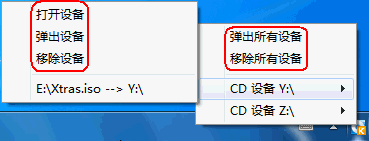
圖1
2)托盤右鍵菜單

圖2
一、快速掛載壓縮包
快壓掛載壓縮包功能,拋棄解壓,直接將壓縮包掛載到虛擬文件夾使用,所有操作保留Windows文件夾習慣。目前支持的格式有ZIP、MOU、微軟WIM。掛載壓縮包采用的是快速掛載的方法,瞬間可以使用壓縮包,不產生系統垃圾。
·壓縮包無需解壓
·快速,幾乎在瞬間
·不產生任何系統臨時垃圾文件
·簡單易用,符合Windows文件夾操作習慣
1.右擊需要掛載的壓縮文件,選擇“掛載 -> 快速掛載”。
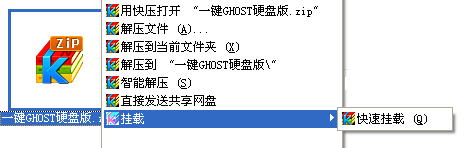
圖3
2.立刻在當前目錄生成一個虛擬文件夾,快速掛載完成。
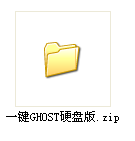
圖4
當虛擬文件夾使用完成后,只需右鍵點擊虛擬文件夾,卸載即可。
二、掛載光盤鏡像
支持ISO、CUE/BIN、ISZ、IMG、MDS/MDF、NRG、CCD、無損CD鏡像(Flac、WV、APE)
方法一,在資源管理器中右鍵單擊想要打開的鏡像文件,點擊“掛載→掛載到新盤”。
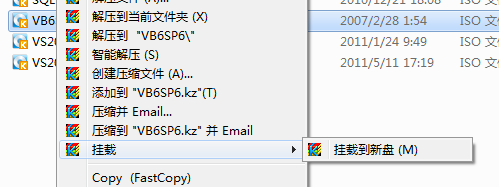
圖5
方法二,在快壓主界面的工具欄點擊“掛載”按鈕,彈出打開文件對話框,在此對話框中選擇想要打開的文件即可。
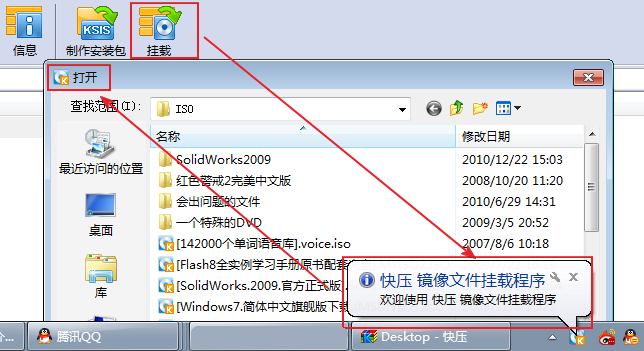
圖6
三、掛載虛擬機鏡像
對于虛擬機相信很多用戶并不陌生,在日常工作中,我們也經常應用虛擬機來進行,方便又高效。不過對于虛擬機鏡像中的文件,如果想要修改或調整的話,倒是挺麻煩,通常都要啟動虛擬機,等系統加載完成后才可進行修改。
快壓作為一款擁有2000多萬數量用戶群的壓縮工具,內置了虛擬機鏡像加載功能,實現一專多能,讓用戶使用上更為便捷。手頭有現成的虛擬機鏡像文件,就來快速的體驗一把吧。
目前快壓支持VHD、VMDK、VDI這三種虛擬機鏡像文件(三種格式分別對應的軟件為微軟 Virtual PC、VMware、VirtualBox)。
打開虛擬機鏡像(VMDK)
1.資源管理器中直接右擊虛擬機鏡像文件,依次選擇“掛載-掛載到新盤”。

圖7
2.彈出虛擬機鏡像“分區”對話框,選擇需要掛載的分區,點擊“確定”即可。
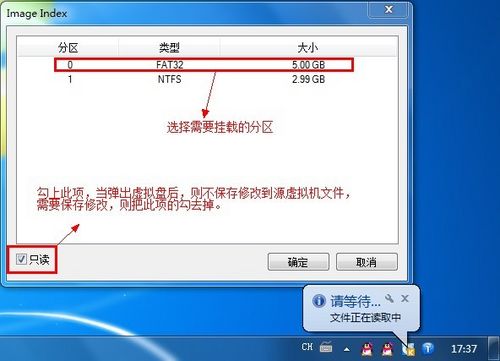
圖8
加載成功,將在新的邏輯盤展現,打開資源管理器就可以直接查看鏡像中的文件內容。
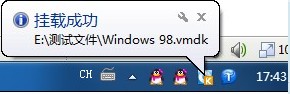
圖9
快壓新手必需要知道的幾個實用小功能
初試快壓的新手,如果只是普通的右鍵壓縮和解壓,那就太可惜了。快壓還有一些隱匿的小功能,可以挖掘出來用一用,對日常使用會有莫大的幫助。

快壓(KuaiZip)
功能1:縮短右鍵菜單
默認安裝快壓后,右鍵點擊文件可以看到快壓的6個功能按鈕,非常占用菜單空間,見圖1.1,

圖1-1
可以通過二級級聯的方式縮短這個菜單,即把所有的項目放到菜單的第二層。打開快壓設置對話框,如圖1-2所示,勾選"層疊右鍵關聯菜單"即可。

再來看看效果(圖1-3),右鍵菜單變成了二級級聯菜單,右鍵菜單短了。

圖1-3,快壓級聯右鍵菜單
功能2.壓縮完成后自動關機
如果壓縮很大的文件,需要等待很長時間才能完成,我們不可能一直守在電腦旁邊,但是一旦走開又無法及時回來關電腦,勢必會浪費電。快壓可以幫你解決這個問題,只要輕松設置一下,你就可以放心的做別的事情去了。
首先選中文件。右擊,選擇快壓→"創建壓縮文件"命令,打開"壓縮包名稱和參數"窗口,"高級"標簽,然后選中"完成操作后關閉計算機電源"復選框。這樣,在壓縮完數據后,機器會自動關閉。如圖2

功能3.輕松辨別隱藏文件
為了保證某些重要文件,或者涉及到個人隱私的文件的安全性,我們常常會把文件設置為隱藏。而在需要用到這些文件的時候,又會讓他們顯示,此時那些隱藏文件會呈現出半透明的狀態,以方便我們查看。有些病毒也是以隱藏文件的形式出現在電腦中,不易被我們發覺,如果隱藏在壓縮包中就會給電腦帶來威脅。
一般而言,這種半透明狀態會在資源管理器中很容易通過設置看到。但是在很多應用軟件中卻不支持。為了讓用戶可以更加方便的區分隱藏與非隱藏的文件,以滿足特定情況下的需求,快壓特別增加了這一功能,在主界面的列表中,被隱藏的文件會以半透明的形式出現。如圖3
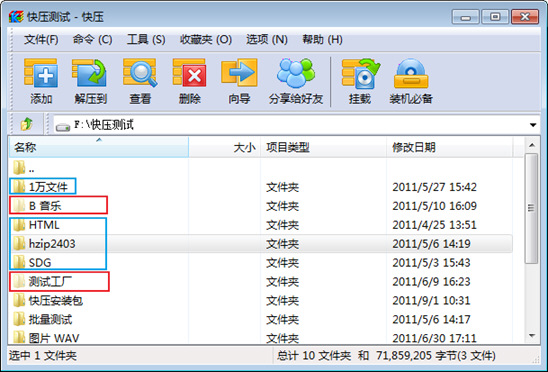
圖3.紅框內為隱藏文件,藍框內為未隱藏文件,一目了然。
功能4.把每個文件壓縮到單獨壓縮包
如果有一堆文件,要分別壓縮成單獨的壓縮包,如果一個一個點擊壓縮,太麻煩了,變成鼠標手就完蛋了,讓快壓來幫你解決吧。
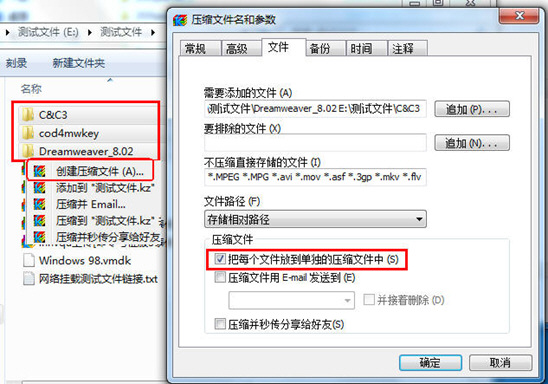
右擊多個文件或者文件夾,選擇"創建壓縮文件(A)…"菜單項,在參數設置框內"文件"選項卡,勾上"把每個文件放到單獨的壓縮文件中",則會自動壓縮單獨的壓縮包,等同于批量壓縮^_^。見圖4
快壓軟件的這些小功能還有很多,還需要大家仔細琢磨,在此先分享這幾個給大家。大家也可以慢慢研究,一定會發現更多。
四兩撥千斤 妙用“快壓”來合并MP3!
一、準備歌曲文件
我們首先要準備好歌曲文件,并將它們按xx01、xx02……xx10重新命名好。可以用Total Commander來實現:在Total Commander中選中多個欲合并的歌曲文件,選擇“文件”→“批量重命名”命令。在打開的窗口中的“重命名規則:文件名”處設置為“合并歌曲[C]”,“定義計數器”下的“起始值”為1,“步長”為1,“位數”為2。而且,我們還可以在下方上下拖放俗合并的歌曲文件,后面合并文件將會按我們調整的順序來進行(如圖1)。最后歌曲文件名將會被改為合并歌曲01.mp3、合并歌曲02.mp3……合并歌曲08.mp3。
二、用快壓來合并MP3
接下來,在資源管理器中選中這些文件,要特別注意的是,我們在添加欲合并歌曲時,請先按下最后一個文件:合并歌曲08.mp3,再按下Shift鍵不松開的同時,最后單擊第一個文件,這樣才會保證第一個文件(合并歌曲01.mp3)排到第一位(如圖2),這是Windows打開文件對話框中選擇文件的一個bug引起的。
接下來,右擊,選擇“快壓”→“創建壓縮文件”命令,在打開的“壓縮文件名和參數”窗口中選擇“壓縮文件格式”為KZ,同時將生成的壓縮文件名由.kz改為.mp3,再單擊“壓縮方式”下拉列表框,選擇“存儲”(如圖3)。最后單擊“確定”按鈕,我們可以看到MP3合并速度非常快,瞬間就可以完成。
三、直接播放合并MP3
接下來,我們只要將生成的mp3文件直接放到播放軟件中播放,就會發現所有的音樂都在一個音樂文件中了,連續播放的感覺真好!
四、將此技巧進行擴展
1.將多個錄音片段直接合并
要說明的是,這個技巧并不是只適合于mp3。許多時候,我們要錄制一個完整事件的音頻,由于環境和時間的限制,我們錄制的音頻文件往往不一定是一個完整的文件,更多是以片段的形式存放在不同的音頻文件中的;而我們使用或保存它們的時候,更希望是完整的單一文件。因此,我們往往需要借助于專門的音頻處理工具來合并文件。而有了這個技巧,則可以不必用專門音頻軟件了,用音頻軟件打開多個音樂文件,對機器性能也是一個考驗,弄不好就會崩潰。
2.可以合并多個視頻或文本
如果有多個視頻文件(比如mpg)或文本(txt)要合并,則也可以使用這個方法來實現,省得用視頻軟件或者將文本一一打開并復制或粘貼了。一般人的機器要用視頻軟件打開并合并視頻多個文件,相信一定不會輕松的。而巧妙地用快壓好很容易搞定了,有時真有“四兩撥千斤”的感覺。
更新日志
1、優化了UI界面的流暢性
2、修復了已知bug