使用介紹
1、在本站下載并解壓,得到暴風影音播放器電腦版安裝程序;2、雙擊軟件,選擇安裝路徑后,點擊下一步開始安裝,等待安裝完成即可;
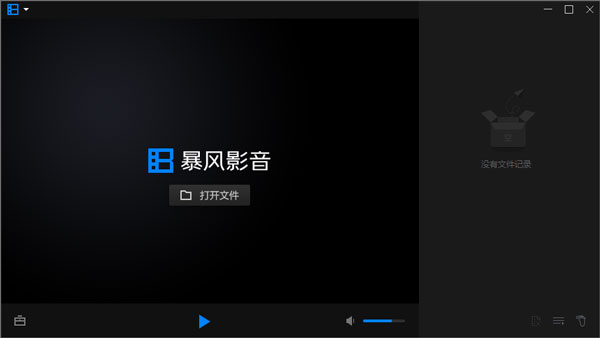
3、軟件安裝好后,啟動如圖;
4、點擊左上角圖標,選擇設置,你可以進行一些常規設置;
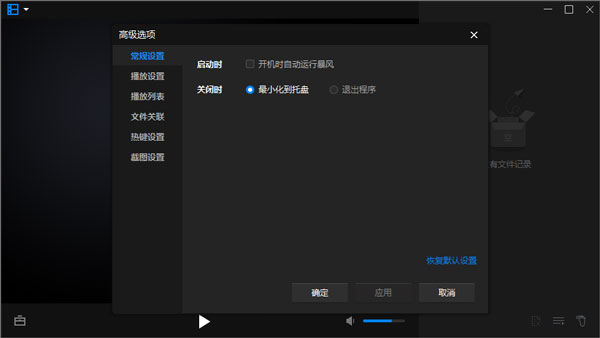
5、點擊熱鍵設置你還可以設置快捷熱鍵;
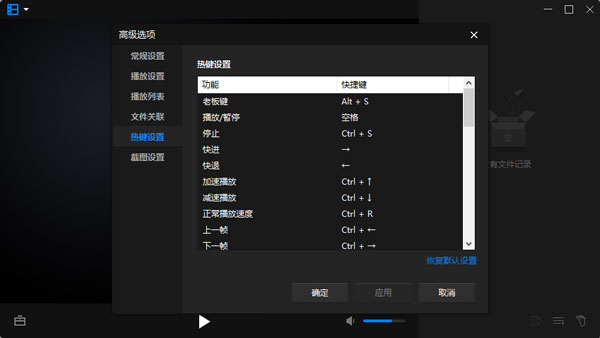
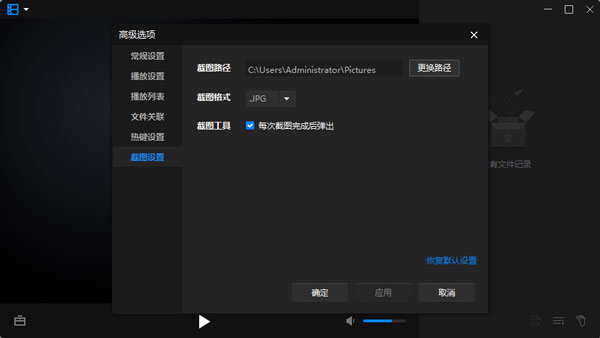
6、在截圖設置里面,你還能選擇截圖路徑以及截圖格式。
暴風影音怎么把視頻旋轉90度
1、打開暴風影音,點擊”打開文件“,選擇需要編輯的視頻播放。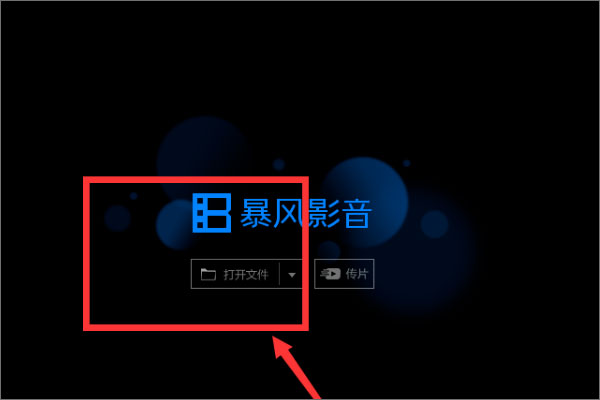
2、鼠標經過播放器上方時,出現頂部屬性欄。
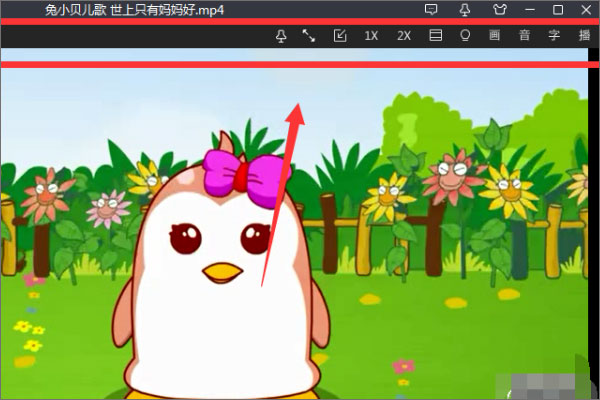
3、點擊屬性欄中”畫”字。
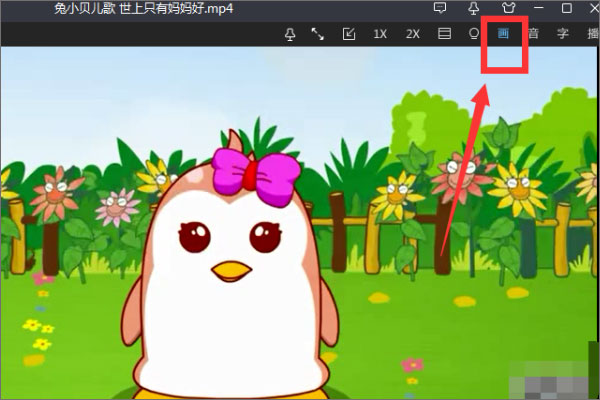
4、彈出屬性設置窗口,在“翻轉”下方即可看到逆時針翻轉90°、順時針翻轉90°等設置。
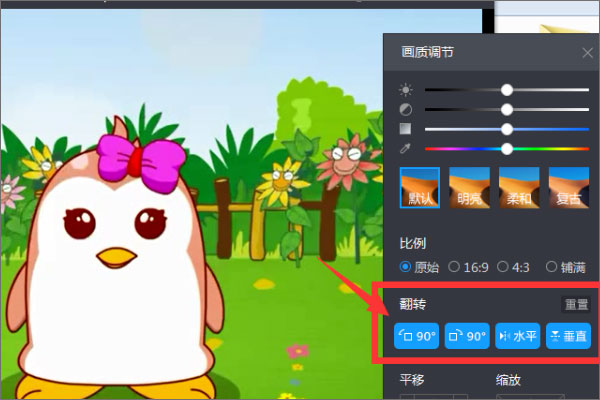
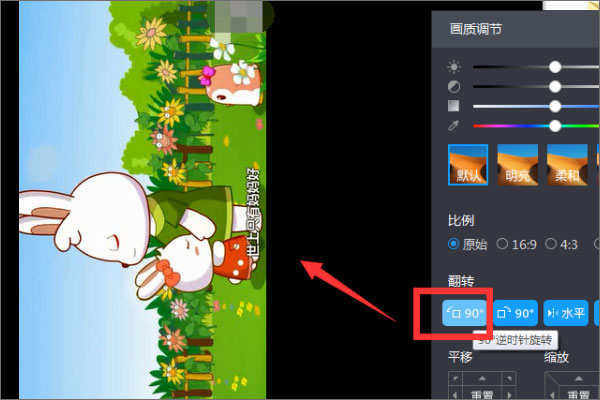
5、根據需要點擊按鈕即可反轉視頻,90°翻轉視頻完成。
暴風影音怎么截取視頻片段
1、打開想要視頻文件;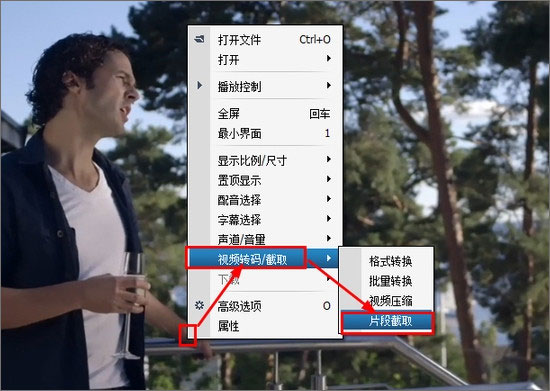
2、安裝暴風轉碼插件;

3、選擇需要截取的視頻片段;
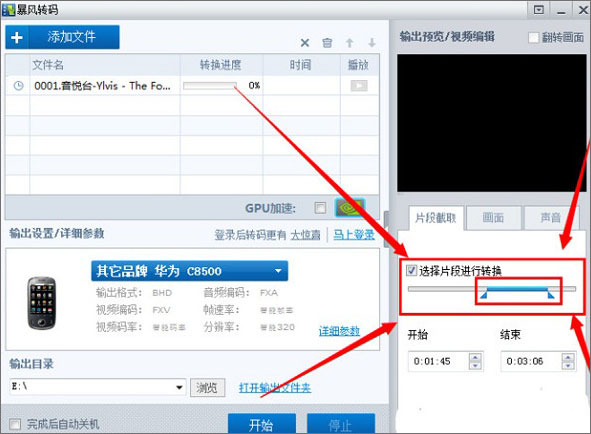
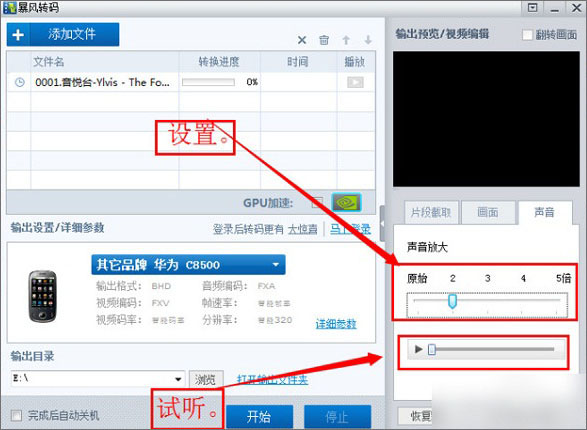
4、設置畫面大小以及聲音;
5、設置輸出位置后點擊“開始”,等待處理;
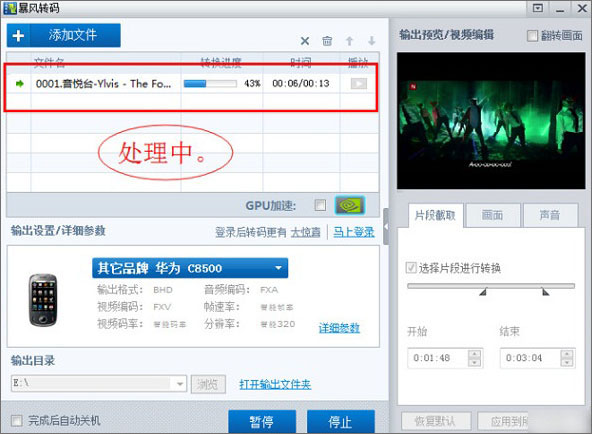
6、完成后可以到保存目錄下查看。
暴風影音怎么調節倍速
1、首先需要進入到暴風影音閃電版的主界面,如果想要調節視頻的播放速度,則肯定需要先打開一部視頻進行播放才行;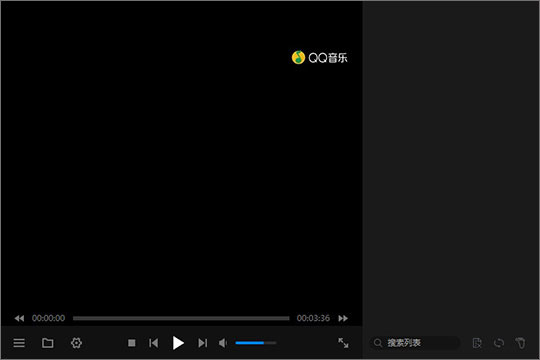
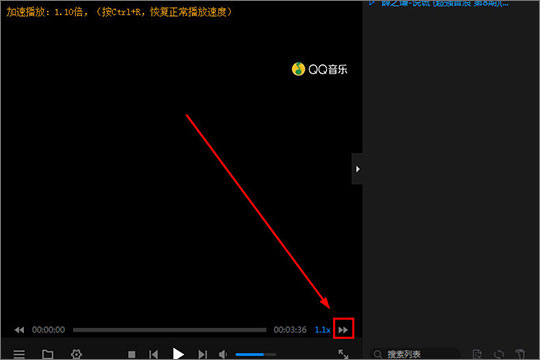
2、如果用戶想要將視頻的播放速度調節成加速播放,則需要直接點擊紅框標注內的“→”箭頭選項,可看到視頻播放窗口的左上角出現了加速播放1.10倍的提示,也就代表加速播放成功了,當你覺得當前的速度不符合你的預期時,可以重復點擊箭頭選項進行加速;
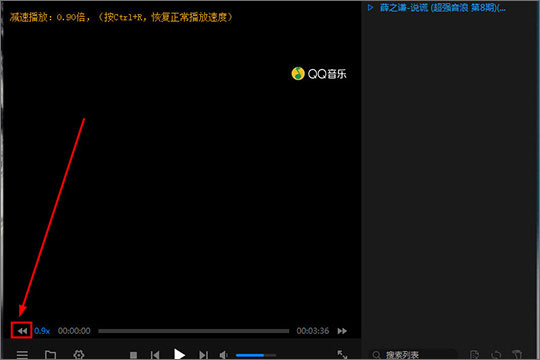
3、如果用戶想要減速播放,則需要點擊左下方的“←”箭頭選項進行減速,點擊一下也將會出現減速播放的倍速提示,和加速播放是同樣的道理;不想要加速播放或減速播放了怎么辦?直接點擊下方各個箭頭出現的對應數字,點擊一次即可恢復到正常的播放速度,你也可以直接按“Ctrl+R”快捷鍵進行恢復;
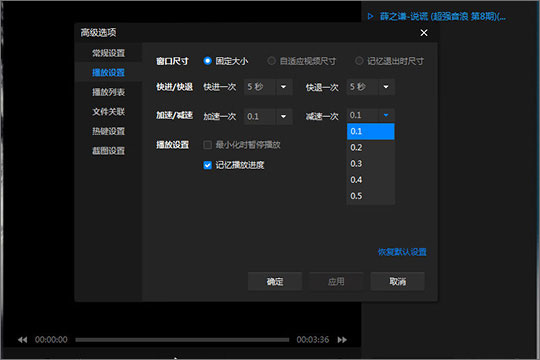
4、如果想要調整點擊箭頭時的倍速,也可以進入到高級選項中的播放設置列表下,修改加速一次和減速一次的速度,可以從0.1到0.5之間進行選擇,最后選擇應用即可;
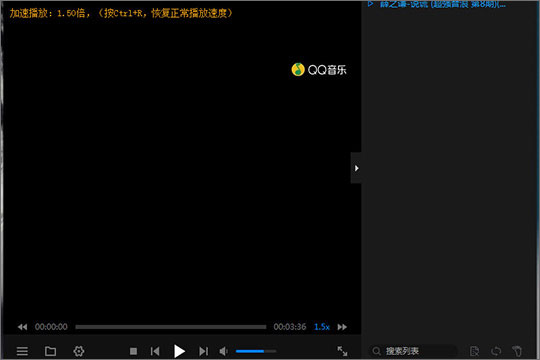
5、剛剛在設置中將加速播放調整為0.5的速度,回到播放窗口點擊一次加速播放的箭頭可以看到加速播放變為1.5倍了;
6、好啦,以上就是暴風影音怎么調節倍速的全部內容啦,對于想要調節播放速度的用戶來說,暴風影音的設置過程還是非常簡單易懂的,畢竟有些視頻倍速播放也能夠帶給你不一樣的播放體驗的。
軟件亮點
1、左眼技術采用左眼專利技術,利用cpu和gpu有效提升畫質。
2、在線高清
shd專利技術,1M帶寬流暢播放720P高清視頻。
3、3D技術
智能3d技術,完美支持3d播放。
4、環繞聲技術
使用HRTF和后期環繞技術,完美還原最真實的現場聲效。
5、極速啟動
采用極速皮膚引擎,實現秒速啟動暴風影音。
6、流暢播放
采用先進的P2P架構,在線播放穩定流暢,速度快。
7、萬能播放
MEE媒體專家專利技術,實現萬能播放,并集成暴風轉碼功能。
8、電影皮膚
全新架構的暴風影音電影皮膚,賞心悅目的觀賞體驗。