Easy Image X2官方版是一款功能強大、簡單易用的系統映像工具,簡稱EIX2,具有多功能、一體化操作等特點,不僅繼承了前代產品的優良特色,還在分區處理、驅動調用等方面進行了創新和改進,能夠適用于多種操作系統的PE環境下,無論是創建新的分區、調整已有分區的大小還是合并分區,都可以為系統安裝過程中的映像相關問題提供良好的解決方案。
目前Easy Image X2在系統映像時提供了常用的分區處理功能,用戶可以輕松地對系統進行創建、刪除、調整分區大小等分區操作,同時,軟件還支持驅動調用功能,在系統映像過程中,用戶可以選擇需要安裝的驅動程序,并將其自動調用到映像文件中,這樣一來,當用戶使用映像文件進行系統恢復或安裝時,所需的驅動程序已經預先準備好,無需手動安裝,大大節省了時間和精力。隨著使用經驗的不斷累積,Easy Image X2也在不斷地優化和改進,以提供更好的用戶體驗,歡迎有需要的用戶朋友下載使用。
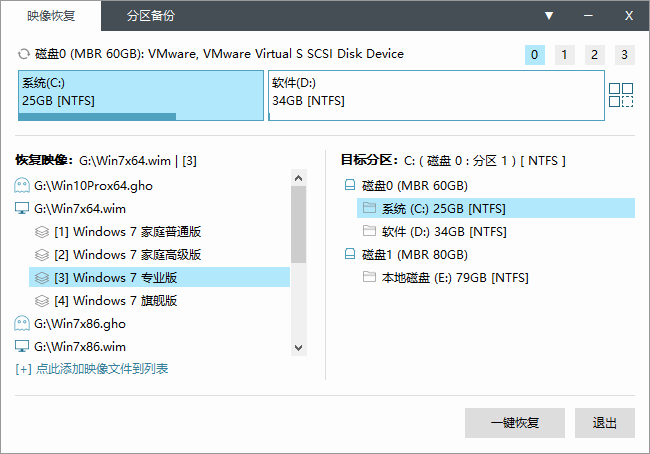
Easy Image X2系統映像工具使用方法
一、全新界面
EIX2采用全新的UI設計,秉承1代簡捷易用的設計理念,同時就UI風格與細節作出較大改進
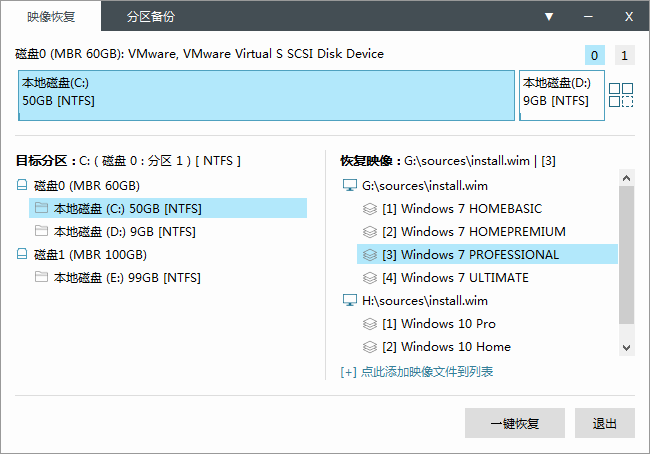
界面整體分為三部分:
(1)上部為硬盤分區細節顯示區,以圖形方式直觀的顯示硬盤分區狀況;
(2)下部左側為“硬盤-分區”列表,列出所有硬盤與分區,一目了然;
(3)下部右側為“映像-子映像”列表,列出所有可用的映像文件。
注意與說明:
上文(1)的目的是展示某個硬盤的詳細分區狀況,可單擊 右上角來切換硬盤;
上文(2)的目的是讓使用者對所有硬盤與分區有個全局了解,單擊不同硬盤或分區時(1)會跟著切換,反之亦然;
上文(3)為了提高檢索效率,僅搜索所有可見分區二級目錄以內的映像文件。
二、快速分區
1、選擇要分區操作的硬盤,單擊上部右側的 按鈕,進入下圖快速分區界面:
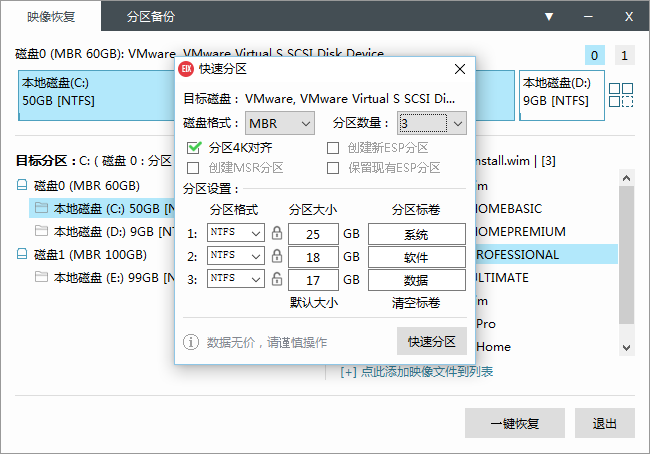
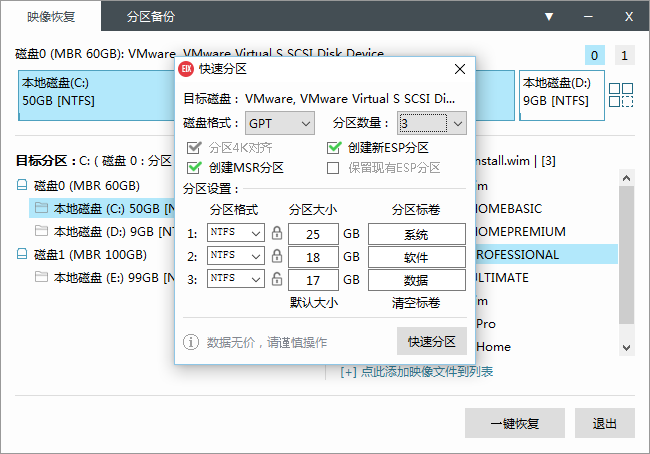
這是EIX2中提供的全新功能,可以在EIX2中直接對硬盤進行快速分區!提高操作的便捷性!
當然,EIX2的分區功能僅為快速分區,如果對分區方式要求較高,還請使用專門的分區軟件。
建議此功能僅對全新硬盤或確認不保留任何數據的硬盤進行操作。分區操作有風險,數據無價,請務必謹慎操作!
2、確認設置無誤,點擊“快速分區”按鈕,分區過程開始執行:
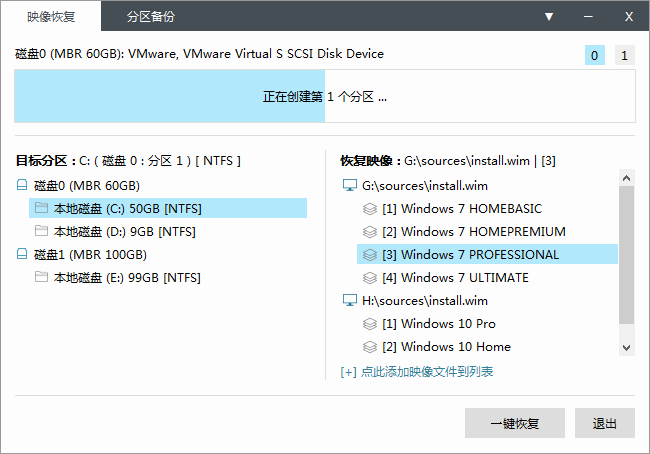
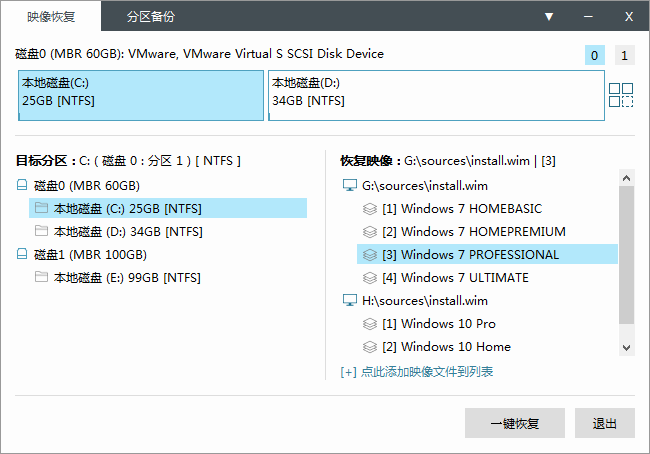
3、快速分區+格式化完成!
(我測試計算機的硬盤較小所以只分了2個分區,一般根據硬盤大小可快速劃分1~6個分區)
三、映像恢復
1、三步設定:
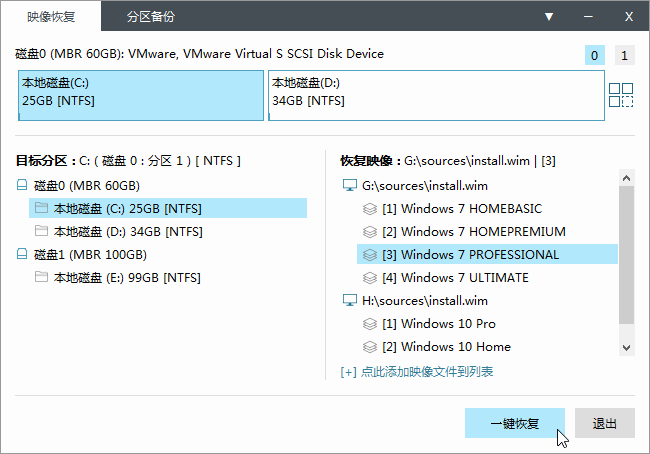
(1)在上部硬盤分區詳情或下部左側硬盤分區列表中選中目標分區;
(2)在下部右側選中將要使用的映像(子映像);
(3)單擊“一鍵恢復”按鈕。
2、確認提示框:
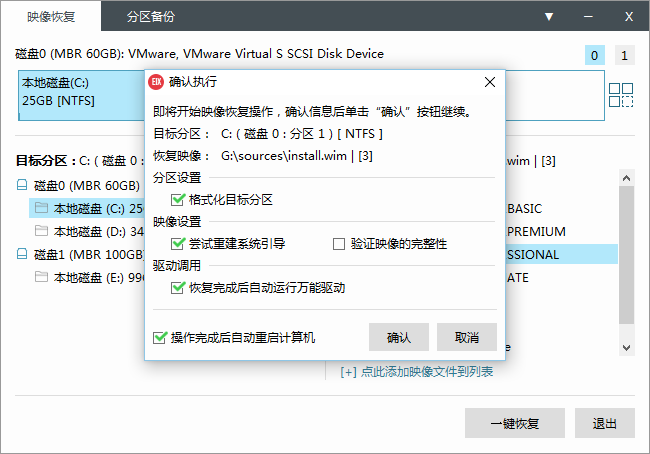
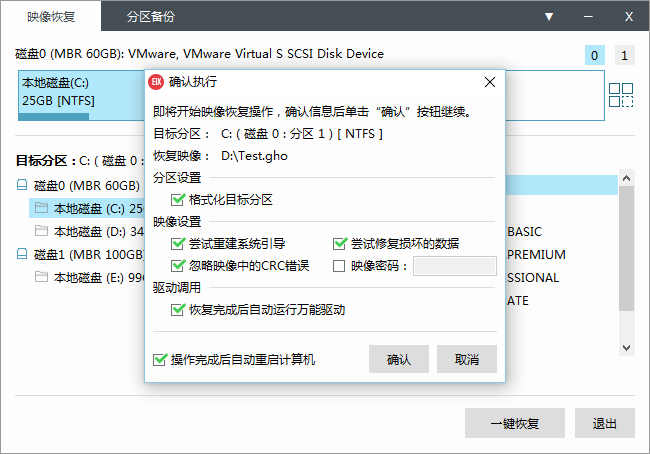
注意與說明:
(1)wim映像與gho映像恢復時的選項略有不同,但基本一致;
(2)選項均為字面意思;
(3)自動嘗試重建系統引導是一個非常簡單的解決映像引導問題的方式;
(4)wim映像如果需要“校驗映像完整性”需要備份時同樣點選同類功能,否則無效;
(5)“自動運行萬能驅動”將在系統恢復完成后,自動根據系統類型搜索對應的萬能驅動并自動調用運行;
(6)功能(5)的搜索范圍是所有可見分區的二級目錄以內,例如你的U盤;
(7)至此,EIX2構成了 快速分區->映像恢復->萬能驅動 的一站式系統安裝解決方案!
3、單擊“確認”按鈕后,映像恢復工作開始執行!
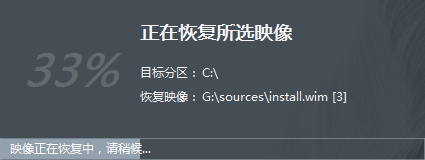
四、分區備份
1、三步設定:
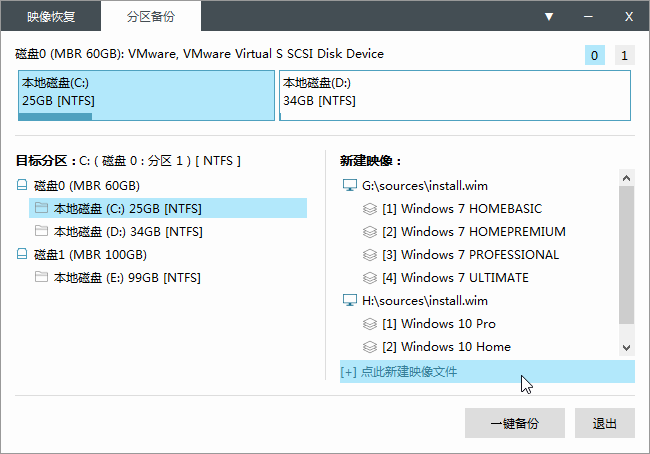
(1)在上部硬盤分區詳情或下部左側硬盤分區列表中選中將要備份的分區;
(2)下部右側映像列表,如果備份全新映像請單擊右下方“點此新建映像文件”,如果疊加子映像請直接點選主映像即可;
(3)單擊“一鍵備份”按鈕。
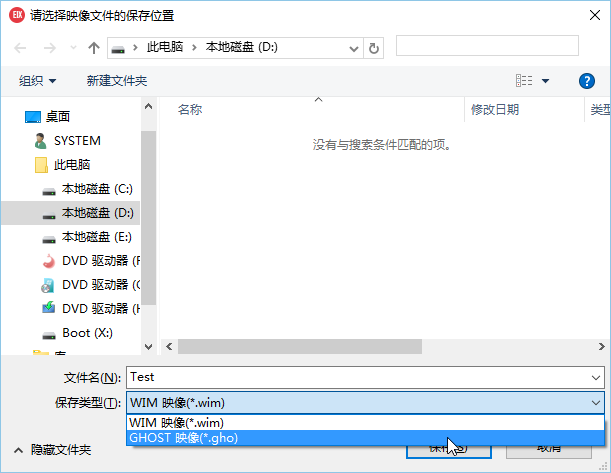
*新建映像時,默認備份類型為.wim映像,如果需要備份為.gho映像請選擇“保存類型”為.gho映像即可。
2、確認提示框:
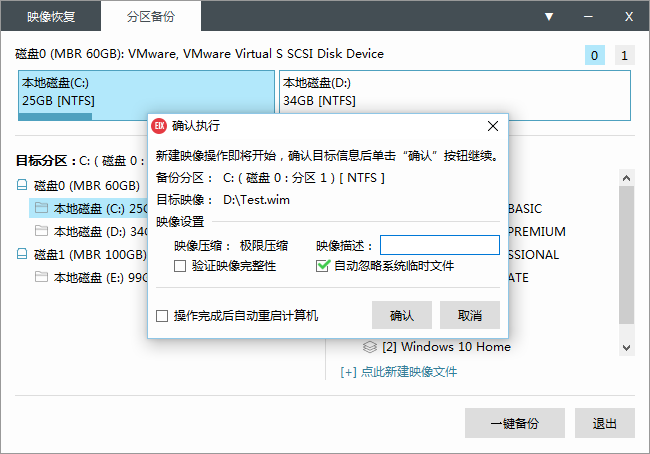
注意與說明:
(1)wim映像與gho映像備份時的選項略有不同,但基本一致;
(2)選項均為字面意思;
(3).wim子映像如果不設置映像描述,則描述默認為當前的日期與時間;
(4).wim備份時選擇“驗證完整性”,恢復時“驗證完整性”功能才有效;
(5).wim備份時“自動忽略系統臨時文件”功能可自動忽略系統垃圾與臨時文件,有效減少映像體積;
(6).gho備份時如設置了密碼,請慎重保存。
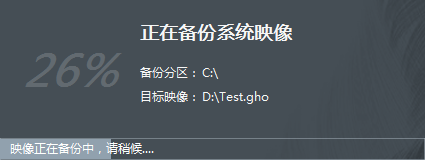
3、單擊“確認”按鈕后,分區備份工作開始執行!
軟件功能
【目錄備份】
(1)除了分區備份功能外,imagex支持目錄(文件夾)備份功能;
(2)目錄備份功能與分區備份功能完全相同,只是目標從分區變為了目錄;
(3)如果目標映像不存在,則自動啟用“捕獲模式”,即全新創建映像;
(4)如果目標映像已存在,則自動啟用“附加模式”,即在目標映像中創建子映像;
(5)默認采用極限壓縮(maximum)方式;
(6)“檢查映像完整性”功能,即“/check”參數,檢查會減慢映像備份速度;
(7)“校驗文件正確性”功能,即“/verify”參數,校驗會減慢映像備份速度;
(8)“可啟動”功能,即“/boot”參數,使映像具有可啟動屬性,一般用于winpe映像;
(9)補充上一條,一個imagex映像中只允許一個具有可啟動屬性的子映像。
【目錄還原】
(1)除了分區還原功能外,imagex支持目錄(文件夾)還原功能;
(2)目錄還原功能與分區還原功能完全相同,只是目標從分區變為了目錄;
(3)“檢查映像完整性”功能,即“/check”參數,檢查會減慢映像恢復速度;
(4)“校驗文件正確性”功能,即“/verify”參數,校驗會減慢映像恢復速度;
(5)目錄還原不會清空目標目錄內文件。
【參數設定】
(1)配置文件(程序內全局生效),自定義imagex的配置文件,配置文件寫法詳見windowsaik幫助文檔;
(2)臨時目錄(程序內全局生效),自定義imagex的臨時文件目錄。
【程序文件自定義】
(1)本程序借助imagex.exe、ghost.exe和bootice.exe三個程序來完成所有恢復與備份操作;
(2)程序自帶imagex.exe,版本為:6.1+10.0;
(3)程序自帶ghost32.exe,版本為:11.51;
(4)程序自帶bootice.exe,版本為:1.3.1;
【分割wim映像】
(1)可將較大的。wim映像按照指定大小分割為數個較小映像;
(2)分割映像的后綴名為“。swm”;
(3)若設定分割映像的名為:test.swm,則其他分割映像的名為:test2.swm、test3.swm、……、testn.swm;
(4)映像分割單位可以為m(mb),也可以為g(gb)。
特別提醒
(1)請在NT6代PE(10PE/8PE/7PE等,03PE不支持)環境下使用本軟件;
(2)軟件功能涉及磁盤分區操作,請務必事先備份好您的數據;
(3)軟件功能涉及對系統的修改操作,請務必謹慎操作;
(4)使用本軟件前請先閱讀軟件使用許可協議;
(5)個別殺軟會將本程序報毒,請理性判斷;
(6)EIX2已解鎖在非優啟通環境下運行,但環境太多無法逐一測試;
(7)反饋問題請提交軟件的Debug文件,默認為U盤(無U盤則為PE所在分區)根目錄下的隱藏文件夾。
更新日志
v2.19.827.1718版本
1、優化ISO顯示策略;
2、更新萬能驅動搜索工具至1.19.825.1078。