騰牛網本次提供的是AX88772C USB網卡驅動,支持xp、win7、win8系統,是綠聯官網提供的USB百兆網卡驅動離線版,并支持綠聯usb網卡驅動20254。

支持系統:
WindowsXP Vista
Windows 7
Win8.0_8.1_v3.16.10.0-AX88772C_772B_772A_772_Win8.x_v3.16.10.0_Drivers_Setup_v3.0.3.0
版本說明:
在實際運用過程中,請用戶根據操作系統使用環境,下載并安裝相關USB百兆網卡驅動。
適用綠聯產品編碼:
20241|20267|20262|20253|20254|20264|20268|20259|20266|
注:使用Windows 8操作系統用戶請根據實際情況下載安裝,若是Win8 RT系統,請下載安裝Win 8 RT系統.ZIP文件;安裝此補丁需通過設備管理器更新驅動。
相關推薦:
驅動人生綠聯版(品牌版)
下載地址:http://www.qqtn.com/down/96633.html
Win8系統如何安裝綠聯網卡驅動
usb外接有線網卡能很好的拓展不帶RJ45網絡接口的平板、筆記本電腦功能,方便連接網絡。綠聯usb網卡分為usb百兆網卡、usb千兆網卡,針對不同操作系統,需要安裝相應的驅動程序。本文以綠聯usb百兆網卡為例,介紹windows8操作系統如何安裝綠聯網卡驅動。
第一步,將隨產品的驅動光盤放入電腦光驅,找到win8系統驅動,將其拷貝到電腦桌面。用戶也可從綠聯官網,下載USB百兆網卡驅動程序:http://www.lulian.cn/art-34-1-cn.html
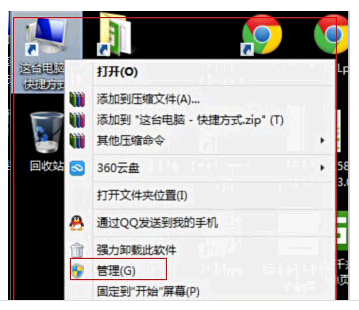
第二步,將綠聯usb百兆網卡連接上電腦,桌面鼠標右鍵點擊我的電腦,選擇管理,如上圖示。
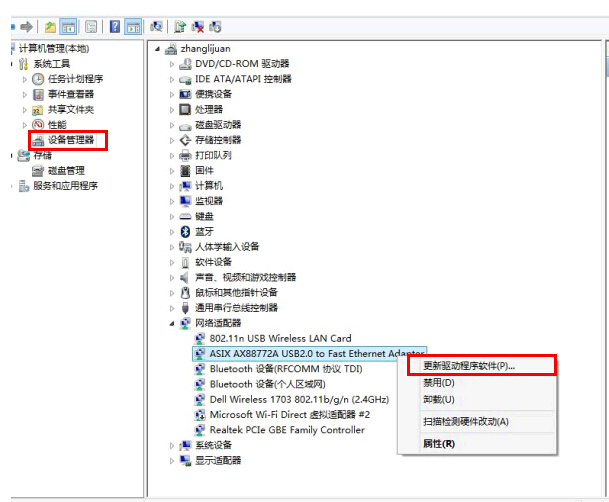
第三步,在彈出的管理界面左邊菜單,選擇設備管理器,在右邊的選項中點擊網絡適配器,會看到相關的網卡型號,綠聯百兆網卡采用業界頂級芯片,亞信ASIX AX88772 A/C芯片,此時鼠標右擊此網卡,選擇更新驅動程序軟件,上圖示。
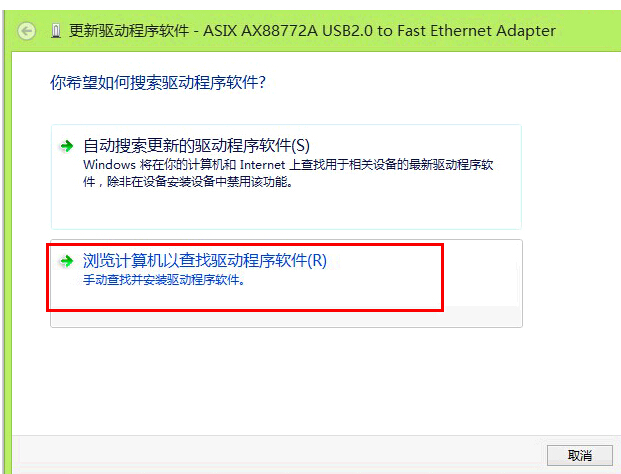
第四步,在彈出的對話框中選擇瀏覽計算機以選擇驅動程序軟件,圖示。
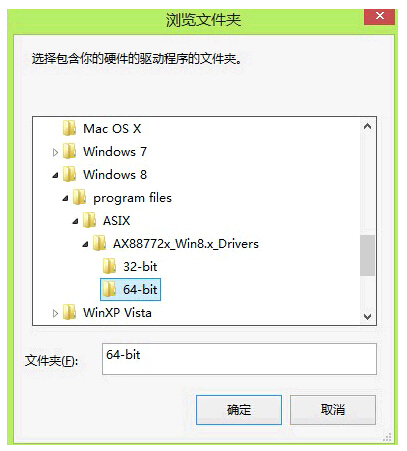
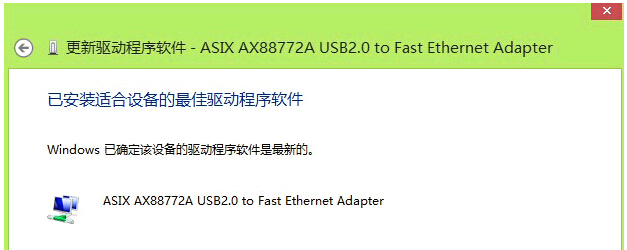
第五步,在彈出的對話框中選擇瀏覽,找到第一步拷貝出的Win8系統usb百兆網卡驅動,根據實際選擇32位或者64位,完成安裝即可。
如果某些情況下,USB百兆網卡等外設驅動安裝不成功,則可能是系統關閉了外設安裝服務,見下圖。
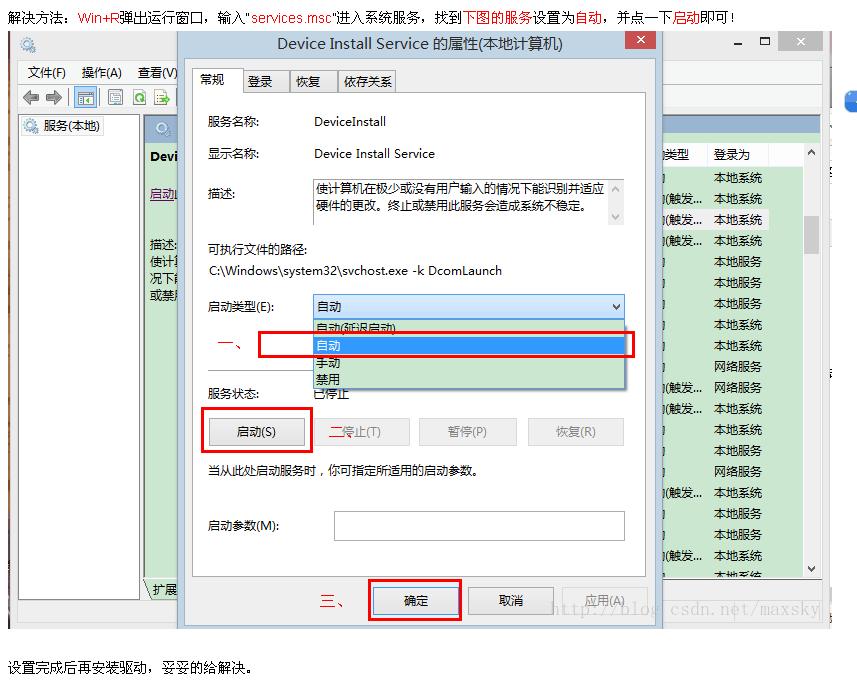
這種情況下,用戶需要開啟Device Install Service服務,Device Install Service服務開啟方法:
鍵盤左下角Win+R組合鍵,打開運行對話框,輸入指令Services.msc,進入本地系統服務,找到Device Install Service服務,雙擊后選擇自動即可,見上圖。
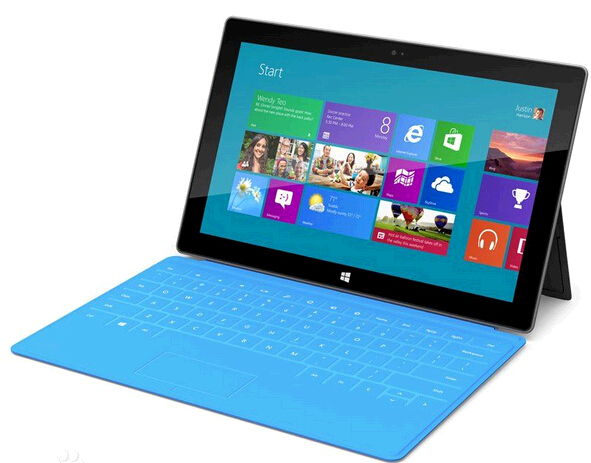
Surface平板Win8 RT8.1系統怎么接usb網卡
Surface是美國微軟公司推出的全新硬件品牌,該款平板不帶RJ45網絡接口,用戶可選用綠聯 USB百兆網卡配件,使用有線網絡上網。微軟已經在 Windows RT 8.1 中內置了“ASIX AX88772C USB 百兆網卡”的驅動程序,綠聯20241|20267|20262|20253|20254|20264等幾款網卡可直接連接上網。
Surface平板 Windows RT 8.1 之后,ASIX AX88772A芯片的網卡不能正常使用,會提示該驅動程序的數字簽名不被允許。綠聯部分USB百兆網卡采用ASIX AX88772A芯片的型號:20268|20259|20266等部分產品不能正常使用。實際上,經過測試,AX88772A 芯
(VID_0B95&PID_772A&REV_0001)的設備,通過設定,安裝此ASIX AX88772C驅動,也可以正常使用。
Surface平板Win8 RT8.1系統驅動安裝步驟如下:
1、在開始按鈕上點擊右鍵,或Windows + X,選擇“設備管理器”:
2、在設備管理器中找到該網卡,可以看到他沒有安裝驅動:
3、雙擊,選擇“更新驅動程序”,在彈出的窗口中選擇“瀏覽計算機以查找驅動軟件”:
4、接下來選擇“從計算機的設備驅動程序列表中選取”:
5、設備類型選擇網絡適配器:
6、選擇 ASIX 下面的這個設備,然后下一步:
7、這時會提示不推薦安裝這個設備驅動程序。因為驅動安裝信息文件中記錄該驅動只能給AX88772C 這一款芯片使用。不用理會,點擊是即可:
經過以上這幾個步驟,USB百兆網卡采用ASIX AX88772A芯片的設備,在Surface平板Win8 RT8.1系統就可以正常使用了。