神剪輯軟件是一款完全免費的國產視頻剪輯軟件,軟件以關鍵幀、多軌道、調色、調聲為主要功能,使廣大興趣用戶零基礎也能制作好萊烏品質視頻,讓創作更專業是神剪輯的使命。
神剪輯軟件
神剪輯軟件為你提供專業免費的視頻剪輯服務,它擁有最完全符合剪輯師的操作習慣軟件交互,讓剪輯師的工作體驗更加方便流暢,無論是小白還是大神,只需三分鐘,讓您完全愛上視頻剪輯的過程。
神剪輯軟件特點
視頻多軌道:擁有視頻、音頻多軌道組成時間軸。
關鍵幀運動動畫:國內首個支持自定義關鍵幀運動動畫。
視頻防抖:全新防抖修正技術。
音頻效果:特色音頻效果調節。
視頻調色:一鍵調色,簡易參數。
簡易去背景:背景消除,一步達成。
資源占用優化:低占用,高效運行。
多格式兼容導入和導出:無障礙,隨心所欲。
符合剪輯師剪輯習慣交互:便捷,專業,舒心,更適合你。
神剪輯功能介紹
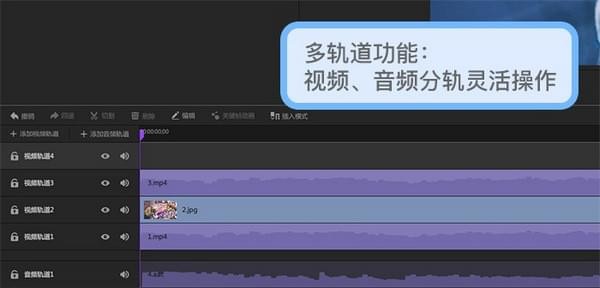
1、視頻多軌道:
擁有視頻、音頻多軌道組成時間軸。可同時添加視頻、圖片、音頻讓你的視頻制作更豐富出彩!
2、關鍵幀運動動畫:
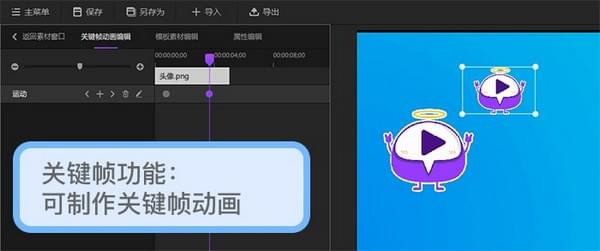
國內首個支持自定義關鍵幀運動動畫。創作更專業,操作更簡潔!
3、視頻防抖:
全新防抖修正技術,讓你的遺憾鏡頭不再有遺憾!
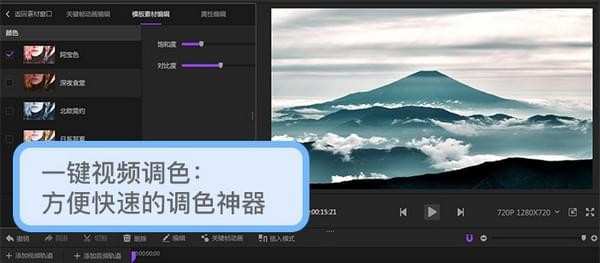
神剪輯使用方法
時間定格教程
1.首先拍攝一段完整的視頻,人物從一邊走到另外一邊的視頻,拍攝期間需要固定機位,不能讓機位移動哦。人物在視頻里面做一些有變化的動作,最好有比較經典好看的動作,這樣做出來的定格畫面會比較好看。
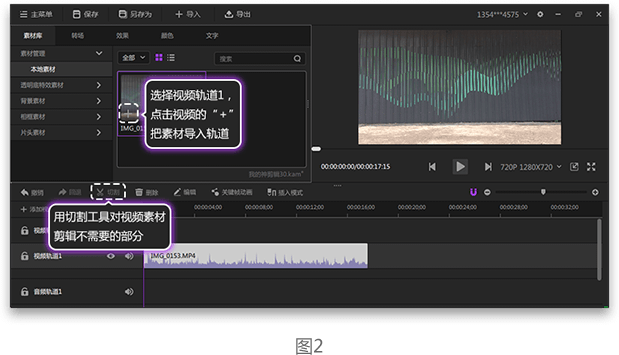
2.打開神剪輯軟件,新建項目,導入拍攝的視頻到軟件的本地素材窗口,如圖1。之后的素材導入軟件操作也是一樣的。然后選擇視頻軌道1,點擊素材的“+”,添加視頻到視頻軌道1,如圖2,之后的素材導入軌道的操作也是一樣的。
對軌道的視頻用切割工具剪輯不需要的部分,拖動紫色游標到需要切割的位置,選擇需要切割的素材,點擊切割即可把素材切斷,音頻軌道的素材也是一樣操作。

3.播放視頻,查看并選擇適合定格的畫面,并且標記好需要定格位置,我是通過放置素材在視頻軌道2的來標記截圖位置的,所以視頻軌道2需要設置為不可見,如圖3所示。

4.接下來對定格位置的畫面進行截圖,如圖4所示,拖動游標到標記位置的素材處,點擊預覽窗口的截圖按鈕,選擇存放路徑,點擊導出即截圖成功,我在這個視頻當中標記了四處,就是說我需要截圖四次。

5.接下來就需要用到摳圖軟件-Photoshop啦,用這個軟件把截圖中的人物摳出來,我是用ps蒙版摳的圖,這樣子也有可以更改的余地。
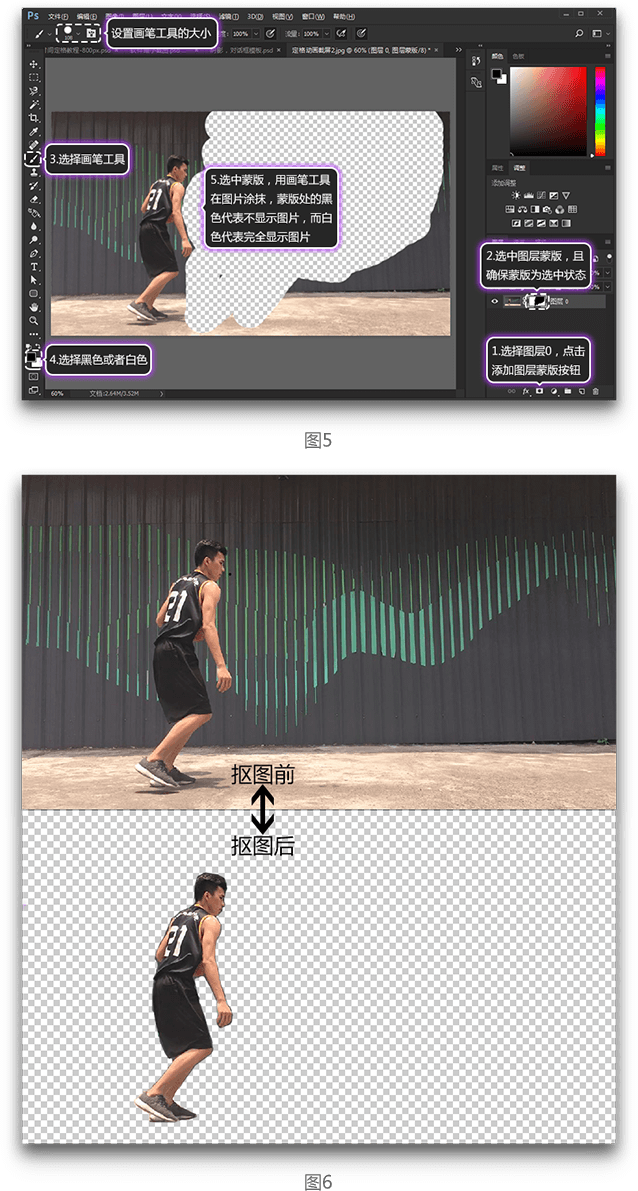
摳圖操作步驟如圖5所示,打開ps軟件,“文件-打開”,選擇剛剛的截圖文件,在ps中打開截圖。第一步選擇圖片圖層,點擊添加圖層蒙版按鈕,第二步選擇圖層的蒙版,且保證蒙版為被選中的狀態,第三選擇畫筆工具,設置合適大小,第四步設置前景色,設置為白色或者黑色,第五步是用畫筆工具對圖片進行涂抹,蒙版處的黑色代表不顯示圖片,白色代表完全顯示圖片。
摳圖前后如圖6所示,摳圖完成之后把當前圖片存儲為為格式為png,并且背景是透明的圖片,其他截圖也是如此處理。
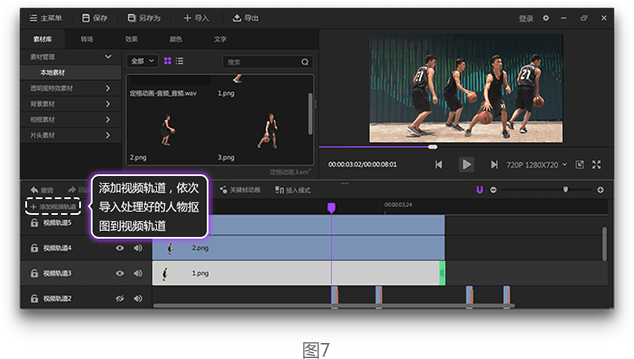
6.把摳圖后的背景透明圖片導入該項目,添加視頻軌道,并把處理好的截圖導入視頻軌道,如圖7所示。
7.改變人物摳圖圖片的時長。如圖8所示,放置鼠標到素材的末端,出現綠色圖標,拖動鼠標到對應的截圖的位置處,其實就是該圖片的時長為對應的截圖位置處。
如果一開始沒有標記好截圖位置處,你們也可以通過播放視頻,找到該摳圖對應的截圖位置哦。

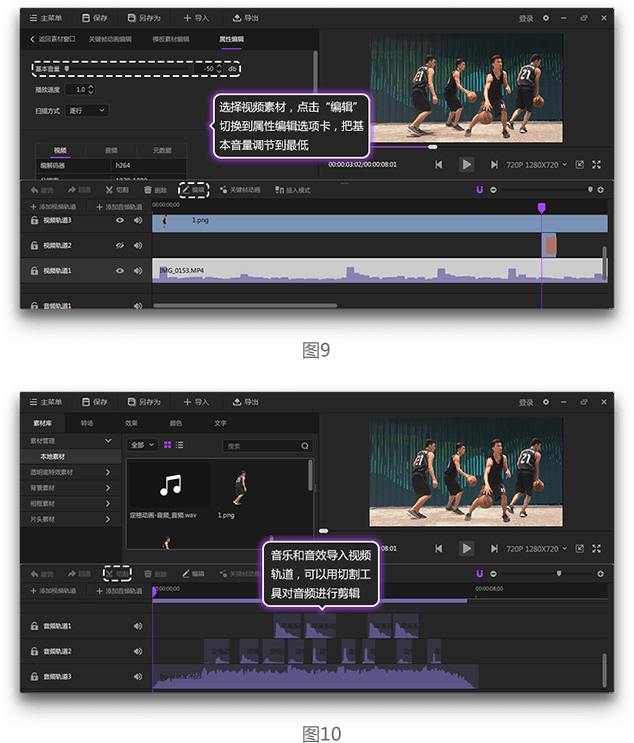
8.接下來就是關于視頻的音效和音樂了。如圖9所示,選擇視頻軌道的視頻,點擊“編輯”,切換到屬性選項卡,把視頻的基本音量值調節到最低。如圖10所示,導入合適的背景音樂和音效到本地素材窗口,然后再把音頻導入到音頻軌道就可以了,可以用切割工具對音頻進行剪輯。
更新日志
1、 解決部分64位文字無法打開
2、解決部分bug