RocketDock是一款很不錯的桌面美化軟件,RocketDock軟件操作簡單、體積小巧,只占用很少的系統資源就可以為你帶來很多實用的功能,有了這款工具,我們就可以在Windows系統中獲得Mac電腦桌面任務欄效果,感興趣的朋友快來下載吧。
軟件特色
1、RocketDock可以讓用戶的電腦更加美觀炫酷
2、運用著極少的內存以及CPU資源
3、RocketDock可以自行選用自己喜歡的圖標
4、支持使用拖曳的方式來定制要啟動的程序
5、給用戶個性化的界面和圖標
6、RocketDock內建多種面板模式,以及一組的圖標
7、讓你自己打造一個動感味十足的個人專屬快捷工具欄
更新日志
該本版主要調整一些不方便新用戶使用的默認設置。
集成了StackDocklet的中文漢化版;
方面新用戶,把顯示狀態設置為默認隱藏;
修正上個版本默認不隨機啟動的問題。
使用方法
1、首先我們需要先在華軍軟件園下載安裝好RocketDock軟件,安裝完成后我們開始使用。
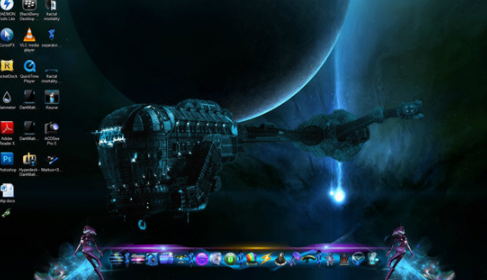
2、我們在安裝完成RocketDock軟件后,我們在桌面就可以看到下圖中的界面了,我們可以將桌面上的應用圖標直接拉入DOCK欄就可以了。

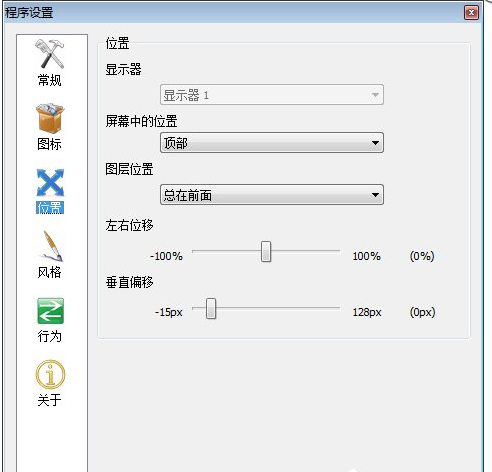
3、接下來小編為大家帶來RocketDock軟件的節本介紹,如下圖所示,我們先右鍵DOCk欄然后點擊“程序設置”選項,就可以進入到程序設置的界面,我們可以對圖標、位置、風格等進行設置,這個可以根據自己的需要來設置就可以了。

4、如果有想要甚至扇形桌面的小伙伴可以根據以下的步驟來操作,首先我們需要先下載StackDocklet這個插件,下載完成后我們在進行下一步。
5、接下來我們在桌面上找到RocketDock軟件的圖標,然后鼠標右鍵點擊后在彈出的菜單欄中點擊“屬性”,在屬性界面,我們在快捷方式選項下再點擊“打開文件位置”選項。


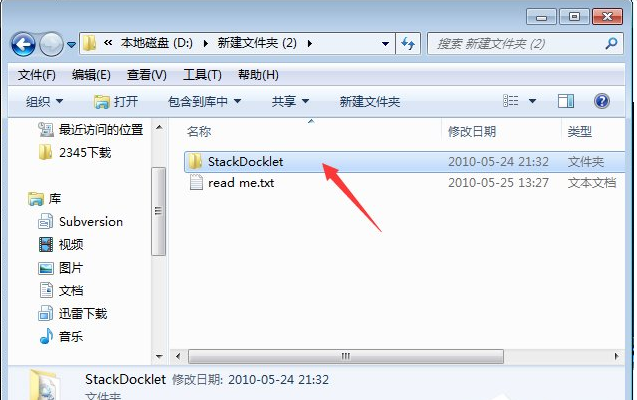
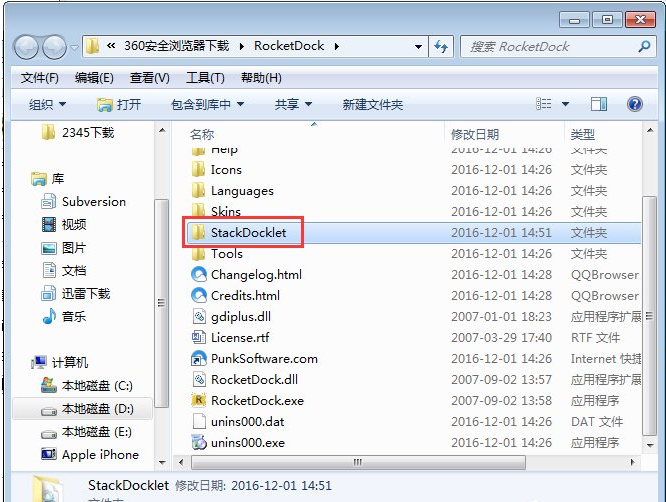
6、我們就可以進入到RocketDock軟件的安裝位置,如下圖所示,接下來我們在將下載的StackDocklet插件復制到RocketDock軟件的安裝位置中,復制完成后在進行下一步。
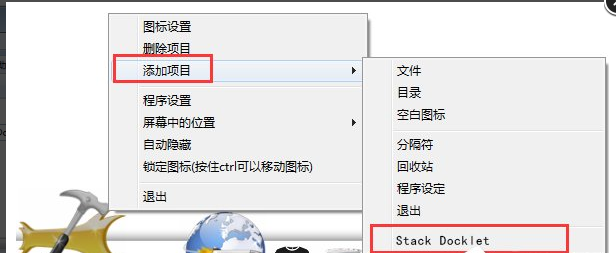
7、接下來我們回到桌面的DOCK欄,鼠標右鍵點擊后在彈出的菜單欄中點擊“添加項目”選項,然后在右側的選項中再點擊StackDocklet。這樣桌面上就可以出現一個StackDocklet圖標。
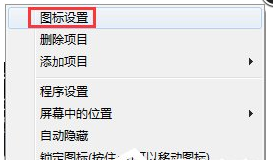
8、我們鼠標右鍵點擊添加的StackDocklet圖標,接下來在出現的菜單欄中點擊“圖標設置”選項,進入下一步;
9、進入到下圖中的界面,Folder選項就是文件夾位置,這個文件夾就是我們放應用圖標的文件夾。
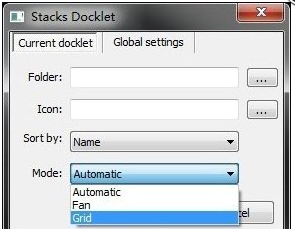
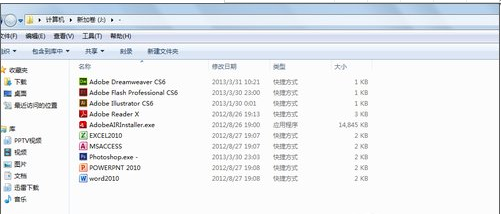
10、如下圖所示,我們在D盤中已經放好了應用程序的圖標,接下來我們在Folder選項后面找到放圖標的位置,然后就可以出現扇形效果。是不是很神奇呢,趕緊來試試吧。

安裝教程
1、首先我們在本站下載RocketDock軟件官方安裝包,下載完成后得到exe安裝文件,我們鼠標左鍵雙擊exe文件就可以進入到語言選擇界面,因為沒有中文選項,我們需要選擇English選項,然后點擊OK進入下一步。

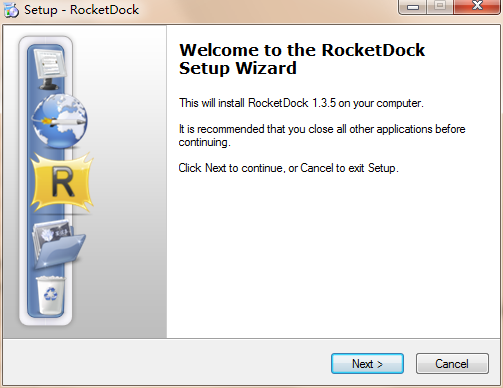
2.、進入到RocketDock軟件安裝界面,如下圖所示,我們需要點擊界面下方的next(下一步)繼續安裝。
3、進入到RocketDock軟件使用協議界面,我們需要現在界面的左下角的“Iaccept the agreement”(我同意此協議)選項之后,才可以點擊界面下方的【Next】繼續下一步

4、進入到RocketDock軟件安裝目錄選擇界面,如下圖所示,你可以直接點擊界面下方的next進行下一步,軟件會默認安裝到系統C盤中。或者你點擊界面的Browse(瀏覽)選項,找到合適的安裝位置后再點擊next(下一步)。

5、進入到RocketDock軟件附加任務界面,在界面中有一個附加的選項,是詢問你是否在桌面建立快捷方式,你可以勾選這個選項,然后再點擊界面下方的next(下一步)。

6、進入到RocketDock軟件準備安裝界面,如下圖所示,我們可以看到之前設置的安裝目錄以及附加選項,如果沒有問題我們直接點擊界面下方的install(安裝)。

7、RocketDock軟件正在安裝中,我們耐心等待下圖中的安裝進度條完成。小編親測,RocketDock軟件體積很小,安裝速度是很快的,只需等一會就可以安裝完成了。我們等待安裝完成后就可以開始使用了。