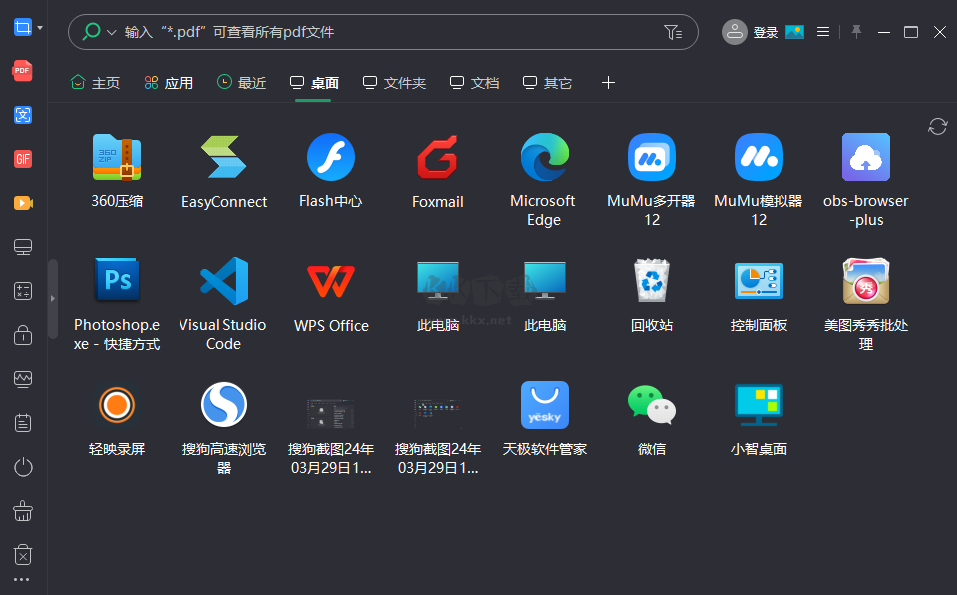
小智桌面是一款極其出色的桌面整理工具,它的操作界面簡潔明了,使用起來異常便捷。只需要點擊一下,就能整理桌面上的文件和文件夾,同時也支持快速創建和取消桌面分區、將文件設為快捷方式以及刪除桌面文件,這些操作都會同步到主面板上。另外,你還可以添加其他磁盤中的文件!歡迎喜歡的朋友的本站下載!

小智桌面軟件特色
1.一鍵整理桌面為文件和文件夾分區
2.自定義創建和解散桌面分區
3.分區內文件快捷置頂和刪除
4.桌面文件可同步到主面板
5.支持任意盤符文件添加快捷入口到主面板
6.主面板可任意位置調用,快捷打開桌面或者其他盤符的文件
小智桌面安裝步驟
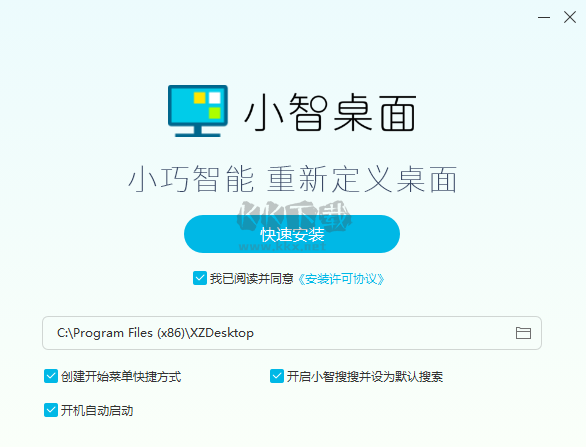
1、在本站下載最新安裝包,一鍵安裝
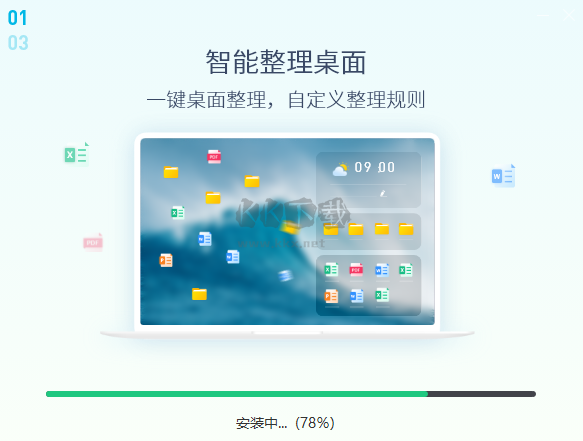
2、安裝進行中,耐心等待,完成即可使用
小智桌面 更新日志
小智桌面 3.1.7.18
1.支持跨設備應用桌面布局備份;
2.桌面布局備份數量上限拓展;
3.修復多屏特定場景布局變亂問題;
4.待辦功能更新(支持設置優先級,以及其它功能優化)
小智桌面 3.1.6.60
1.修復win 11系統下運行失敗問題。
小智桌面 3.1.6.58
1、修復win 11系統下運行失敗問題
2、皮膚掛件優化
小智桌面 使用方法
小智桌面怎么查看所有待辦事項
使用小智桌面的待辦功能后,久而久之,累積的待辦事項也越來越多,那么,如何快捷地查看之前創建的所有待辦事項
方法很簡單,按照如下方法操作即可:
點擊待辦界面右下角的“篩選和導出待辦”——在彈出的界面中,狀態、星標、時間選擇全部,便能查看所有待辦事項。日期選擇顯示的話,待辦界面會顯示該事項對應的開始日期。
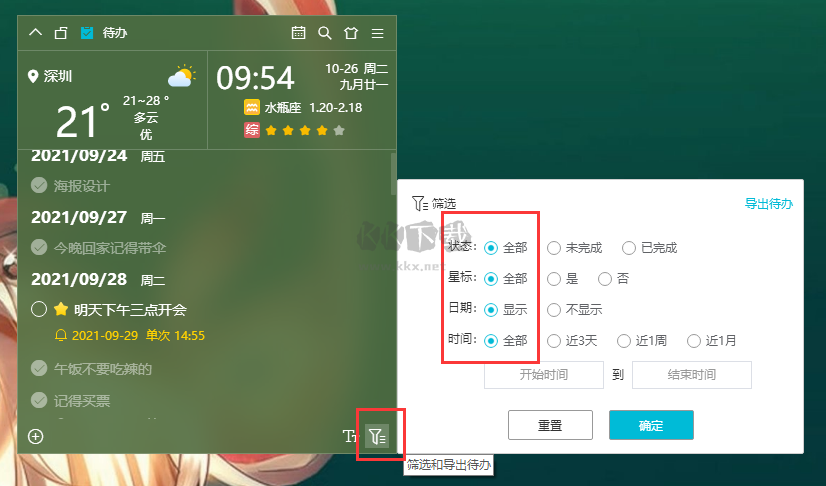
顯示日期的所有待辦事項
若選擇不顯示日期,則待辦界面只顯示待辦事項,不顯示相關日期。如下圖:
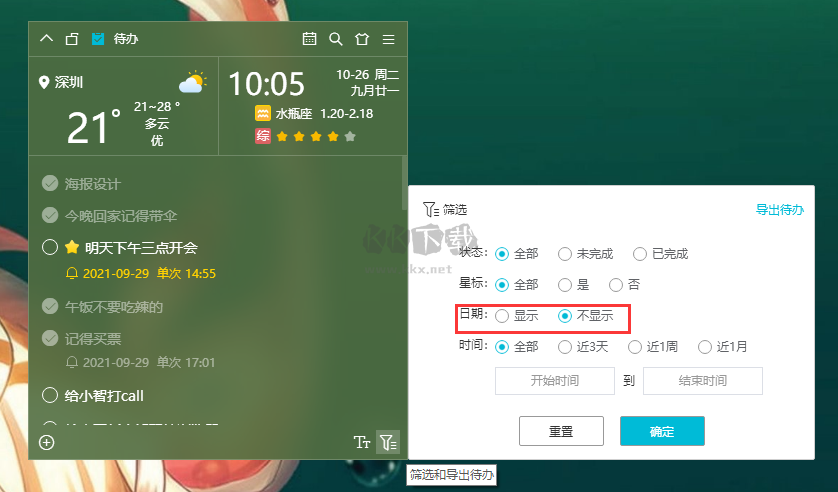
不顯示日期的所有待辦事項
小智桌面常見問題
小智桌面無故崩潰閃退如何解決
若遇到該問題,可以先退出小智搜搜程序。退出后,小智桌面不會再出現崩潰閃退。以Windows10為例,具體操作方法如下:
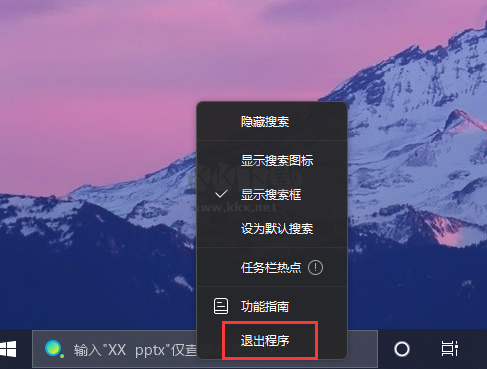
方法一、搜索框/搜索圖標退出
若是開啟了任務欄搜索框/搜索圖標,單擊右鍵后,點擊“退出程序”即可。
方法二、任務欄管理器退出
使用快捷鍵 Ctrl+Shift+Esc 打開任務管理器,在“詳細信息”里下拉找到小智搜搜進程(XZSearch.exe),單擊右鍵,點擊“結束任務”即可。



