迅捷PDF編輯器正式版是一款功能非常強大的PDF編輯辦公軟件,這款軟件內(nèi)為用戶提供了多種實用的功能,軟件的界面也非常的簡潔,用戶能夠通過這款軟件輕松的進行PDF文件的編輯操作,感興趣或者有需要的小伙伴就快來kk網(wǎng)站下載體驗一下吧。
迅捷PDF編輯器正式版安裝步驟
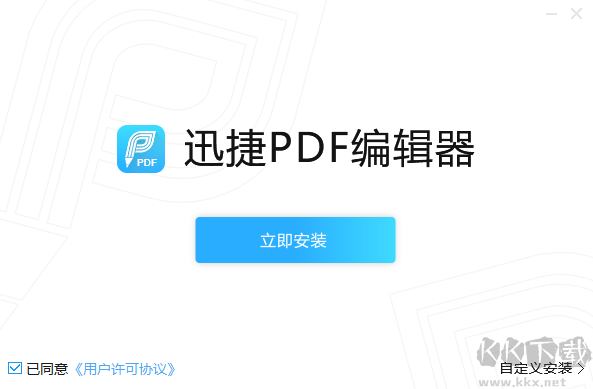
1、在本站下載安裝包,一鍵安裝
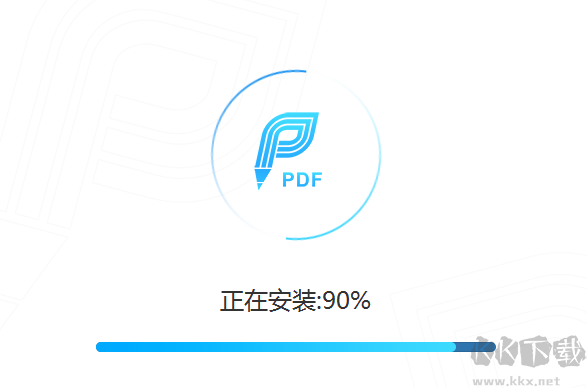
2、耐心等待,安裝進行中
3、安裝完畢即可使用

迅捷PDF編輯器正式版使用教程
在PDF文件中添加標(biāo)注
1、運行迅捷pdf編輯器,軟件界面打開之后,需要點擊“打開”選項,將需要進行編輯的PDF文件打開。
2、打開PDF文件之后,如果想要在PDF文件當(dāng)中添加標(biāo)注,那么需要右鍵點擊界面里的“標(biāo)注”選項,然后選擇里面的“注釋樣式調(diào)板”按鈕。
3、打開注釋樣式調(diào)板后,即可對標(biāo)注的樣式進行修改。
4、確定想要添加的標(biāo)注樣式之后,點擊需要添加的PDF文件,即可將標(biāo)注添加到軟件界面當(dāng)中。
5、添加完成以后,點擊“保存”選項,保存PDF文件。
查找關(guān)鍵詞
1、運行新版本的迅捷PDF編輯器,軟件界面打開之后,需要點擊“文件”里的“打開”選項,打開需要進行查找操作的PDF文件。
2、將PDF文件打開后,點擊軟件界面里的“編輯”選項,然后選擇里面的“搜索”功能,軟件右側(cè)就會出現(xiàn)搜索界面。
3、首先在搜索界面當(dāng)中輸入需要進行查找的關(guān)鍵詞。
4、然后點擊“選項”按鈕,選項需要查找關(guān)鍵詞的格式,最后點擊“搜索”選項,迅捷PDF編輯器就會對輸入的關(guān)鍵詞進行查找。
高亮文本顏色
1、運行新版本的迅捷PDF編輯器,軟件界面打開后,需要點擊界面當(dāng)中的“打開”按鈕,將需要編輯的PDF格式文件打開。
2、打開PDF,如果想要對高亮文本的顏色進行修改,那么需要點擊界面里的“高亮”選項,然后點擊里面的“注釋樣式調(diào)板”按鈕。
3、打開注釋樣式調(diào)板界面,點擊里面的“填充顏色”選項,即可對高亮文本的顏色進行修改操作。
4、修改完成后,選擇需要修改高亮顏色的文本,即可將文本設(shè)置成高亮。
迅捷PDF編輯器正式版軟件簡介
迅捷PDF編輯器是一款非常專業(yè)的PDF編輯工具,相比于其他同類軟件,迅捷PDF編輯器整合了大量PDF文本編輯功能,支持PDF文件內(nèi)容的添加、修改、標(biāo)準(zhǔn)等功能,幫助用戶輕松解決PDF文件無法編輯的困難,操作簡單便捷,是一款很不錯的文本處理工具。
迅捷PDF編輯器正式版軟件特色
段落編輯:支持一鍵段落編輯,告別繁瑣費時的行間編輯,省時省力。
文檔加密:編輯完成的文檔,可以進行一鍵加密,保護您的文檔。
標(biāo)注高亮:無論您進行PDF文檔閱讀或編輯,都可以進行標(biāo)注高亮。