騰達UH150無線網卡驅動支持多個操作系統,讓uh150網卡正常工作少不了它,便捷的安裝方式和詳細的參數設置功能一定會讓您滿意,歡迎有需要的朋友來IT貓撲網下載。
騰達uh150驅動介紹:
騰達UH150無線網卡用的是Realtek的芯片,所以在檢測到無線網卡的型號或者在設備管理器看到硬件id后,Windows用戶也可以安裝Realtek的網卡驅動。當然,也可以安裝騰達UH150無線網卡驅動,雖然體積有點大,不過支持Windows、Mac和Linux,而且可以利用Tenda官方的軟件分享wifi。
具體設置步驟(以XP系統為例):
一、先安裝好網卡驅動,驅動安裝成功后在電腦會出現網卡UI界面。如下圖所示:

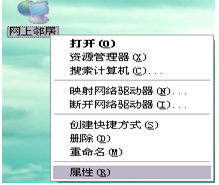
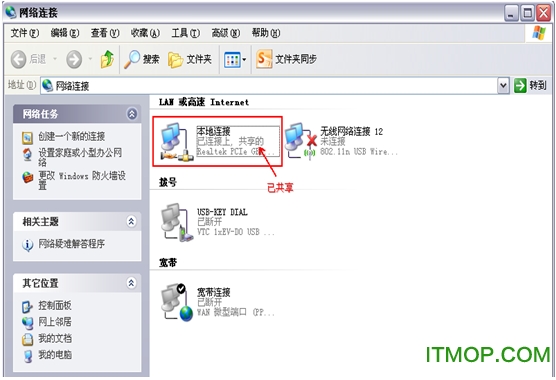
二、將電腦本地連接或寬帶連接進行共享。在電腦桌面上右擊“網絡鄰居”—“屬性”—“本地連接”—右擊“屬性”—“高級”—“Internet連接共享”。如下圖所示:
三、由于USB網卡默認的是station模式,所以需要進行模式切換。右擊電腦右下角tenda標識的網卡UI圖標,點擊“切換至AP模式”。如下圖所示:
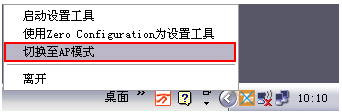
點擊切換后會出現如下圖標:

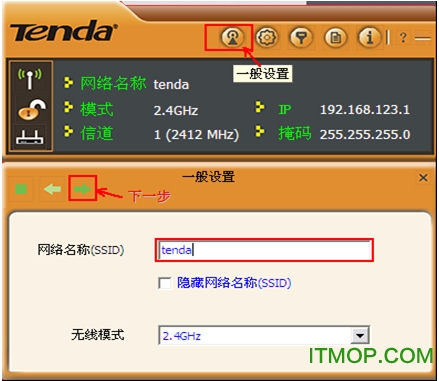
四、(1)、切換AP模式成功后,在設置界面里點擊“一般設置”---填寫“AP的網絡名稱(SSID )”--“下一步”。如下圖所示:
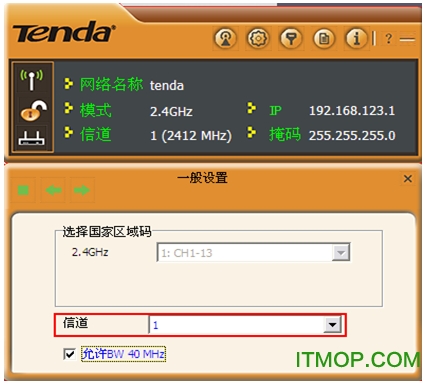
(2)、設置好SSID點擊下一步“選擇國家區域碼是默認”,“信道”建議選擇“1”“6”“11”。如下圖所示:
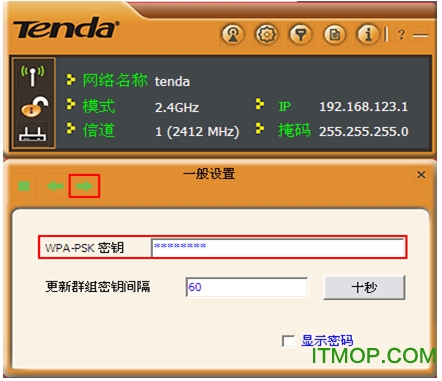
(3)、選擇信道后點擊下一步,設置“驗證方法”和“加密方法”(建議使用WPA-PSK、AES)。如下圖所示:
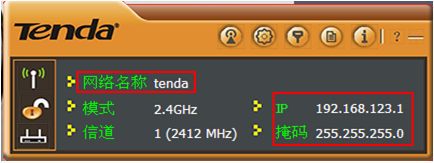
(4)、AP模式設置成功,可查看到網絡名稱和IP地址。如下圖所示:
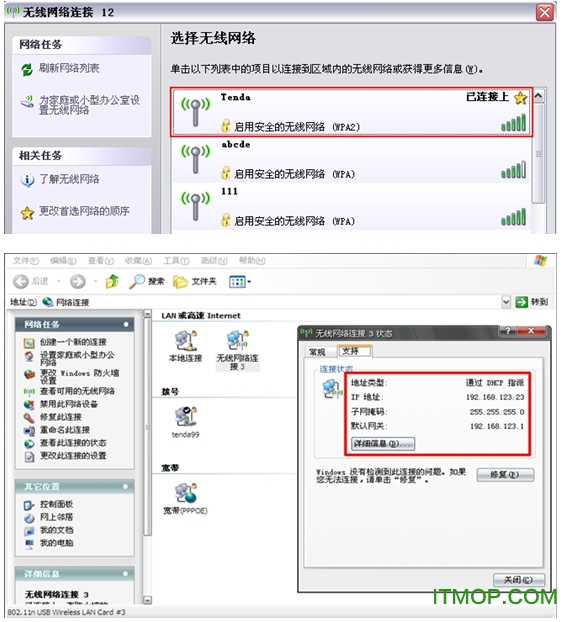
第五步:驗證AP模式是否設置成功。在附近通過另一臺電腦搜索AP的無線信號,連接成功后,獲取的IP地址為軟AP分配的IP地址。如下圖所示:
驅動安裝:
1.將網卡插在電腦的USB接口上,雙擊下載好的驅動,點擊Setup.exe。
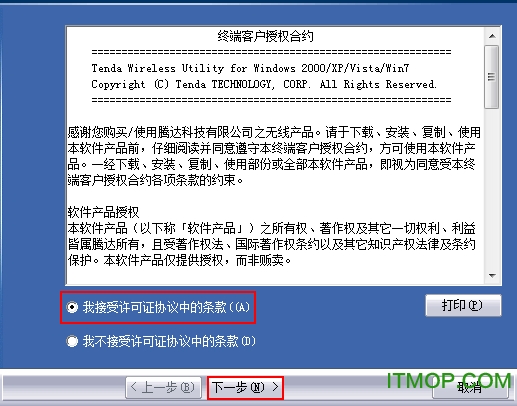
2.在隨后的頁面中選擇“接收許可協議中的條款”點擊“下一步”
3.在隨后的頁面中選擇“只安裝驅動程序”點擊“下一步”
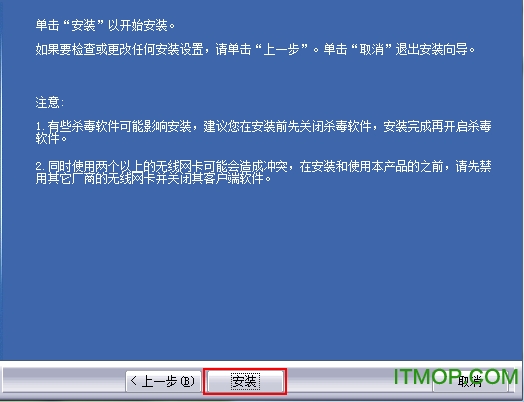
4.在隨后的頁面中點擊“安裝”即可。