微軟ppt軟件手機版(Microsoft PowerPoint)是一款由微軟官方專為移動用戶打造的手機app,在該軟件中你可以直接在手機上實現的ppt制作、播放、編輯等操作,同時它也具備了電腦版上的各種強大功能,圖片、繪圖、設計、動畫特效等熟悉的工具幫您快速上手,而且還能與電腦上的數據互通,需要時可以快速訪問你最近使用的文件,讓你使用起來更加方便。
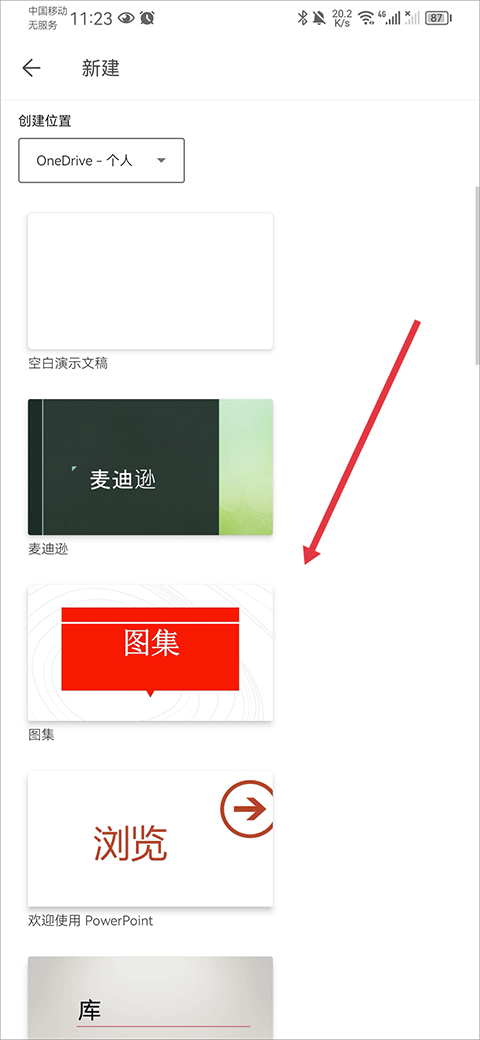
另外微軟ppt還提供了免費模板,用戶在新建演示文稿時可以使用軟件自帶的免費模板來讓你的文稿更加規范、專業。同時在共享功能中你可以通過云服務將你的PPT分享給任何人共同協作和演示,還可以輕松管理權限,設置其他用戶的可編輯、僅查看、指定成員查看編輯等等,而且通過共享編輯你還可以完全掌握他人作出的更改和反饋。
總的來說還是非常不錯的,缺點就是屏幕小了點,可能瀏覽起來沒有那么舒服,不過日常使用是一點問題都沒有的,有需要的趕緊來下載使用吧!
軟件功能
1、自信地進行演示
隨時隨地使用 PowerPoint,保持工作節奏。可以創建新的演示文稿,也可繼續處理當前演示文稿。PowerPoint 會將演示文稿同步到 OneDrive,你可在電腦上啟動演示文稿,然后使用 PowerPoint Mobile 進行編輯和演示。通過任意設備上的演示視圖,展現自己的觀點并自信地進行演示,無需啟動筆記本電腦即可完成這一切。
2、給人留下深刻印象
一份制作精美的演示文稿總是更勝一籌。憑借 PowerPoint 中功能強大且高度自定義的體驗,你可以比以往更輕松地創建讓人印象深刻的演示文稿,并由此脫穎而出。
3、輕松地與他人協作
PowerPoint 讓你可以輕松地與他人協作。通過一鍵共享,快速邀請他人對你的演示文稿幻燈片進行編輯、查看或提供反饋。輕松管理權限,查看正在演示文稿中工作的人員。借助演示文稿幻燈片中的綜合注釋,完全掌握他人作出的更改和反饋。通過比較這些更改,可了解演示文稿的歷史演變。
微軟ppt模板在哪里?
1、在首頁中點擊右上角+號
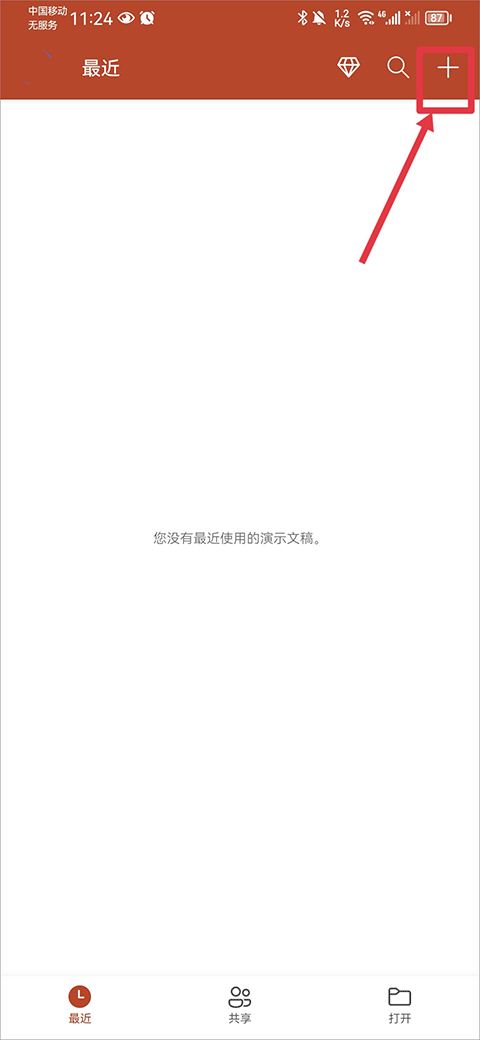
2、進入后就可以看到ppt模板啦,然后選擇喜歡的模板進行創建即可
微軟ppt手機版怎么分享共同編輯
1、在制作完成的演示文稿中點擊共享功能
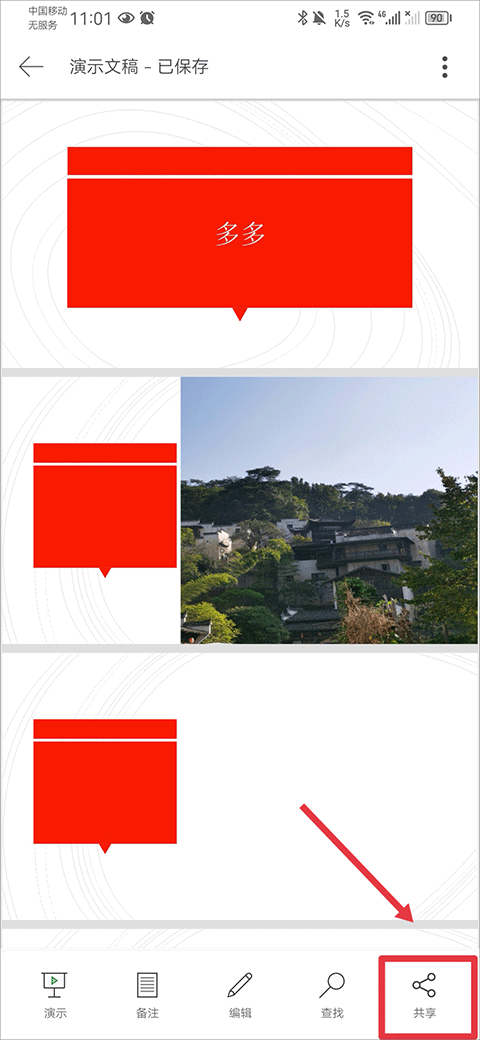
2、當發送鏈接或者復制鏈接選項中,顯示了擁有鏈接的成員可編輯時,則代表此文稿已設置為共同編輯功能
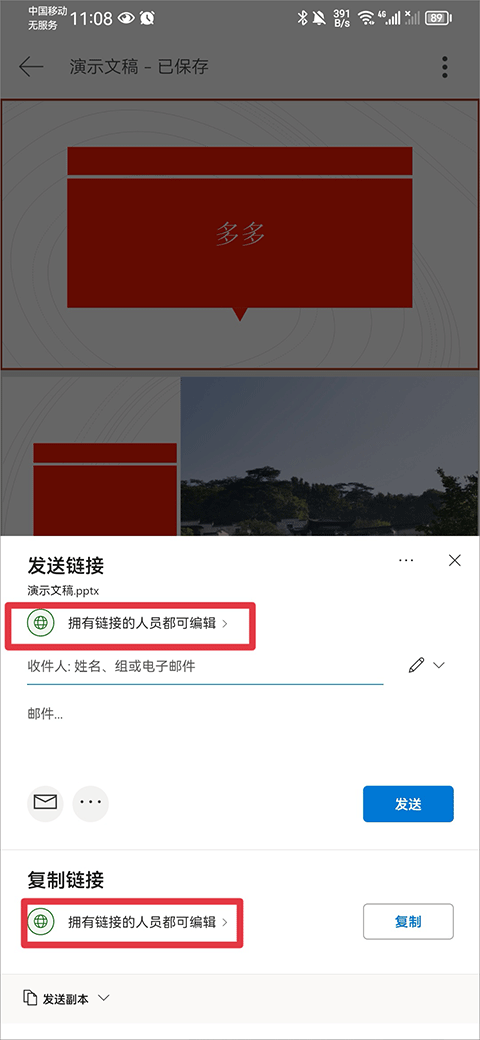
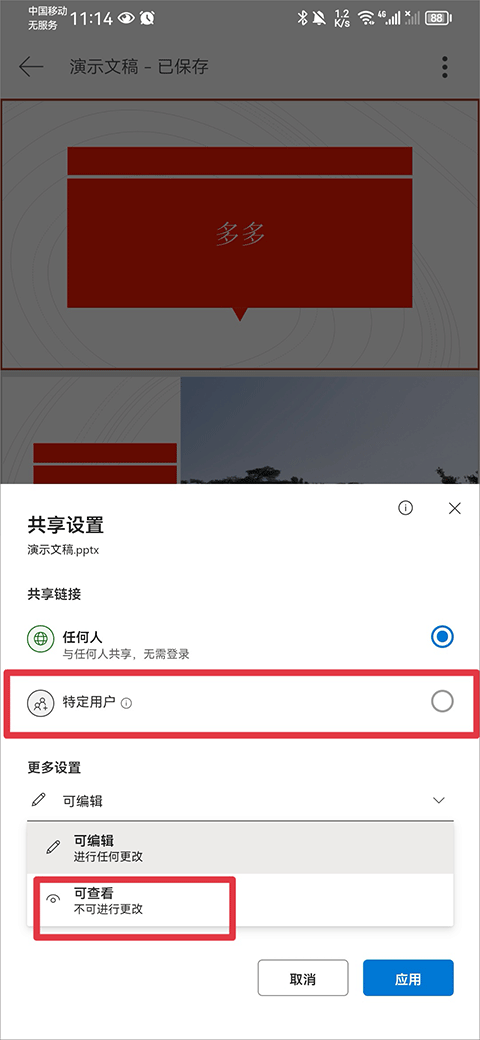
3、若用戶想指定用戶編輯,或者不想讓他人編輯時,你可以點擊擁有鏈接的成員可編輯,進入后將共享鏈接設置為特定用戶、不可查看即可
微軟ppt手機版怎么導出?怎么轉換成pdf?
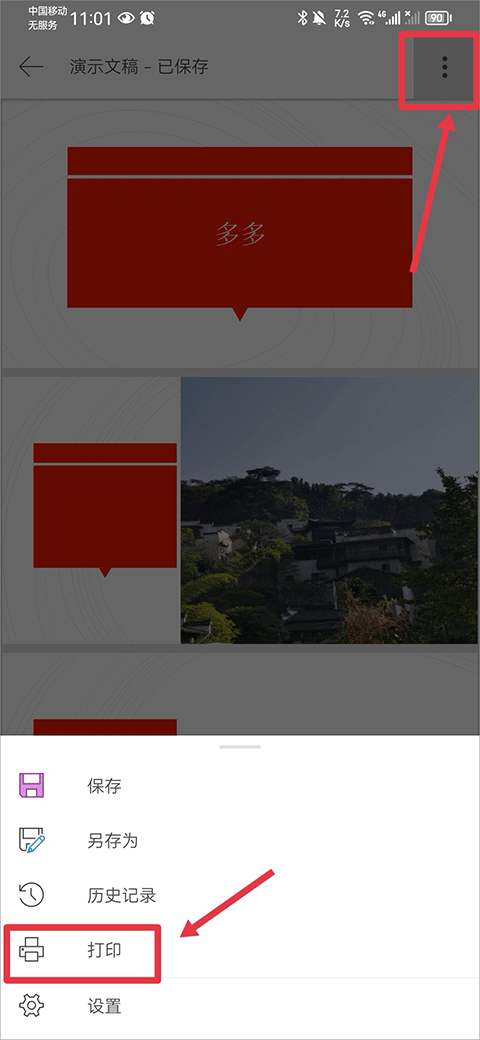
1、演示文稿制作完成后點擊右上角三點,并點擊打印
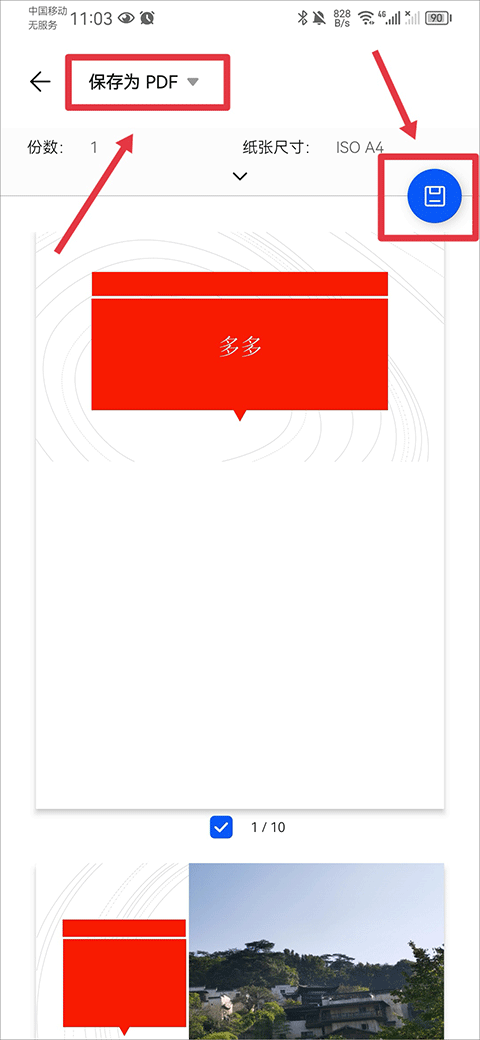
2、然后在左上方選擇保存為pdf,選擇后點擊有藍色儲存按鈕
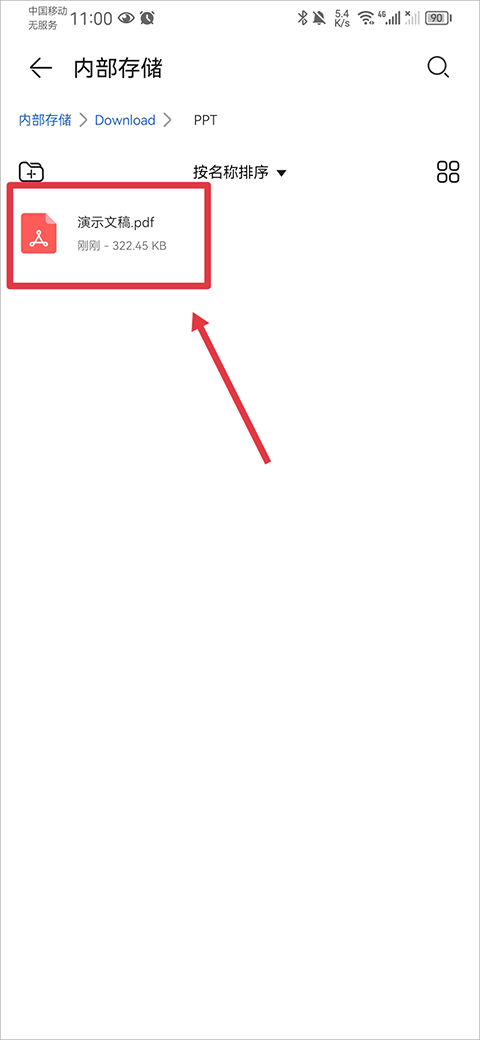
3、點擊后會到下載內容界面,也就是我們手機的文件管理處,你可以選擇手機中的一個文件夾進行儲存,也可以新建一個文件夾儲存。
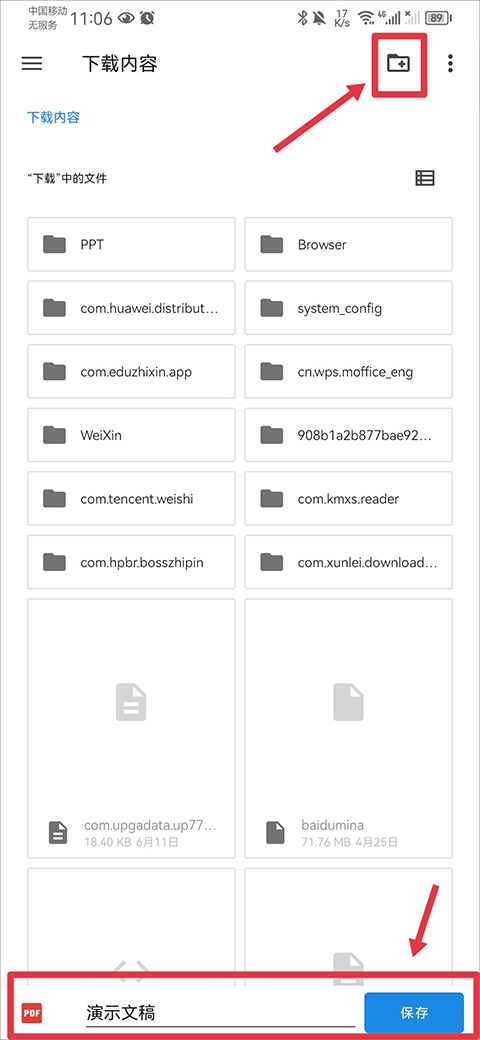
4、存儲后在手機文件管理器中打開該文件夾,就可以查看演示文稿的pdf文件了
軟件亮點
1、通過豐富的格式樣式、圖表、動畫效果、漸變、演講者備注等功能,使用橫向或縱向的排版方式完美表達您的想法
2、創建功能強大的演示文稿變得很簡單—自動縮放使得插入、移動、編輯圖表和文本框都變得非常簡單,只需要在屏幕上滑動您的手指,無需鍵盤和鼠標
3、PPT為您提供豐富的主題樣式,使您可以隨時更換演示文稿的主題
4、您可以使用任何設備訪問最近使用的文檔,快速在上次沒有完成的文檔里繼續操作
軟件優勢
1、帶給您無與倫比的兼容性和布局的高保真度。您的演示文稿可以在安卓手機和平板上完美呈現。
2、功能區中熟悉的導航和菜單選項幫助您快速上手。
3、專為安卓手機和平板開發的PPT帶給您熟悉的電腦端PPT的功能(圖像、圖表、動畫效果、漸變等),并為您提供優化的觸控體驗及高效的移動辦公體驗。
4、為單手操作而設計,您可以輕松地使用屏幕下部的菜單按鈕對文檔進行編輯操作。不需要外接鍵盤或鼠標。
5、微軟提供的精美模板可以激發您的創造力,使您輕松制作演示文稿
更新日志
v16.0.18623.20090版本
BUG修復。