驅動人生8全新上線,采用全新的軟件架構,全新的驅動人生7,全新清爽界面,集合萬款外設,綜合提速300%,驅動人生7整裝待發!驅動人生8,新的開始,全新啟航!
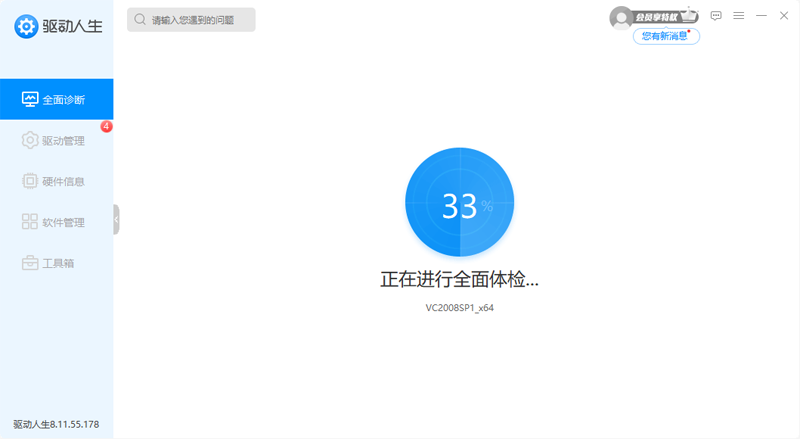
驅動人生8介紹
驅動人生8是一款專業解決電腦驅動問題的免費軟件,收錄百萬級別的硬件驅動, 完美支持32位和64位的XP/2003/Vista/2008/Win7/Win8.x/Win10操作系統, 具有智能檢測及一鍵修復驅動問題等多個核心功能。為了確保驅動人生各項功能的正常使用,需要您的計算機正常連接網絡。
驅動人生8功能特點
全面提速
借助對軟件框架和基礎架構的改造,深度優化基本功能,不斷提高程序的性能和穩定性,從而讓操作流程更加流暢。
全新界面
煥然一新的軟件界面布局,突出驅動核心功能,操作更趨簡易、流暢、不卡頓,結合驅動實時保護,讓你對驅動狀態了如指掌。
全新外設
移動設備全面升級為外設驅動,更強大的即插即用設備支持能力,幫你管理手機、打印機等萬款外設,分類清晰,操作方便。
全網下載
借助先進的異步化存儲技術,新版驅動人生下載性能得到全面提升,大幅度提升傳輸效率,大大增強了各種網絡環境下的下載性能。
驅動人生8優勢
驅動人生以全新的軟件結構,深度優化基本功能,實現程序性能的全面提升;煥然一新的軟件界面布局,突出驅動核心功能,操作更趨簡單、流暢。全新設計的外設驅動,更可謂手機、打印機等外設提供清晰、方便的安裝和管理。融合了多重網絡加速引擎的強力下載提速,讓您可以在不同的網絡環境下保持穩定的下載速度提升。
驅動人生8安裝步驟
1、在騰牛網下載驅動人生8最新版,雙擊運行安裝,根據自己的需求來進行勾選,選擇好之后點擊立即安裝即可;

2、安裝時間不長,等待即可;
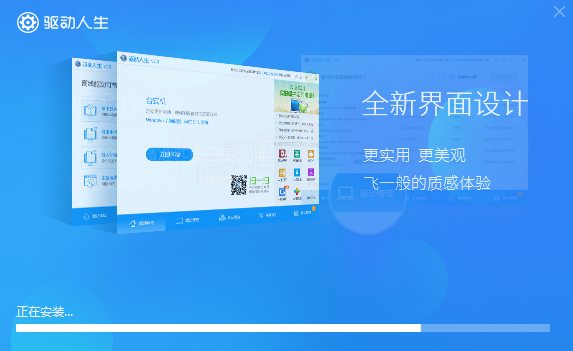
3、安裝完成,快來體驗一下吧!

驅動人生8使用說明
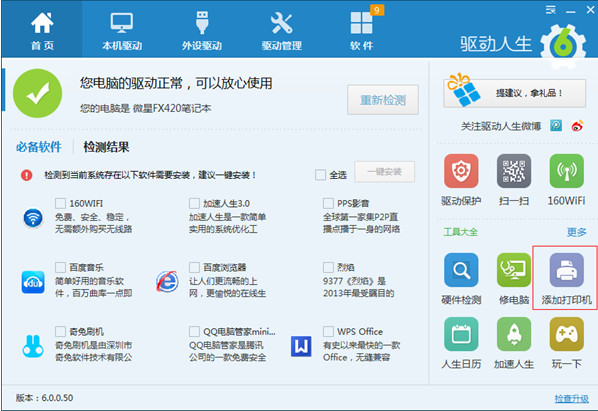
驅動人生7的測試版已經由官方公布出來,除了有界面上的全新體驗之外,這次的大版本還率先推出了網絡打印機功能。下面就跟隨小編一起體驗一番吧。打開驅動人生7,可以看到界面和以前有很大的不用。必備軟件可以直接在首頁上找到,很方便下載。在首頁的右下角,有一個添加打印機的圖標,點擊該圖標就可以進行網絡打印機的設置了。添加網絡打印機,三步搞定。
第一步,搜索打印機,搜索局域網內的打印機設備。只要打印機在局域網內,驅動人生就可以搜索到打印機設備的名稱。搜索到打印機后,點擊下一步。

第二步,安裝驅動。安裝打印機驅動無需再去官網下載驅動,驅動人生一站式搞定。搜索到打印機之后,驅動人生會自動搜索與該打印機匹配的打印機驅動,直接進行安裝。打印機程序安裝完成之后,繼續點擊下一步。

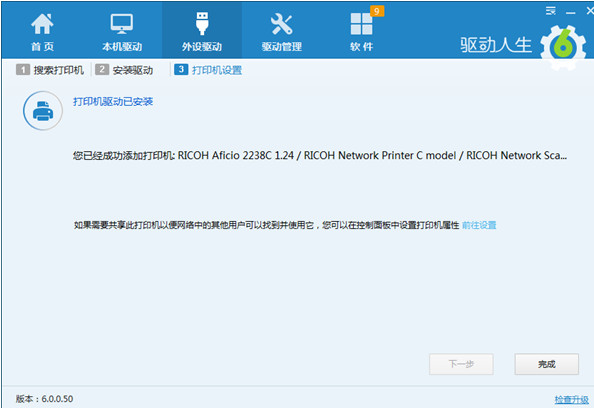
第三步,打印機設置。打印機驅動安裝完成之后,打印機就安裝成功了。如果需要共享此打印機以便網絡中的其他用戶可以找到并使用,還可以在這個頁面直接前往控制面板中設置打印機屬性。點擊完成,網絡打印機便安裝成功。
驅動人生顯卡/聲卡更新失敗怎么辦?
聲卡、顯卡常見驅動問題是由于沒有正確安裝驅動程序導致,完全卸載舊驅動后,
重啟電腦然后用驅動人生更新推薦的驅動一般都能恢復正常,
下面詳細介紹一下這三個步驟
一、卸載驅動 (聲音問題就卸載聲卡驅動,畫面問題就卸載顯卡驅動)
1、WIN7系統操作方法:打開"計算機","卸載或更改程序,(也可以在開始,運行,輸入appwiz.cpl,回車)卸載有問題的驅動
XP系統操作方法:打開"我的電腦""添加或刪除程序",卸載有問題的驅動
常見顯卡驅動程序
A卡:AMD Catalyst Install Manger,注:卸載時選擇快速卸載所有AMD軟件
ATI DISPLAY DRIVER
N卡:NVIDIA 圖形驅動程序
Intel核顯:Intel(R) Graphics Media Accelerator Driver
注:裝有A卡的機器不能同時安裝N卡物理加速軟件,如果安裝了需要卸載。
常見聲卡驅動程序
Realtek High Definition Audio Driver
(這里只列舉了比較常見的幾種驅動,如果有驅動程序沒有列出,可以在回帖中列出,我們會一一收集)
2、刪除C:\Windows\inf目錄下oem開頭的文件(如果無法找inf文件夾,可以在開始-運行里輸入inf,然后敲回車鍵,可以直接進入inf文件夾)
3、打開設備管理器,找到有問題的設備,點擊鼠標右鍵,卸載
二、重啟電腦
卸載完驅動后,很重要的一個步驟是重啟電腦,以保證剛才的操作生效;
三、更新驅動
重啟電腦后,打開驅動人生,選擇推薦驅動,勾上剛才卸載的驅動,點擊一鍵更新;如果沒有推薦驅動,可以在最新驅動里找到剛才卸載的驅動,選擇標記有WHQL的驅動版本安裝,安裝完成后一般會要求再次重啟電腦。