ps2024簡體中文版是Adobe photoshop系列于2023全新推出版的一個大版本,全稱為Adobe photoshop CC 2024,此版本已被全面漢化,漢化過程也是非常的簡單,只需要將漢化包復(fù)制到軟件安裝位置的語言包中,然后就可以設(shè)置簡體中文了哦。它是全球流行的專業(yè)圖像處理和圖片設(shè)計(jì)軟件,此版本的操作界面非常簡潔,其界面與前幾個版本相差不大,非常容易上手,是平面設(shè)計(jì)和數(shù)字圖像處理領(lǐng)域的行業(yè)標(biāo)準(zhǔn)。ps 2024不僅是提供了基礎(chǔ)的圖像編輯功能,并且還擁有畫筆、魔術(shù)棒、仿制圖章、圖層、畫筆工具、文字處理以及視圖等多種可以進(jìn)行選擇的工具,同時在這里用戶還能夠的使用多種工具來相結(jié)合使用,從而制作出各種較為復(fù)雜以及你意想不到的的圖像效果,極大地方便了用戶的不同要求,深受廣大平面設(shè)計(jì)人員和電腦美術(shù)愛好者的喜愛。
相比于之前的舊版,新版ps2024也是進(jìn)行了全面的提升,Adobe公司宣布Photoshop(Beta)將迎來全面的更新,不僅僅是新增了創(chuàng)意填充(Generative Fill)的功能,并且還內(nèi)置Ai繪圖功能版,生成式AI繪圖由Adobe Firefly提供支持,從而實(shí)現(xiàn)Adobe的創(chuàng)意生成AI模型系列,讓用戶能夠體會到不一樣的設(shè)計(jì)體驗(yàn),并且修復(fù)多個問題、提升穩(wěn)定性等,其應(yīng)用廣泛,包括平面設(shè)計(jì)、創(chuàng)意合成、美工設(shè)計(jì)、UI界面設(shè)計(jì)、圖標(biāo)以及l(fā)ogo制作、繪制以及處理材質(zhì)貼圖等各個領(lǐng)域中,可以說非常的適合設(shè)計(jì)方面的朋友們來進(jìn)行使用,有會使用到的小伙伴歡迎其前來本站免費(fèi)下載。ps:直接下載解壓安裝,軟件在安裝過程中會自動激活,屬于ps2024一鍵安裝激活版。

此版特點(diǎn)描述
- 官方版改裝,免激活處理,多國語言完整版
- 移除軟件主屏幕的已經(jīng)授權(quán)/試用到期的通知提示
- 此免激活處理可使用云存儲、云同步和其他在線服務(wù)
- 禁用Adobe產(chǎn)品后臺跟蹤器和匿名數(shù)據(jù)日志上報(bào)程序
- 原始安裝程序:基于Adobe產(chǎn)品獨(dú)立安裝程序 v6.0.0.571 版本修改
- 原始安裝程序:解除 Windows 10 較低版系統(tǒng)上安裝限制(by m0nkrus)
- 原始安裝程序:刪除安裝程序內(nèi)部Adobe Desktop Common(公用庫)組件
- 原始安裝程序:刪除安裝程序內(nèi)部Adobe Creative Cloud(創(chuàng)意云程序)組件
- 原始安裝界面:支持選擇安裝位置和界面語言,以及安裝完后立即啟動軟件
- 原始安裝界面:支持安裝程序窗口界面上輪播顯示最新新特性功能視頻介紹
- 原始安裝界面:增加界面語言菜單,支持其它六種語言的錯誤指示已經(jīng)糾正
- Adobe CCX Process (Adobe產(chǎn)品數(shù)據(jù)輔助程序) 組件版本更新最新版
- Adobe CC Library (Adobe產(chǎn)品庫) 模塊組件版本更新到最新版
- Adobe Camera Raw (Adobe增效工具濾鏡) 版本更新到最新版
- Adobe CoreSync (Adobe產(chǎn)品云同步)組件版本最新版
- Adobe CAI 更新到版本最新版
photoshop2024新功能
1、內(nèi)置Ai繪圖功能版
這是世界上第一個創(chuàng)意和設(shè)計(jì)工作流程的副駕駛,為用戶提供了一種神奇的新工作方式。
將兩個強(qiáng)大的成像引擎結(jié)合在一起——Photoshop和生成式AI,使您能夠通過文本提示從Photoshop內(nèi)部生成內(nèi)容,并使用Photoshop的全面工具對其進(jìn)行編輯以創(chuàng)建非凡的結(jié)果。
把圖片調(diào)整到合適位置
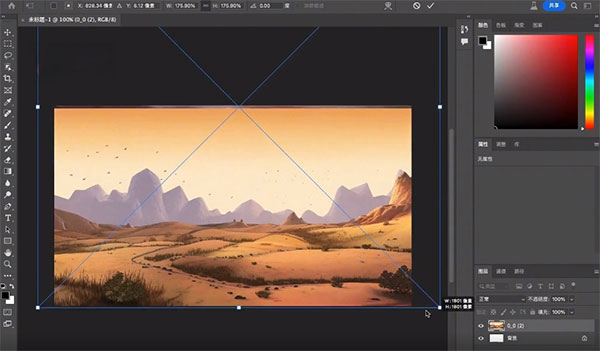
然后在這個位置通過描述詞,例如“a car”
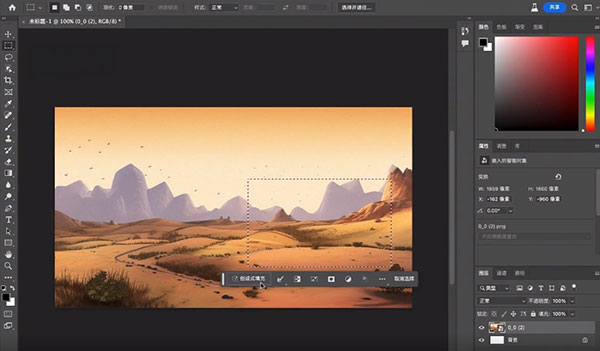
即可生成一輛汽車
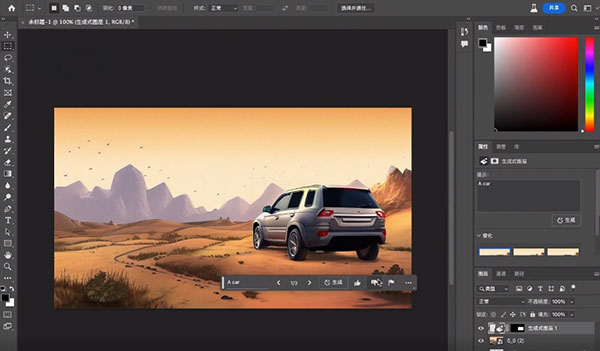
一次性生成了3張圖,點(diǎn)擊這里,可以切換選擇一張滿意的,如圖

如果沒有滿意的可以再生成一次
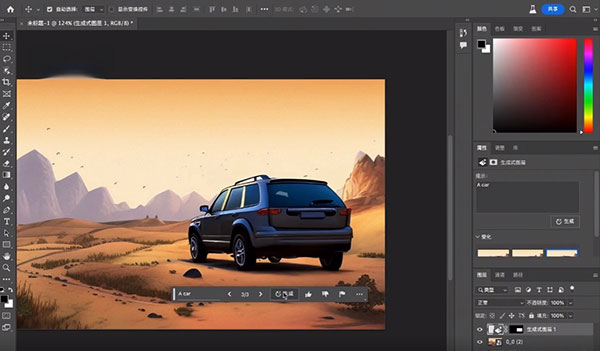
生成記錄可以在右側(cè)屬性面板中查看
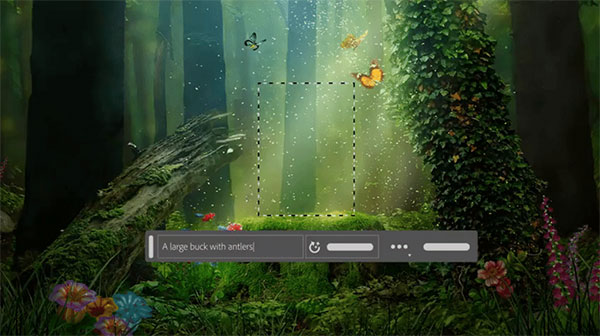
2、關(guān)鍵字命令一鍵生成圖像
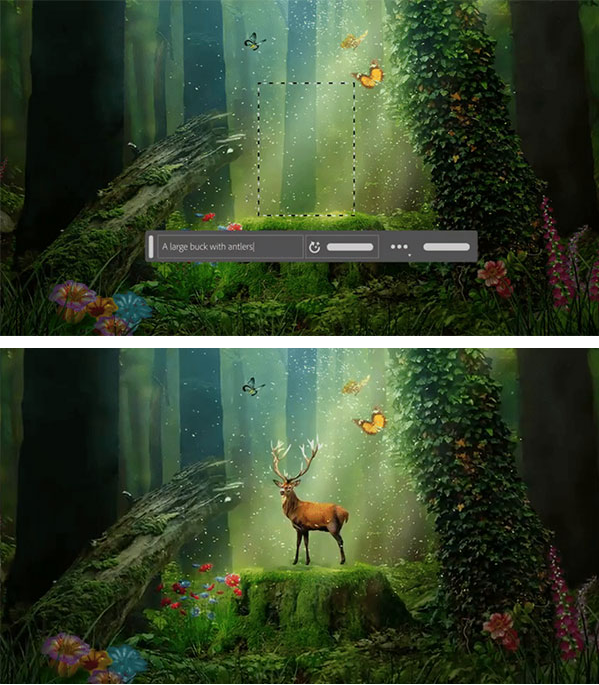
3、預(yù)設(shè)為圖像添加戲劇效果
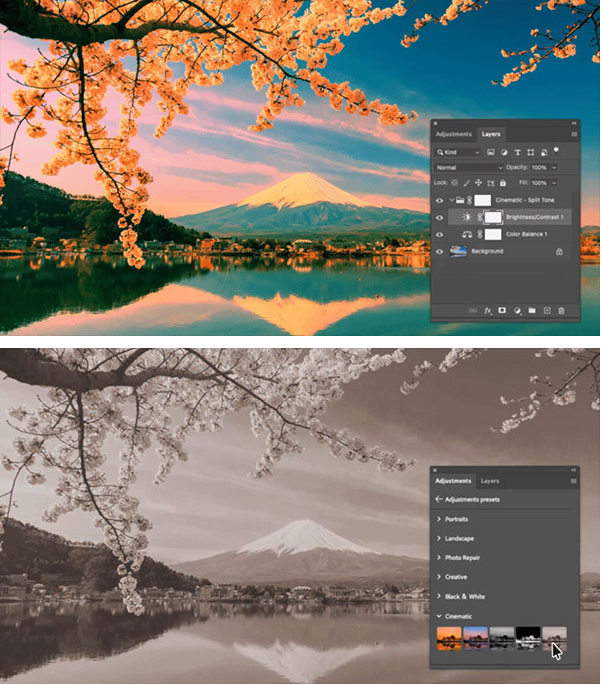
4、智能刪除多余物體

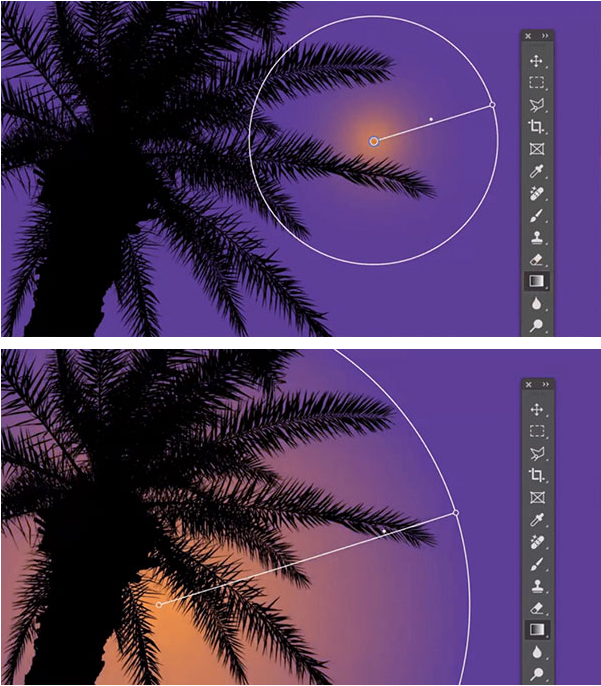
5、AI繪制漂亮漸變
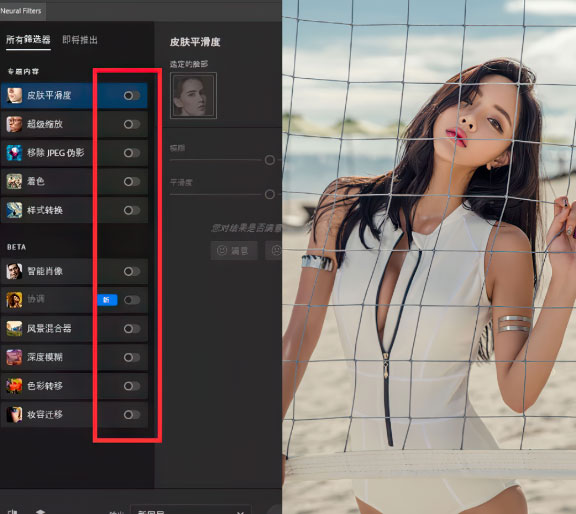
6、AI Neural Filters神經(jīng)元工具箱
神經(jīng)濾鏡是最新功能,可與此版本一同更新,可直接使用!
7、智能邊緣無限擴(kuò)展
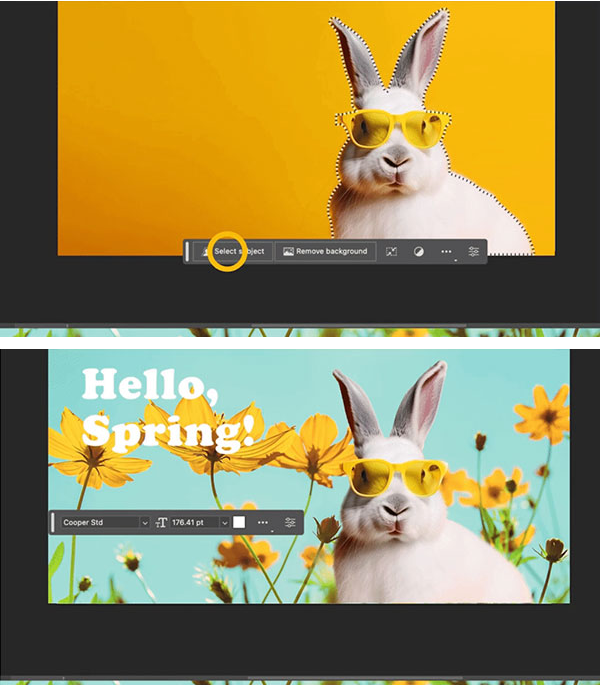
8、摳像替換背景
用選框工具框選任意位置,「創(chuàng)意填充」工具便開始等待你下第一條指令。

9、智能替換和修改

ps2024如何使用Ai繪圖功能?
Photoshop Beta 應(yīng)用程序發(fā)布了生成式AI繪圖,這是世界上第一個創(chuàng)意和設(shè)計(jì)工作流程的副駕駛,為用戶提供了一種神奇的新工作方式。
1、這將兩個強(qiáng)大的成像引擎結(jié)合在一起——Photoshop和生成式AI,使您能夠通過文本提示從Photoshop內(nèi)部生成內(nèi)容,并使用Photoshop的全面工具對其進(jìn)行編輯以創(chuàng)建非凡的結(jié)果。
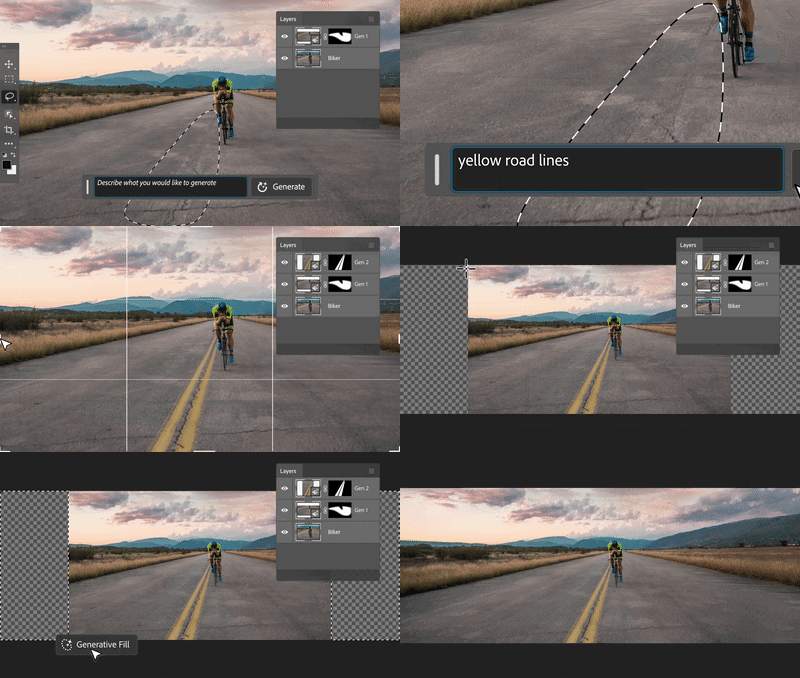
2、打開 PS 測試版,用選框工具框選任意位置,「創(chuàng)意填充」工具便開始等待你下第一條指令。
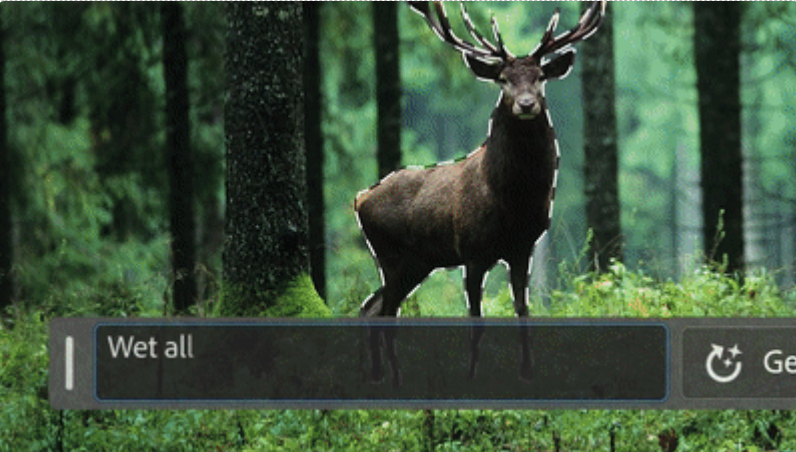
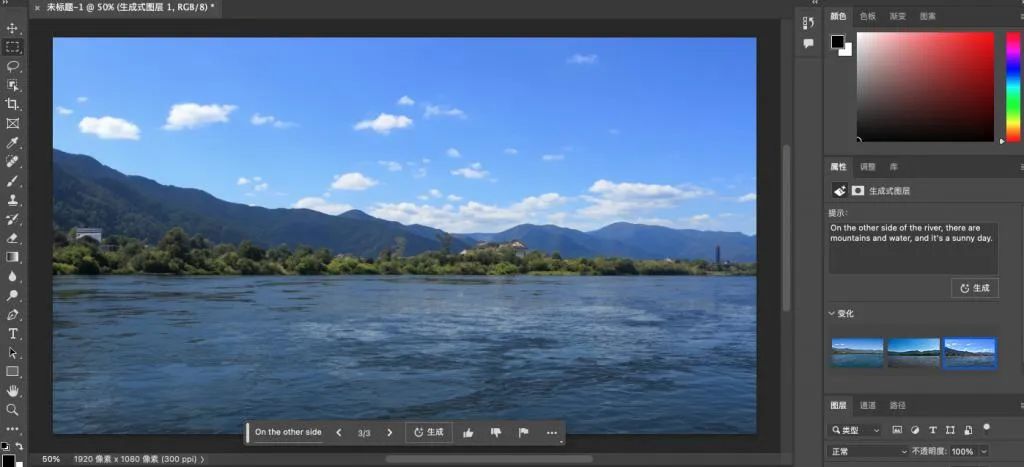
3、首先新建一個空白的畫布,框選后輸入:(江對岸,有山有水,晴天)。稍等片刻,一幅江面圖就出現(xiàn)了。
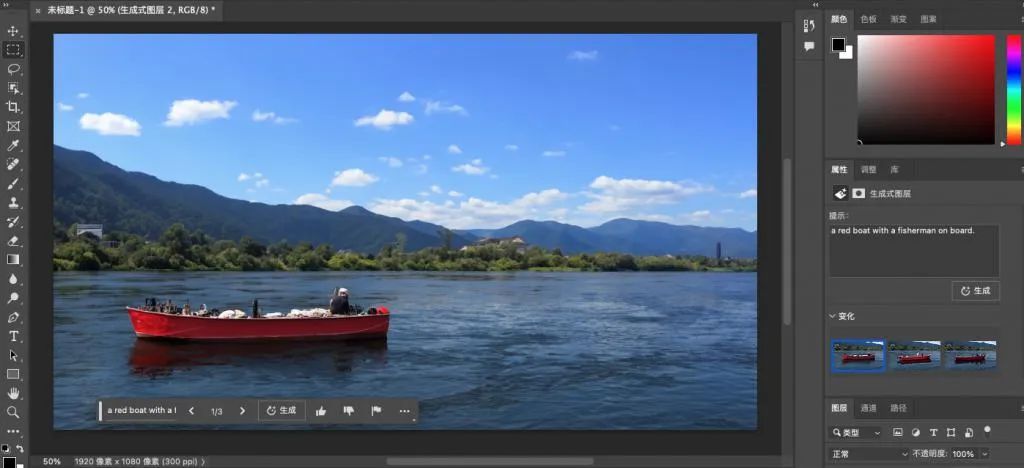
4、視覺沒有重點(diǎn)?那就框選江面,畫上一艘紅船,再加一個釣魚的人。
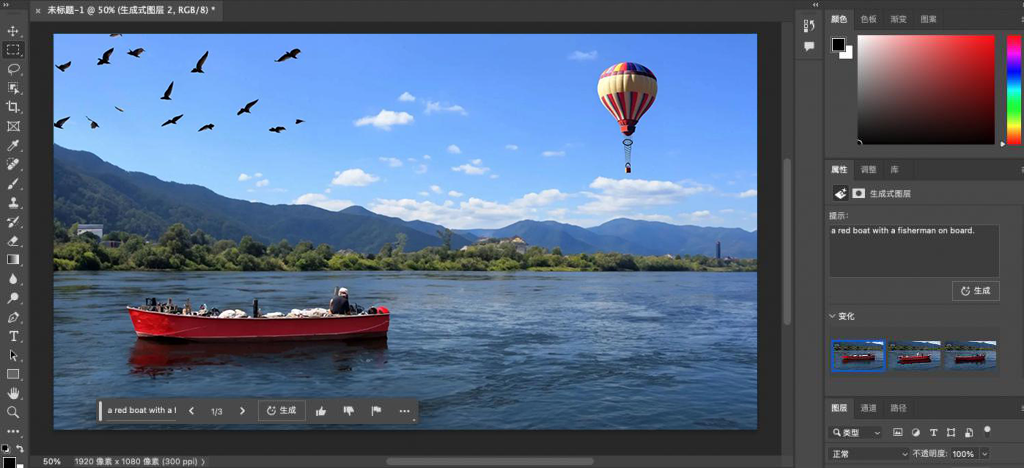
5、天上有些空?只需在天上掛一個熱氣球、幾只飛鳥。三句話,讓 Photoshop 幫我畫一幅春江垂釣風(fēng)景圖。
6、生成式AI繪圖還使您能夠快速推進(jìn)創(chuàng)意學(xué)習(xí)過程,從根本上縮短學(xué)習(xí)曲線(即使您是專業(yè)人士),并在幾秒鐘內(nèi)實(shí)現(xiàn)高質(zhì)量的創(chuàng)意結(jié)果。
ps2024如何制作故地重游效果?
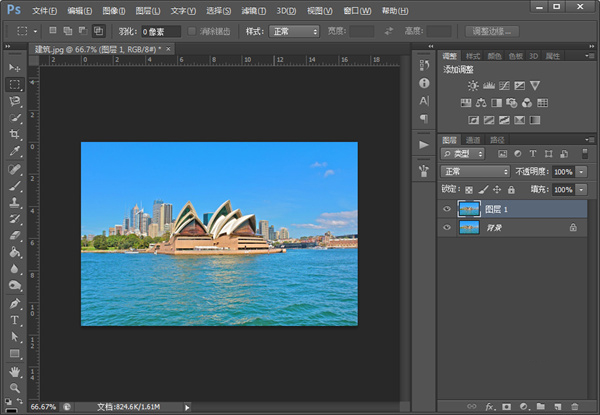
1、打開PS軟件后,點(diǎn)擊菜單欄“文件”>“打開”,打開準(zhǔn)備好的圖片,按住快捷鍵Ctrl+J 復(fù)制出新一層,得到圖層1;
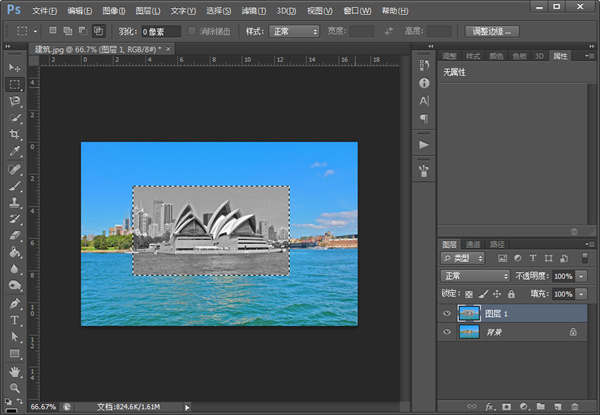
2、點(diǎn)擊左側(cè)工具欄矩形選框工具,框選出區(qū)域,然后在菜單欄中點(diǎn)擊“圖像”>“調(diào)整”>“去色”,或使用快捷鍵Ctrl+Shift+U,選區(qū)去色后,按住快捷鍵Ctrl+J 復(fù)制出新一層,得到圖層2;
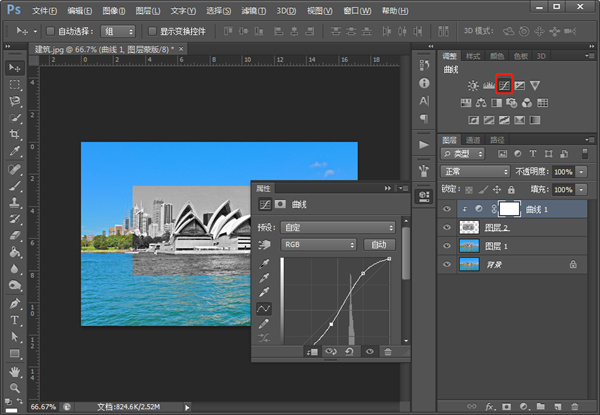
3、擊調(diào)整面板中的曲線選項(xiàng),在彈出的屬性面板中調(diào)整曲線,使圖片的黑白對比更加明顯,然后鼠標(biāo)點(diǎn)擊右鍵向下創(chuàng)建剪貼蒙版;
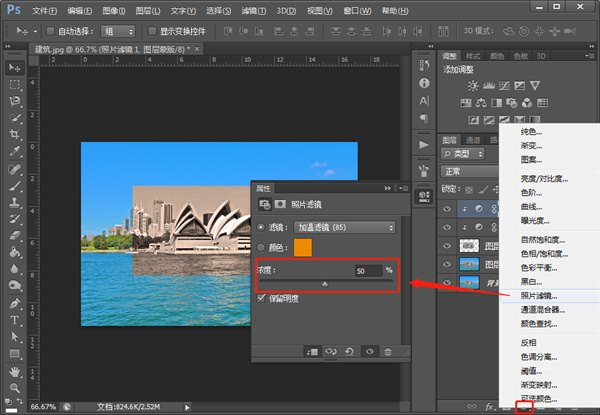
4、點(diǎn)擊右下角的第四個圖標(biāo)選擇照片濾鏡,設(shè)置濾鏡為加溫濾鏡,濃度為50%,為照片添加了濾鏡,然后點(diǎn)擊鼠標(biāo)點(diǎn)擊右鍵向下創(chuàng)建剪貼蒙版;
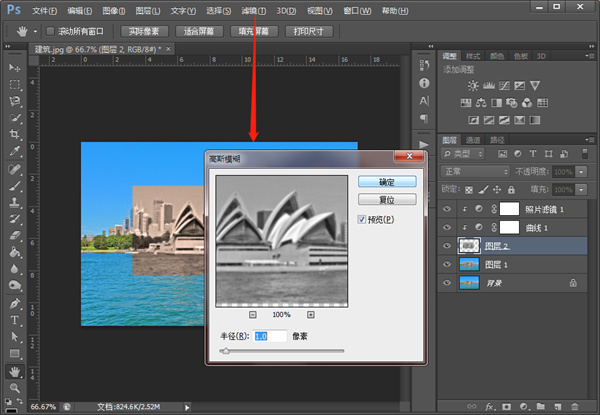
5、選中圖層2,點(diǎn)擊菜單欄“濾鏡”>“模糊”>“高斯模糊”,調(diào)整合適的模糊半徑數(shù)值,此處為1.0像素;
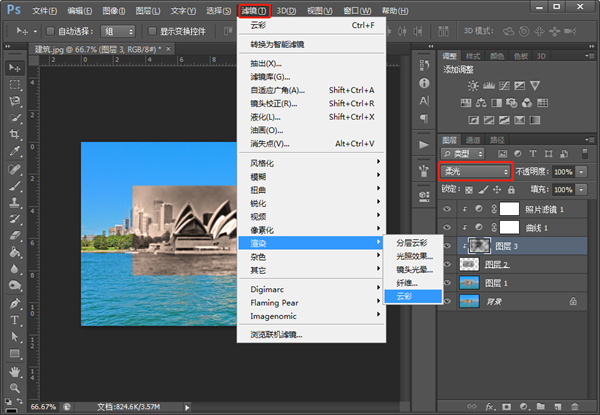
6、先點(diǎn)擊右下角倒數(shù)第二個圖標(biāo),新建圖層,為圖層3,選中圖層3,點(diǎn)擊菜單欄“濾鏡”>“渲染”>“云彩”,點(diǎn)擊圖層面板中的圖層混合模式,改為柔光模式;
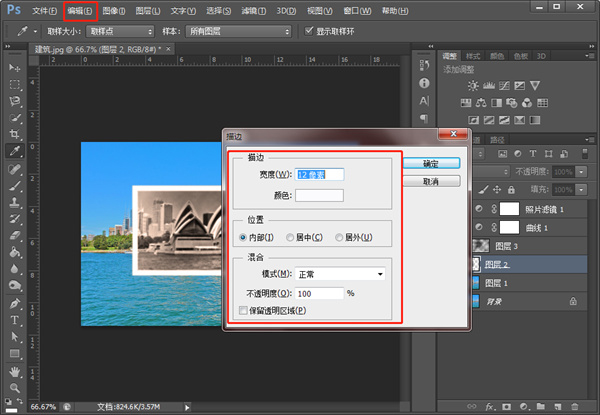
7、選擇圖層2,點(diǎn)擊菜單欄“編輯”>“描邊”,設(shè)置寬度為12像素,位置為內(nèi)部,根據(jù)所需設(shè)置參數(shù),為照片添加白色邊框;
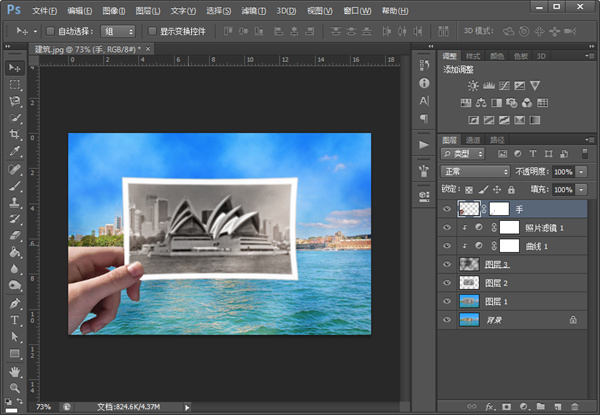
8、可先通過自由變換Ctrl+T稍微改變照片形狀,使看上去立體些。菜單欄“文件”>“置入”,導(dǎo)入手部素材,然后調(diào)整好大小和位置即可。
如何通過ps2024簡體中文版給貓眼睛添加美瞳效果?
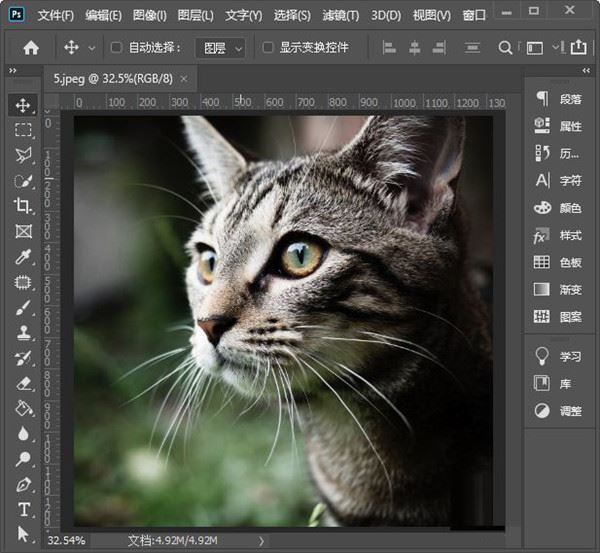
1、用ps打開一張需要添加美瞳效果的圖片。
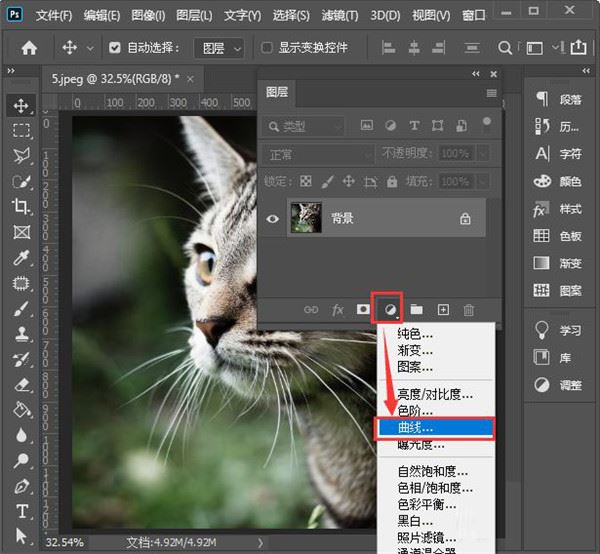
2、在圖層下方點(diǎn)擊第4個圖標(biāo),找到【曲線】。
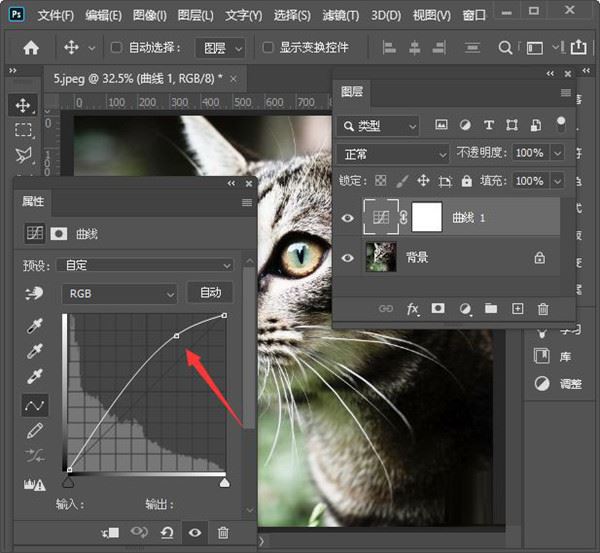
3、把曲線向上調(diào)整一下,讓圖片變得更亮一些。
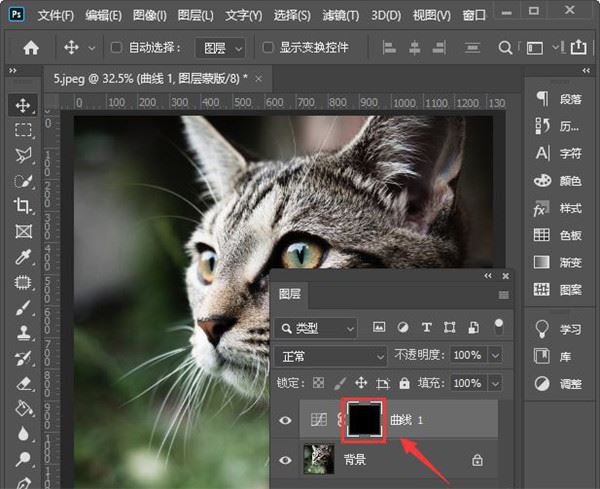
4、給曲線的蒙版填充為黑色。
5、接著,我們用白色的畫筆涂抹眼睛部分,這時曲線蒙版中會出現(xiàn)兩個小白點(diǎn)。
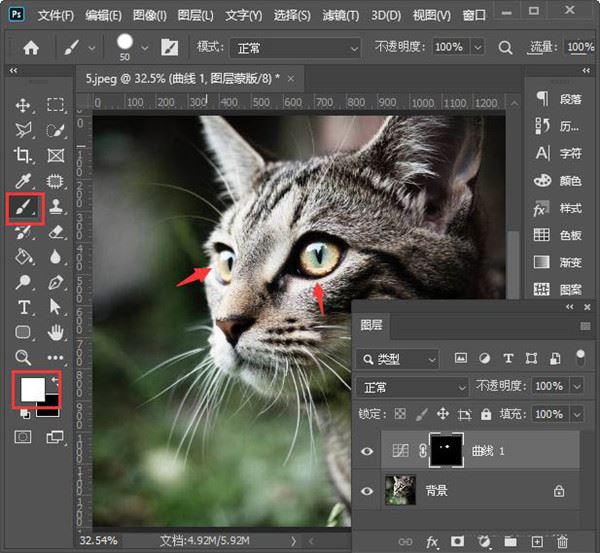
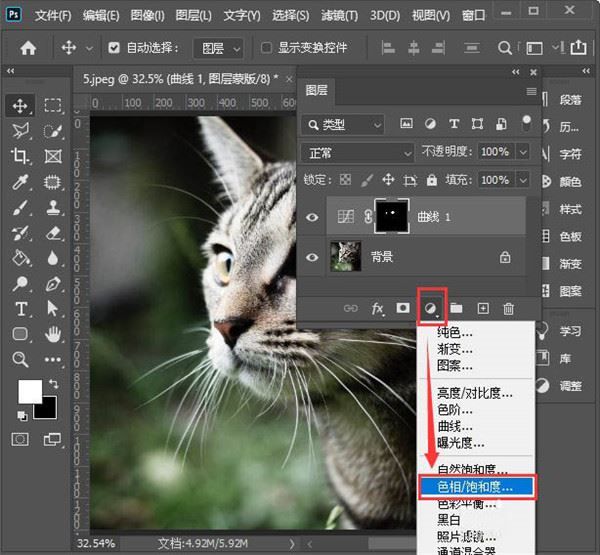
6、接下來,我們繼續(xù)點(diǎn)擊圖層下方的第4個圖標(biāo),然后找到【色相/飽和度】。
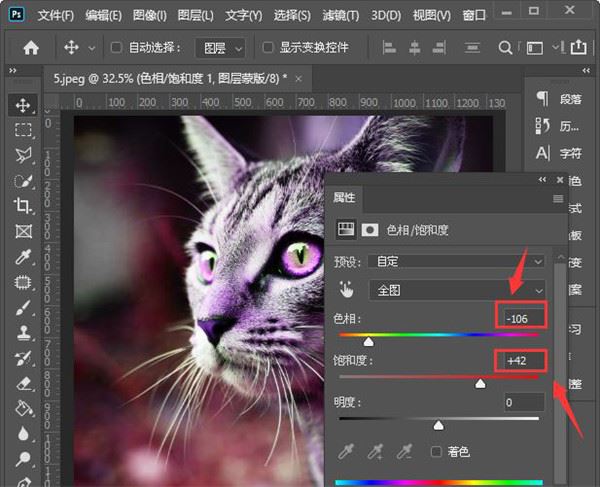
7、我們把色相調(diào)整為-106,飽和度調(diào)整為+42,現(xiàn)在看到圖片和眼睛都變成紫色了。
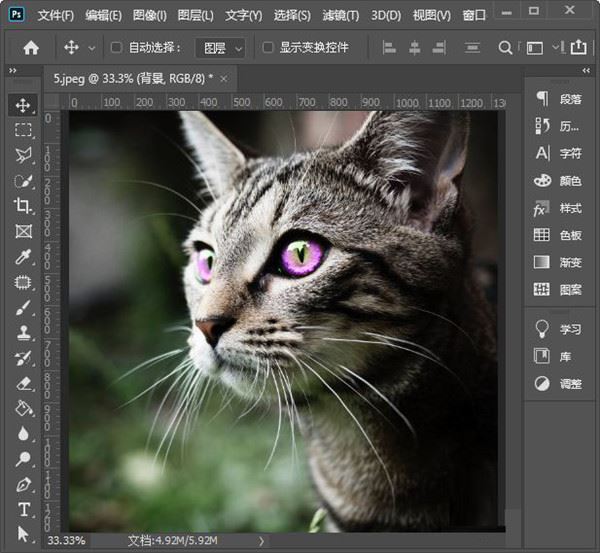
8、最后,我們選中色相/飽和度的圖層,按下【ALT+CTRL+G】放入曲線圖層中,眼睛添加美瞳效果就完成了。
軟件特色
1、圖像編輯:
它是一款強(qiáng)大的圖像編輯軟件,它提供了廣泛的編輯工具和功能,可以對圖像進(jìn)行裁剪、調(diào)整色彩和對比度、修復(fù)瑕疵、應(yīng)用濾鏡等。
2、圖層處理:
Photoshop的圖層功能使得用戶可以將不同的元素疊加在一起,進(jìn)行混合、遮罩和調(diào)整,以創(chuàng)建復(fù)雜的圖像合成和特效。
3、文本編輯:
軟件支持文字圖層,可以添加、編輯和格式化文本,包括選擇字體、大小、顏色、對齊方式等。
4、創(chuàng)意繪畫:
提供了繪畫和繪圖工具,包括畫筆、鉛筆、橡皮擦等,使得用戶可以進(jìn)行數(shù)字繪畫和插圖設(shè)計(jì)。
5、3D編輯:
軟件具備基本的3D編輯功能,可以創(chuàng)建、編輯和渲染三維對象,為設(shè)計(jì)師和藝術(shù)家提供更多創(chuàng)作可能性。
6、批處理和自動化:
支持批處理操作和自動化腳本,可以加快重復(fù)性任務(wù)的處理效率。
7、色彩管理:
軟件提供了強(qiáng)大的色彩管理工具,可以管理圖像的顏色空間、色彩配置文件和打印輸出。
ps2024快捷鍵命令簡介
一、工具箱
(多種工具共用一個快捷鍵的可同時按【Shift】加此快捷鍵選取)
矩形、橢圓選框工具 【M】
裁剪工具 【C】
移動工具 【V】
套索、多邊形套索、磁性套索 【L】
魔棒工具 【W(wǎng)】
噴槍工具 【J】
畫筆工具 【B】
橡皮圖章、圖案圖章 【S】
歷史記錄畫筆工具 【Y】
橡皮擦工具 【E】
鉛筆、直線工具 【N】
模糊、銳化、涂抹工具 【R】
減淡、加深、海棉工具 【O】
鋼筆、自由鋼筆、磁性鋼筆 【P】
添加錨點(diǎn)工具 【+】
刪除錨點(diǎn)工具 【-】
直接選取工具 【A】
文字、文字蒙板、直排文字、直排文字蒙板 【T】
度量工具 【U】
直線漸變、徑向漸變、對稱漸變、角度漸變、菱形漸變【G】
油漆桶工具【G】
吸管、顏色取樣器 【I】
抓手工具 【H】
縮放工具 【Z】
默認(rèn)前景色和背景色 【D】
切換前景色和背景色 【X】
切換標(biāo)準(zhǔn)模式和快速蒙板模式 【Q】
標(biāo)準(zhǔn)屏幕模式、帶有菜單欄的全屏模式、全屏模式 【F】
臨時使用移動工具 【Ctrl】
臨時使用吸色工具 【Alt】
臨時使用抓手工具 【空格】
打開工具選項(xiàng)面板 【Enter】
快速輸入工具選項(xiàng)(當(dāng)前工具選項(xiàng)面板中至少有一個可調(diào)節(jié)數(shù)字) 【0】至【9】
循環(huán)選擇畫筆 【[】或【]】
選擇第一個畫筆 【Shift】+【[】
選擇最后一個畫筆 【Shift】+【]】
建立新漸變(在”漸變編輯器”中) 【Ctrl】+【N】
二、文件操作
新建圖形文件【Ctrl】+【N】
新建圖層【Ctrl】+【Shift】+【N】
用默認(rèn)設(shè)置創(chuàng)建新文件 【Ctrl】+【Alt】+【N】
打開已有的圖像 【Ctrl】+【O】
打開為… 【Ctrl】+【Alt】+【O】
關(guān)閉當(dāng)前圖像 【Ctrl】+【W(wǎng)】
保存當(dāng)前圖像 【Ctrl】+【S】
另存為… 【Ctrl】+【Shift】+【S】
存儲副本 【Ctrl】+【Alt】+【S】
頁面設(shè)置 【Ctrl】+【Shift】+【P】
打印 【Ctrl】+【P】
打開“預(yù)置”對話框 【Ctrl】+【K】
顯示最后一次顯示的“預(yù)置”對話框 【Alt】+【Ctrl】+【K】
設(shè)置“常規(guī)”選項(xiàng)(在預(yù)置對話框中) 【Ctrl】+【1】
設(shè)置“存儲文件”(在預(yù)置對話框中) 【Ctrl】+【2】
設(shè)置“顯示和光標(biāo)”(在預(yù)置對話框中) 【Ctrl】+【3】
設(shè)置“透明區(qū)域與色域”(在預(yù)置對話框中) 【Ctrl】+【4】
設(shè)置“單位與標(biāo)尺”(在預(yù)置對話框中) 【Ctrl】+【5】
設(shè)置“參考線與網(wǎng)格”(在預(yù)置對話框中) 【Ctrl】+【6】
外發(fā)光效果(在”效果”對話框中) 【Ctrl】+【3】
內(nèi)發(fā)光效果(在”效果”對話框中) 【Ctrl】+【4】
斜面和浮雕效果(在”效果”對話框中) 【Ctrl】+【5】
應(yīng)用當(dāng)前所選效果并使參數(shù)可調(diào)(在”效果”對話框中) 【A】
三、圖層混合
循環(huán)選擇混合模式【Alt】+【-】或【+】
正常 【Shift】+【Alt】+【N】
閾值(位圖模式) 【Shift】+【Alt】+【L】
溶解 【Shift】+【Alt】+【I】
背后 【Shift】+【Alt】+【Q】
清除 【Shift】+【Alt】+【R】
正片疊底 【Shift】+【Alt】+【M】
屏幕 【Shift】+【Alt】+【S】
疊加 【Shift】+【Alt】+【O】
柔光 【Shift】+【Alt】+【F】
強(qiáng)光 【Shift】+【Alt】+【H】
濾色 【Shift】+【Alt】+【S】
顏色減淡 【Shift】+【Alt】+【D】
顏色加深 【Shift】+【Alt】+【B】
變暗 【Shift】+【Alt】+【K】
變亮 【Shift】+【Alt】+【G】
差值 【Shift】+【Alt】+【E】
排除 【Shift】+【Alt】+【X】
色相 【Shift】+【Alt】+【U】
飽和度 【Shift】+【Alt】+【T】
顏色 【Shift】+【Alt】+【C】
光度 【Shift】+【Alt】+【Y】
去色 海棉工具+【Shift】+【Alt】+【J】
加色 海棉工具+【Shift】+【Alt】+【A】
暗調(diào) 減淡/加深工具+【Shift】+【Alt】+【W(wǎng)】
中間調(diào) 減淡/加深工具+【Shift】+【Alt】+【V】
高光減淡/加深工具+【Shift】+【Alt】+【Z】
四、選擇功能
全部選取 【Ctrl】+【A】
取消選擇 【Ctrl】+【D】
重新選擇 【Ctrl】+【Shift】+【D】
羽化選擇 【Ctrl】+【Alt】+【D】
反向選擇 【Ctrl】+【Shift】+【I】
路徑變選區(qū) 數(shù)字鍵盤的【Enter】
載入選區(qū) 【Ctrl】+點(diǎn)按圖層、路徑、通道面板中的縮約圖
濾鏡
按上次的參數(shù)再做一次上次的濾鏡 【Ctrl】+【F】
退去上次所做濾鏡的效果 【Ctrl】+【Shift】+【F】
重復(fù)上次所做的濾鏡(可調(diào)參數(shù)) 【Ctrl】+【Alt】+【F】
選擇工具(在“3D變化”濾鏡中) 【V】
立方體工具(在“3D變化”濾鏡中) 【M】
球體工具(在“3D變化”濾鏡中) 【N】
柱體工具(在“3D變化”濾鏡中) 【C】
軌跡球(在“3D變化”濾鏡中) 【R】
全景相機(jī)工具(在“3D變化”濾鏡中) 【E】
五、視圖操作
顯示彩色通道 【Ctrl】+【~】
顯示單色通道 【Ctrl】+【數(shù)字】
顯示復(fù)合通道 【~】
以CMYK方式預(yù)覽(開) 【Ctrl】+【Y】
打開/關(guān)閉色域警告 【Ctrl】+【Shift】+【Y】
放大視圖 【Ctrl】+【+】
縮小視圖 【Ctrl】+【-】
滿畫布顯示 【Ctrl】+【0】
實(shí)際象素顯示 【Ctrl】+【Alt】+【0】
向上卷動一屏 【PageUp】
向下卷動一屏 【PageDown】
向左卷動一屏 【Ctrl】+【PageUp】
向右卷動一屏 【Ctrl】+【PageDown】
向上卷動10 個單位 【Shift】+【PageUp】
向下卷動10 個單位 【Shift】+【PageDown】
向左卷動10 個單位 【Shift】+【Ctrl】+【PageUp】
向右卷動10 個單位 【Shift】+【Ctrl】+【PageDown】
將視圖移到左上角 【Home】
將視圖移到右下角 【End】
顯示/隱藏選擇區(qū)域 【Ctrl】+【H】
顯示/隱藏路徑 【Ctrl】+【Shift】+【H】
顯示/隱藏標(biāo)尺 【Ctrl】+【R】
顯示/隱藏參考線 【Ctrl】+【;】
顯示/隱藏網(wǎng)格 【Ctrl】+【”】
貼緊參考線 【Ctrl】+【Shift】+【;】
鎖定參考線 【Ctrl】+【Alt】+【;】
貼緊網(wǎng)格 【Ctrl】+【Shift】+【”】
顯示/隱藏“畫筆”面板 【F5】
顯示/隱藏“顏色”面板 【F6】
顯示/隱藏“圖層”面板 【F7】
顯示/隱藏“信息”面板 【F8】
顯示/隱藏“動作”面板 【F9】
顯示/隱藏所有命令面板 【TAB】
顯示或隱藏工具箱以外的所有調(diào)板 【Shift】+【TAB】
文字處理(在”文字工具”對話框中)
左對齊或頂對齊 【Ctrl】+【Shift】+【L】
中對齊 【Ctrl】+【Shift】+【C】
右對齊或底對齊 【Ctrl】+【Shift】+【R】
左/右選擇 1 個字符 【Shift】+【←】/【→】
下/上選擇 1 行 【Shift】+【↑】/【↓】
選擇所有字符 【Ctrl】+【A】
選擇從插入點(diǎn)到鼠標(biāo)點(diǎn)按點(diǎn)的字符 【Shift】加點(diǎn)按
左/右移動 1 個字符 【←】/【→】
下/上移動 1 行 【↑】/【↓】
左/右移動1個字 【Ctrl】+【←】/【→】
將所選文本的文字大小減小2 點(diǎn)象素 【Ctrl】+【Shift】+【<】
將所選文本的文字大小增大2 點(diǎn)象素 【Ctrl】+【Shift】+【>】
將所選文本的文字大小減小10 點(diǎn)象素 【Ctrl】+【Alt】+【Shift】+【<】
將所選文本的文字大小增大10 點(diǎn)象素 【Ctrl】+【Alt】+【Shift】+【>】
將行距減小2點(diǎn)象素 【Alt】+【↓】
將行距增大2點(diǎn)象素 【Alt】+【↑】
將基線位移減小2點(diǎn)象素 【Shift】+【Alt】+【↓】
將基線位移添加2點(diǎn)象素 【Shift】+【Alt】+【↑】
將字距微調(diào)或字距調(diào)整減小20/1000ems 【Alt】+【←】
將字距微調(diào)或字距調(diào)整添加20/1000ems 【Alt】+【→】
將字距微調(diào)或字距調(diào)整減小100/1000ems 【Ctrl】+【Alt】+【←】
將字距微調(diào)或字距調(diào)整添加100/1000ems 【Ctrl】+【Alt】+【→】
設(shè)置“增效工具與暫存盤”(在預(yù)置對話框中) 【Ctrl】+【7】
設(shè)置“內(nèi)存與圖像高速緩存”(在預(yù)置對話框中) 【Ctrl】+【8】
六、圖層操作
從對話框新建一個圖層 【Ctrl】+【Shift】+【N】
以默認(rèn)選項(xiàng)建立一個新的圖層 【Ctrl】+【Alt】+【Shift】+【N】
通過拷貝建立一個圖層 【Ctrl】+【J】
通過剪切建立一個圖層 【Ctrl】+【Shift】+【J】
與前一圖層編組 【Ctrl】+【G】
取消編組 【Ctrl】+【Shift】+【G】
向下合并或合并聯(lián)接圖層 【Ctrl】+【E】
合并可見圖層 【Ctrl】+【Shift】+【E】
蓋印或蓋印聯(lián)接圖層 【Ctrl】+【Alt】+【E】
蓋印可見圖層【Ctrl】+【Alt】+【Shift】+【E】
將當(dāng)前層下移一層 【Ctrl】+【[】
將當(dāng)前層上移一層 【Ctrl】+【]】
將當(dāng)前層移到最下面 【Ctrl】+【Shift】+【[】
將當(dāng)前層移到最上面 【Ctrl】+【Shift】+【]】
激活下一個圖層 【Alt】+【[】
激活上一個圖層 【Alt】+【]】
激活底部圖層 【Shift】+【Alt】+【[】
激活頂部圖層 【Shift】+【Alt】+【]】
調(diào)整當(dāng)前圖層的透明度(當(dāng)前工具為無數(shù)字參數(shù)的,如移動工具) 【0】至【9】
保留當(dāng)前圖層的透明區(qū)域(開關(guān)) 【/】
投影效果(在”效果”對話框中) 【Ctrl】+【1】
內(nèi)陰影效果(在”效果”對話框中) 【Ctrl】+【2】
常見問題
1、如何使用新增的AI神經(jīng)網(wǎng)絡(luò)濾鏡功能 (Neural Fiters) ?
﹂要求:登陸,需要聯(lián)網(wǎng)在線下載組件
﹂界面菜單->幫助->登陸->登陸成功后,點(diǎn)濾鏡菜單->Neural Fiters
﹂提示:如果首次登陸提示試用到期,無需理會,重啟軟件就可以使用
2、解決PS破解版2024年開始出現(xiàn)的惡意風(fēng)險盜版提示彈窗解決辦法:
﹂ 英文彈窗”This non-genuine Adobe app will bedisabled soon“
解決辦法:修改系統(tǒng)目錄下的UXP擴(kuò)展com.adobe.ccx.start樣式文件
com.adobe.ccx.start-7.7.0(不同版本數(shù)字可能不同,截止目前2024 v25.12 版本開始以后是-7.7.0)
C:\Program Files\Common Files\Adobe\UXP\extensions\com.adobe.ccx.start-7.7.0\css\styles.css
搜索styles.css樣式文件以下關(guān)鍵詞
background-color":"#1473e6
background-color":"#d7373f
全部替換為 display":"none
最低要求
處理器:
ps2024支持 64 位的多核 Intel或AMD 處理器(具有SSE 4.2 或更高版本的2GHZ 或更快的處理器)
操作系統(tǒng):
Windows 10 64 位 (版本 20)或更高版本;不支持 LTSC版本
RAM:
8 GB
顯卡:
1、配備 DirectX12 的 GPU (功能級別12 0 或更高版本)
2、1.5 GB的GPU內(nèi)存
3、GPU 使用時間少于7年。目前,我們不支持對使用7 年以上的 GPU進(jìn)行測試