驅動精靈萬能網卡版集成萬能網卡驅動。依托于驅動之家的技術支持,網卡版可以解決裝機的大部分驅動問題,幫助你自動匹配驅動程序,無需聯網也可以更新驅動,歡迎需要的朋友來下載
什么是“驅動精靈驅動自動更新服務”?
驅動精靈驅動自動更新服務是向您提供計算機驅動程序更新的服務。當您查找更新程序時,“驅動精靈驅動自動更新服務”使用有關您的計算機而不是您個人的基本信息來確定您的程序需要哪些更新程序。
“驅動自動更新服務”從您的計算機上收集可使我們提供服務和改善服務的信息,例如:
硬件相關信息-如硬件名稱和硬件設備的即插即用ID等,用于提供最優化最適合的驅動程序。
驅動及應用程序相關信息-如當前驅動版本,配套應用等,以協助發送給您最適合的驅動更新。
網絡信息-如IP地址等,根據您的網絡情況自動分配最快捷的文件服務器。
當您訪問和使用“驅動自動更新服務”時經歷的成功、失敗和遇到的錯誤。
驅動精靈帶網卡集成版:
驅動精靈可以完美支持包括主板、顯卡、聲卡、網絡設備、打印機、鼠標、攝像頭等設備,同時也保持了各種USB外設的良好支持度。獨創的網卡驅動集成技術將市面主流的網卡驅動全部囊括在內,是名副其實的萬能網卡驅動。
驅動備份與還原部分也是我們此次修改的重要部分之一,由于之前大量的精力放在研發新的功能方面,對驅動備份還原模塊的修正并不充分,此次我們一并解決了驅動備份模塊存在的遺留bug。讓驅動備份還原功能真正好用。
徹底解決Windows平臺下的驅動問題,是我們不變的目標。盡管Windows 8第一個公共版本方才推出,我們也要在第一時間完成Windows 8操作系統支持,這就是我們必須做的。我們相信通過不斷修正,改進,升級,驅動精靈一定可以滿足大家的需求。
使用方法
驅動精靈萬能網卡版怎么用?
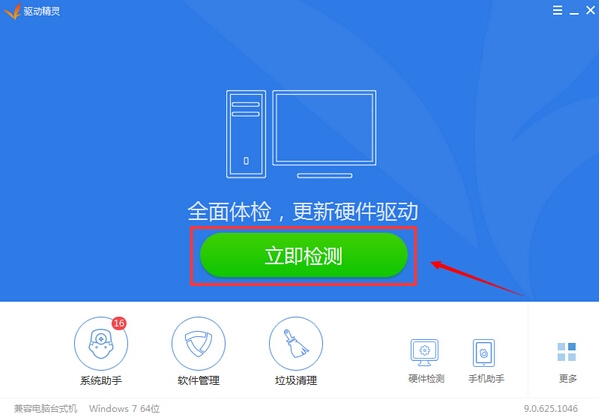
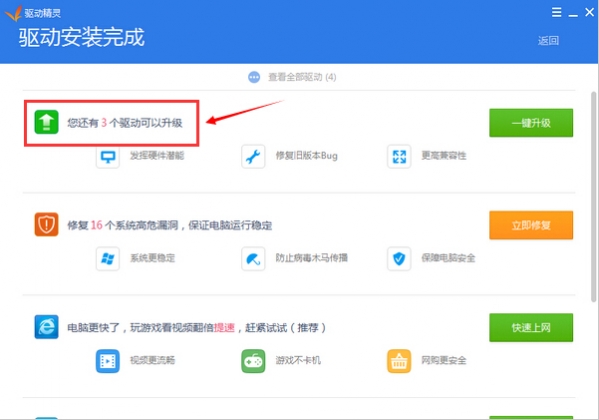
如果你是首次安裝的話,需要對電腦進行檢測。點擊“一鍵體檢”,如果發現你的電腦有驅動需要更新,或者是沒有找到對應的網卡驅動的話,會有如下圖一樣的提示:
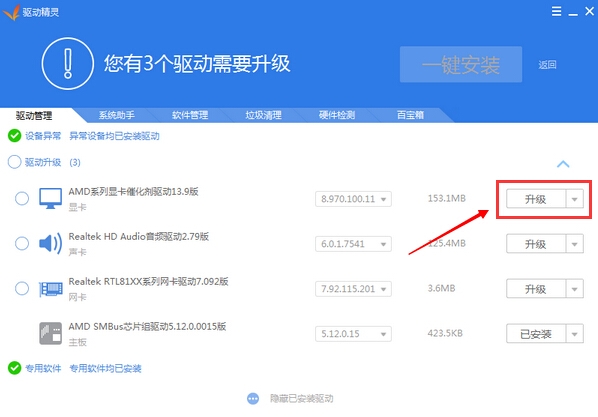
點擊被檢測到需要更新的硬件驅動,在彈出的對話框中選擇“升級更新”,然后即會自動下載更新
下載完成以后,會彈出安裝對話框,這里就比較簡單了,根據系統的提示一直點擊下一步即可,最后點擊完成。更新完畢。
最后返回驅動精靈萬能網卡版主界面,重新體檢,所有的硬件驅動程序就都是最新的了。
驅動精靈萬能網卡版怎么備份驅動?
1、在更新驅動之前一定要備份一下,避免更新之后驅動不兼容無法使用的問題。那驅動精靈該備份該怎樣操作做,一起來跟小編來看看吧!在本站下載安裝驅動精靈(萬能網卡版),然后打開運行。我們要備份驅動,先將選項卡切換到”驅動管理“,在這里我們可以看到所有驅動列表,選中要備份的驅動,右擊選擇”備份“,如下圖所示:
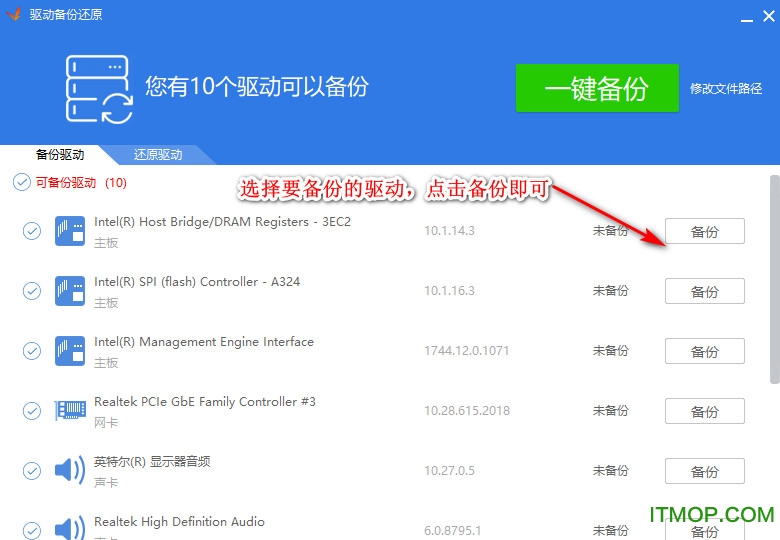
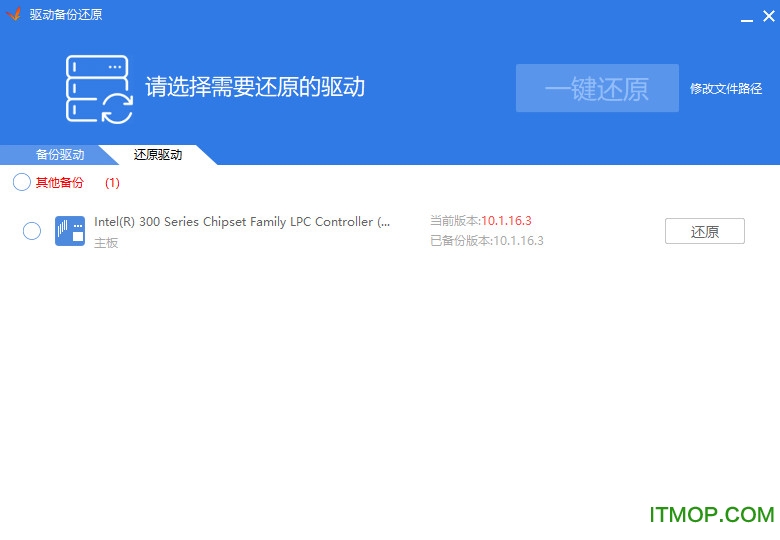
2、你也可以勾選相關的驅動可批量選擇要備份的驅動。選中后點擊“一鍵備份”就可以了。切換還原驅動選項就可以看到可以還原的驅動,如果新版本驅動存在問題,就可以在這里為系統還原了
驅動精靈更新日志:
1.增加HP音頻驅動漏洞升級提醒
2.驅動管理版本號選擇更加醒目
3.驅動安裝升級失敗時增加聯系客服入口
4.增加使用TAB鍵切換時的默認焦點
[b2_file link="http://www.itmop.com/downinfo/5133.html" name="驅動精靈網卡版下載-驅動精靈萬能網卡版下載 v9.61.3708.3054 集成萬能網卡驅動版" pass="" code=""]