NVIDIA RTX Voice(英偉達(dá)降噪驅(qū)動(dòng))是NVIDIA英偉達(dá)官網(wǎng)推出的專業(yè)的降噪軟件,應(yīng)用場(chǎng)景很廣泛,例如視頻會(huì)議音頻降噪,直播、游戲音頻降噪等等,非常實(shí)用,操作也不復(fù)雜,對(duì)麥克風(fēng)、揚(yáng)聲器音頻進(jìn)行降噪處理,有需要的朋友不要錯(cuò)過哦!
nvidia rtx voice官網(wǎng)介紹
作為一款全新插件,NVIDIA RTX Voice 可充分利用 NVIDIA RTX GPU 及其 AI 功能,在您直播、語音聊天和開展遠(yuǎn)程視頻會(huì)議時(shí)幫助消除令人分心的背景噪音。用戶可借助此插件安心進(jìn)行在線學(xué)習(xí)或加入會(huì)議,不用擔(dān)心會(huì)聽到無關(guān)雜聲——例如敲鍵聲或其他嘈雜的環(huán)境噪音。此外,RTX Voice 還能減少使用者所處環(huán)境中嘈雜的背景噪音,使輸入的音頻更易聽清。
軟件要求
新版 RTX Voice 已在 NVIDIA Broadcast App 中推出,現(xiàn)可通過“Noise Removal”(噪音消除)啟用!
對(duì)于 NVIDIA GeForce RTX 2060、Quadro RTX 3000、TITAN RTX 或更高版本的 GPU,您需要使用 NVIDIA Display 驅(qū)動(dòng) 456.38 或更高版本驅(qū)動(dòng) NVIDIA Broadcast。
如需體驗(yàn) RTX Voice,您必須配備 NVIDIA GTX 或 RTX 顯卡、將驅(qū)動(dòng)升級(jí)至 410.18 或更高版本并使用 Windows 10。
支持的應(yīng)用
RTX Voice 會(huì)在您的系統(tǒng)中添加虛擬麥克風(fēng)和揚(yáng)聲器,它們支持大部分熱門的直播、游戲和視頻會(huì)議應(yīng)用,包括但不限于:
OBS Studio
Streamlabs
XSplit Broadcaster
XSplit Gamecaster
Discord
Google chrome
Battle.net Chat
webex*
Skype*
Zoom*
Slack*
Teams*
steam Chat**
*在這些應(yīng)用中,RTX Voice 揚(yáng)聲器發(fā)出的聲音可能會(huì)出現(xiàn)一些問題。
** 關(guān)閉“Noise Cancellation”(降噪)即可獲得更好的音質(zhì)。
設(shè)置指南
RTX Voice 會(huì)在您的系統(tǒng)中創(chuàng)建一個(gè)虛擬設(shè)備,我們希望在您的語音聊天應(yīng)用中使用該虛擬設(shè)備來消除聊天中的背景噪音,以免對(duì) YouTube 視頻、Spotify 音樂或游戲音頻這類的一般 Windows 音頻源進(jìn)行誤消噪。
NVIDIA RTX Voice怎么使用
1.下載應(yīng)用
a. 對(duì)于 NVIDIA RTX GPU 或更高版本,請(qǐng)下載 NVIDIA Broadcast。
b. 對(duì)于 NVIDIA GeForce GTX GPU,請(qǐng)下載 RTX Voice。
2.安裝該應(yīng)用
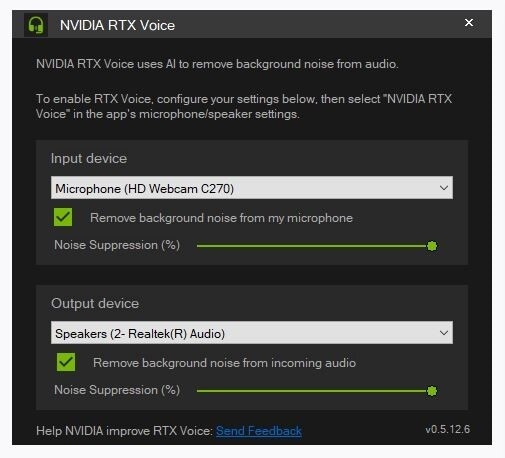
3.配置 RTX Voice
a. 選擇您想使用的麥克風(fēng)和揚(yáng)聲器。
b. 為麥克風(fēng)開啟背景噪音消除,揚(yáng)聲器可選擇開啟。
注:我們建議您為麥克風(fēng)啟用 RTX Voice,并只在必要時(shí)為揚(yáng)聲器啟用該插件。雖然揚(yáng)聲器的音質(zhì)基本沒變,但在某些情況下可能會(huì)略有差異。此外,該解決方案需要占用系統(tǒng)資源,因此如果不需要的話,建議避免使用。
4. 配置您的語音聊天應(yīng)用
測(cè)試方法
我們推薦用如下方法進(jìn)行背景噪音去除功能:
1. 按照上方說明設(shè)置 RTX Voice。
2. 在 Windows 的“Sound Settings”(聲音設(shè)置)中將 RTX Voice(揚(yáng)聲器)選為您的揚(yáng)聲器。
3. 打開一段帶有背景噪音的視頻或錄像(例如,一段街頭采訪的 YouTube 視頻)。您可以在 RTX Voice(揚(yáng)聲器路徑)上開啟和關(guān)閉背景噪音消除功能,聽一聽音頻的差異,以便測(cè)試降噪效果。
4. 完成測(cè)試后,請(qǐng)務(wù)必在 Windows 中將您的揚(yáng)聲器改回默認(rèn)設(shè)置!您可以在語音應(yīng)用中將 RTX Voice 用作揚(yáng)聲器,但請(qǐng)勿在 Windows 中進(jìn)行此項(xiàng)設(shè)置,以免誤過濾其他音頻(如音樂、視頻等)。
注意:RTX Voice 測(cè)試版無法控制底層設(shè)備的音量。如果您在測(cè)試 RTX Voice(揚(yáng)聲器),然后想要調(diào)整音量,則可以返回之前的設(shè)備調(diào)整音量,然后再返回 RTX Voice。