魔鏡插件破解版是一款十分強悍實用的Coreldraw(cdr)插件,CDR魔鏡插件免費版強大到令人發指,使用魔鏡插件工作效率可得到極大提升。值得一提的是,魔鏡免費版已經不再支持coreldraw x7以后的版本,感興趣的朋友快下載試試吧。
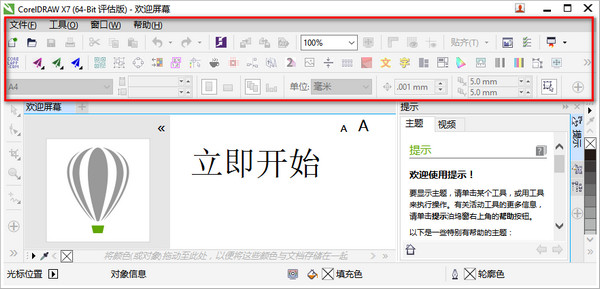
軟件說明
CDR魔鏡插件是一款功能強大的Coreldraw(cdr)插件。很多CDR用戶很早就接觸過CDR魔鏡插件免費版(CDR魔鏡插件免費版已經強大到令人發指,使用魔鏡插件工作效率得到極大提升)。魔鏡免費版已經不再支持coreldraw x7以后的版本,魔鏡插件VIP版全面支持Coreldraw X4、X5、X6、X7、x8(32bit/64bit)軟件版本,兼容XP、WIN7、WIN8、win10等多個系統平臺。
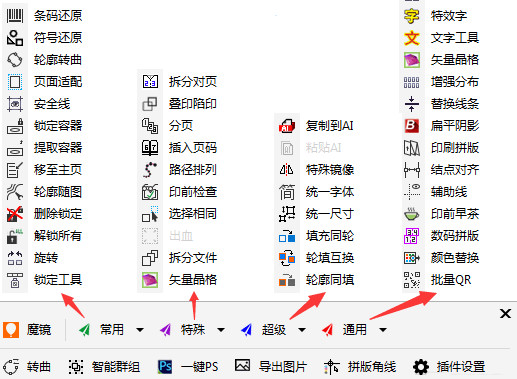
魔鏡插件破解版采用全新的C++編譯,不但速度快,且無需VBA組件支持,舊版中的VBA插件容易因為宏沖突造成插件變灰色無法使用的問題也得到徹底的解決,魔鏡插件技術可自動化Coreldraw所有的功能,包括一鍵PS、導出圖片、隨意換線、增強旋轉、統一尺寸、拼頁、分頁、自動出血等等,可以說只要有了它,所有的Coreldraw操作都將不再是問題,甚至可以說變得十分的傻瓜化。
特點介紹
1、魔鏡插件破解版對所有功能增加了同步進度條(凡超過2秒運行的功能均會彈出進度條,超CDR自帶進度條,真正的實時進度)
2、像素畫功能增加中止按鈕
3、掛載CTRL+F(極速撤銷)和CTRL+H(極速重做)兩個快捷鍵
4、增強替換優化,增加極速替換功能(曲線群組對曲線群組,可用于像素畫替換等萬級以上對象替換)
5、直線浮雕生成速度優化。同時選中2個群組進行浮雕生成,圖文在上,線在下。分散后圖形執行速度更快。(建議X6中使用速度更快,效果更好)


軟件功能
一鍵PS:可以將coreldraw的位圖或者矢量對象調用Photoshop進行編輯修改(按住Ctrl可以設置PS程序路徑)。
印刷拼版:包含了常見的膠裝,騎馬釘等拼版方式
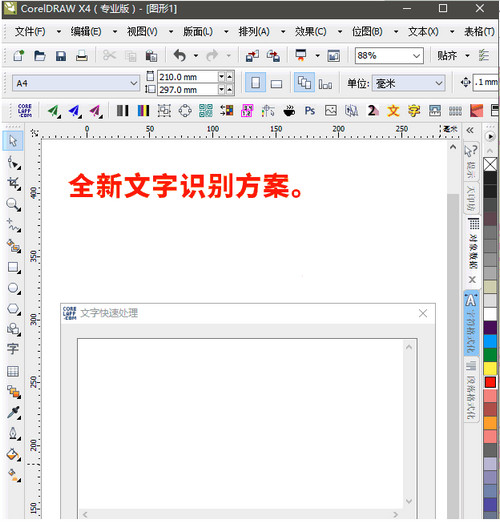
OCR圖片字體識別:文字精準識別,打字是多么奢侈
批量數據( 批量制作二維碼、批量條碼,批量證卡、批量編號等等 )
印前檢查:可以進行印前預檢,如去除文字飛邊,文本轉曲,4色黑轉單黑等等(按住ctrl再點擊菜單即可彈出印前檢查設置項)
一鍵特效字:在cdr中制作3D立體字的插件,包含了幾種模板,后續會增加更多模板,點一下鼠標,3D立體字即呈現在你面前。

拆分對頁:很多客戶的文件都是設計成對頁形式的,這時候用拆分對頁的功能就可以輕松搞定它。
文字轉曲: 強大的文字轉曲功能,只要是文本內容,無論你是在容器內,還是群組內,統統轉換為曲線。
粘貼AI/復制到Ai:將ai的內容復制到cdr中,或者復制cdr中的內容到ai中,非常方便的cdr與ai格式轉換功能
增強尺寸、增強容器、、增加分布、輔助線、拼排隊列、拼頁、所有加框、數碼編號、圖片導入批量處理、顏色替換、農歷可變……
安裝方法
1、下載文件找到"VIP1.7.2.exe"雙擊運行,進入軟件安裝向導界面
2、插件會自動檢測電腦上安裝的CDR版本,如果你只是想在其中某個版本中安裝插件,勾選你要安裝的版本。
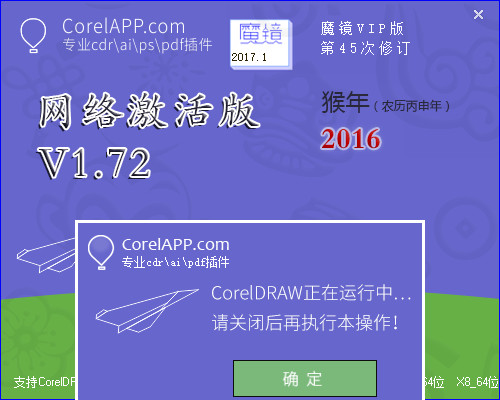
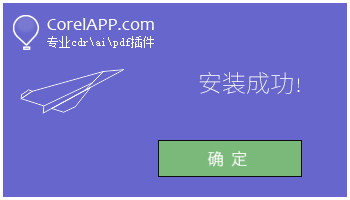
3、安裝已經成功,點擊確定。魔鏡的卸載按鈕也在插件安裝包上面,可方便的卸載魔鏡。安裝前不要先打開cdr軟件,否則會提示關閉cdr軟件后安裝
4、安裝插件后,運行CorelDraw,正常情況下會自動彈出提示激活的窗口。魔鏡網絡版激活碼是可以解綁的,可隨時解綁后在其他電腦上使用。
激活說明
1、激活前,請確保你的電腦正常聯網(因為網絡激活版是需要網絡支持的)
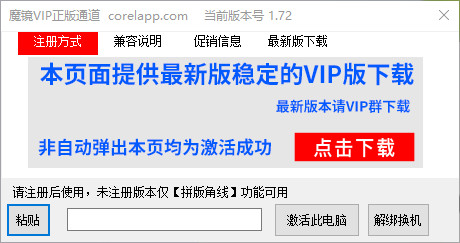
2、安裝插件后,運行CorelDraw,正常情況下會自動彈出提示激活的窗口。
3、把注冊碼粘貼在上面后,點《激活此電腦》即可。
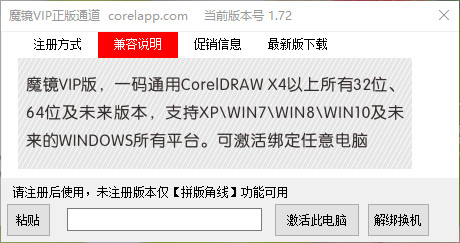
注:有的電腦上,可能魔鏡的激活窗口先于CorelDraw的啟動界面彈出來,造成CorelDraw啟動界面遮住魔鏡激活窗口,無法進入CDR的情況,這時你只要在狀態欄上點擊一下CDR的圖標,就會切換到激活窗口,然后按上圖激活后就可以進去了。
使用教程
魔鏡插件印刷拼版教程:
一、這個印刷拼版功能的核心主要在排序字符串。印刷拼版界面如圖
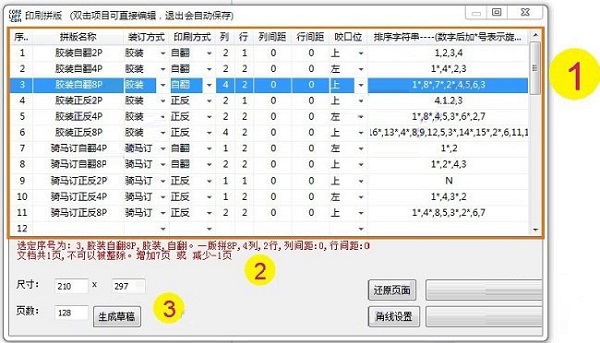
二、排序字符串的使用直接關系到拼版文件是否正確。魔鏡的拼版,實為萬能拼版,只需一個拼版字符串和列行數量設置,就可以完成所有的拼版組合。
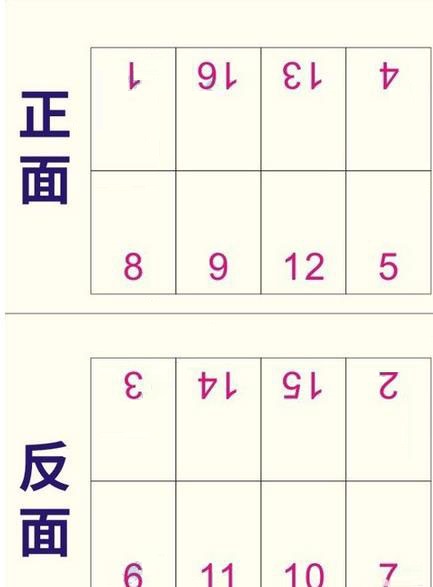
圖例為圖1中的列表第6項,膠裝正反8P。因為是正反8P,那么,它的排序字符串應該為正8P+反8P,共16個。按照順序錄入字符串:
【 1*,16*,13*,4*,8,9,12,5,3*,14*,15*,2*,6,11,10,7】,然后輸入列數4,行數2,即每個版面有4列,2行。這樣一個拼版功能就完成了。
三、拼版名稱、列、行、列間距、行間距、排序字符串這些項目是通過雙擊進行編輯的。如果要新建一個拼版名稱,可以直接在空白行對應列進行雙擊進行編輯。
四、拼版折手完成后,我們通常需要打上角線、條標和印刷的相關的版號說明。在拼版完成后,只需要點擊批量角線。即可一鍵完成。
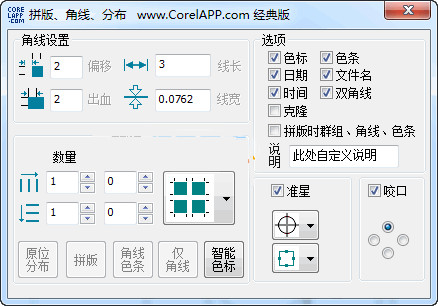
另外魔鏡還對色線設置做了一個單獨的窗口,可以選擇色標和色條所需的顏色,角線粗組、長度等等,以及其他一些自定義選項。