Section是一款功能強大的設計工具,具有繪制剖面圖和柱狀圖的功能,包括輔助工具Ⅰ和輔助工具Ⅱ,CAD文件可轉換為MapGis格式,方便不同軟件之間的數(shù)據(jù)交換,提供強大的圖形編輯能力,可自由定制用戶的標志和使用方法,大大提高了地質圖的制作效率。
Section中文版功能
1、通過繪圖工具集,根據(jù)繪圖規(guī)則自動或半自動生成繪圖數(shù)據(jù)。
2、實現(xiàn)海量高程數(shù)據(jù)、影像數(shù)據(jù)、各種景觀模型和地質體模型在三維場景中的高效調度和快速顯示。
3、進一步提供專業(yè)的地質體分析工具,實現(xiàn)各種地質體的切割和隧道模擬。
4、通過對多時空歷史數(shù)據(jù)的動態(tài)模擬,描述目標對象的時空演化過程。
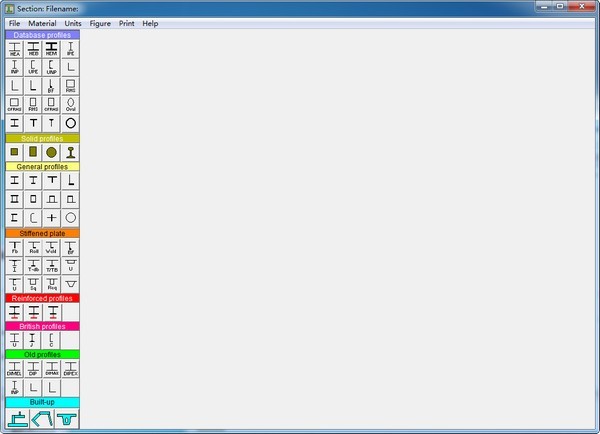
Section中文版特色
1、與 Excel 相結合,實現(xiàn)強大而豐富的數(shù)據(jù)通信功能。
2、圖表可在不同項目之間、不同文件中、不同時間和不同地點自由復制和粘貼。
3、方便的圖例拾取、修改、排版操作,可自由定制用戶標識并使用;繪制和剪切截面操作簡單。
4、還可實現(xiàn) CAD 與 MapGis 數(shù)據(jù)格式的相互轉換,按原始圖層或點線面類型輸出為 MapGis 格式。
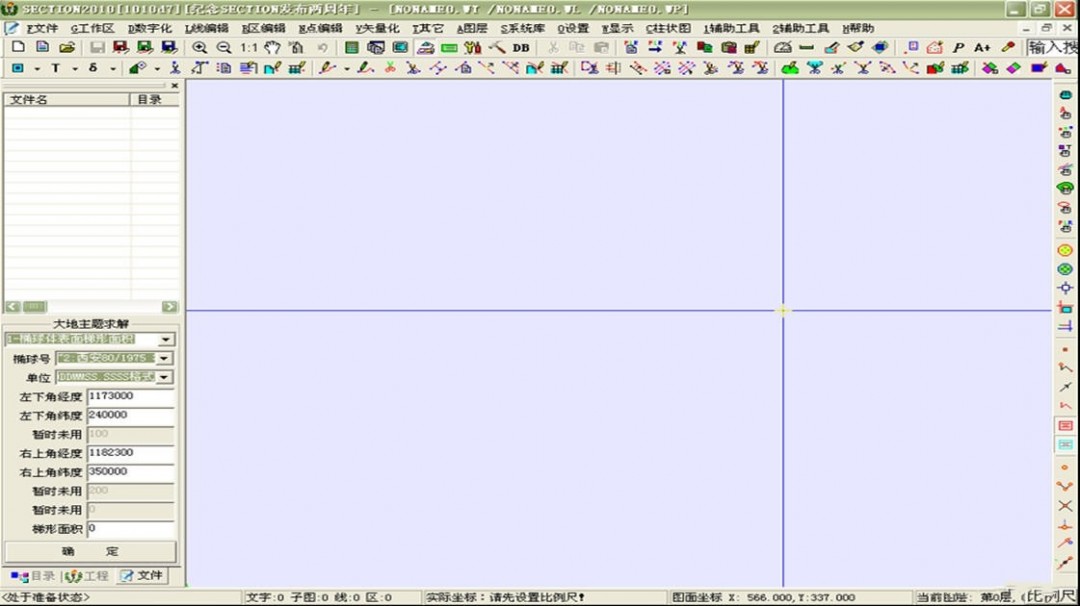
Section中文版使用方法
1、 首先用Section打開工程文件,把所有文件設為編輯狀態(tài),然后對地形等高線文件進行高程賦值--新建線屬性高程字段(原MapGis需要這樣做,用Section剖面圖菜單下的自動賦高程不需新建此字段(拖動操作))。
2、把等高線和地質區(qū)文件設為當前編輯文件狀態(tài):即點擊勾選文件名前的復選框。
3、選擇菜單剖面圖-讀取地形數(shù)據(jù)(現(xiàn)有3種方式,此選拉線讀取),沿著勘探線從開始處拉線到末端出現(xiàn)設置基本數(shù)據(jù)對話框(如下圖),這里要注意地形圖比例尺和剖面圖比例尺,默認是1:5000和1:2000。如果不是這個比例尺,改成你需要的比例尺。最低標高默認為-1,表示由軟件自動計算最低標高。也自己看情況調整。
4、點確定后,就可以拉直線了,點鼠標左鍵,不要松開鼠標左鍵,移到你要的地方后(可用滾輪放大縮小),松開鼠標左鍵。會彈出存儲數(shù)據(jù)成功對話框。點確定后,會在地形圖上出現(xiàn)一條紅色的剖面線。
5、選擇讀取鉆孔數(shù)據(jù)后,在鉆孔的位置點擊一下會在左側出現(xiàn)鉆孔數(shù)據(jù)輸入對話框,孔深單位為實際的米。
6、單擊“存儲”以存儲該鉆孔的數(shù)據(jù)。如果還有一個鉆孔,繼續(xù)點擊另一個鉆孔位置,輸入數(shù)據(jù),點擊保存,如果沒有,點擊退出。
7、輸入探槽數(shù)據(jù)。選擇讀取探槽數(shù)據(jù),在探槽起點的地方點擊一下,會出現(xiàn)探槽數(shù)據(jù)輸入對話框,輸入數(shù)據(jù)后,點存儲,如果還有探槽,就再到另外一條探槽起點點擊一下,輸入數(shù)據(jù),點存儲,如果沒有探槽了,就點退出,槽探長度單位為實際的米。
8、選擇讀取地質信息后,會在底部自動打開一個地質信息的窗口。在這里你可以依次修改地層產(chǎn)狀,地層花紋,顏色,界線,接觸關系和接觸產(chǎn)狀。自己根據(jù)順序(雙擊可看見區(qū)閃爍)修改就是,這里具體就不修改,然后點存儲-退出。
9、最后,選擇菜單輪廓-輪廓切割后,輪廓將出來。此時會出現(xiàn)保存路徑設置對話框,設置后確定點,輪廓已繪制。
10、剩下的工作是添加數(shù)據(jù)和修飾繪圖。