adobe after effects cc 2016中文版是美國奧多比(Adobe)公司開發的一款高端視頻合成及特效制作軟件,一般簡稱為aecc2016,ae2016,新版本支持簡體中文,只支持64位Windows操作系統。軟件借鑒了諸多同類優秀軟件的成功之處,將視頻特效合成上升到了新的高度,和一般的剪輯軟件不同,他主要側重于影片合成和特效處理,具有高效的視頻處理系統,可以幫助您高效且精確地創建無數種引人注目的動態圖形和震撼人心的視覺效果,在國內深受廣大的電影制作和動畫媒體制作人的喜愛。
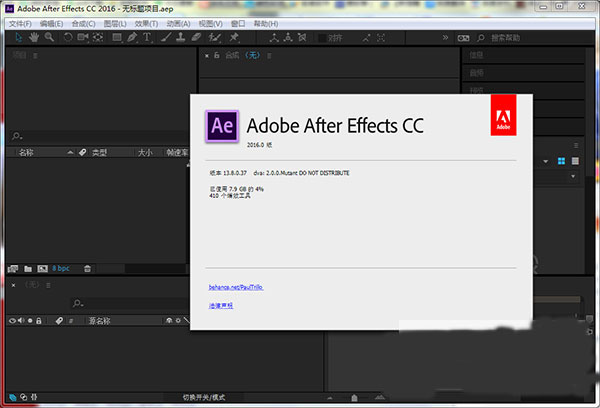
aecc2016安裝教程:
1、下載解壓,得到adobe after effects cc 2016中文版,雙擊Set-up,選擇忽略,安裝程序初始化;

2、點擊“試用”

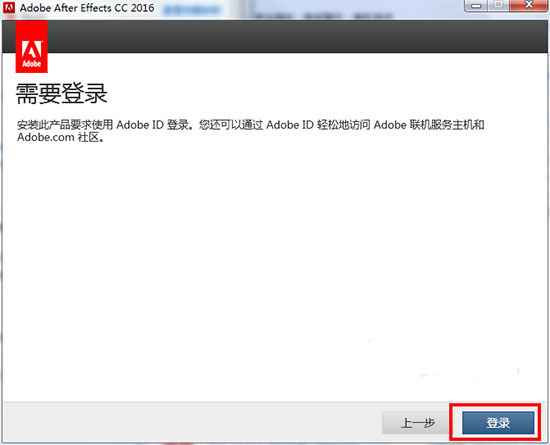
3、注意,此處我們需要先斷開網絡連接(拔掉網線或禁用網絡連接),然后點擊登錄
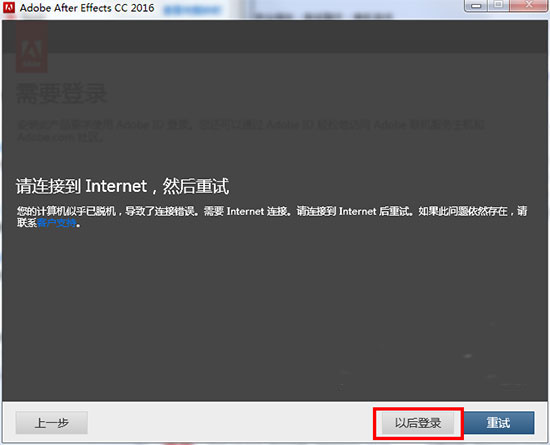
4、無網絡狀態會提示連接失敗,點擊“以后登錄”
5、選擇After Effects CC 2016的語言、功能以及安裝目錄,點擊安裝
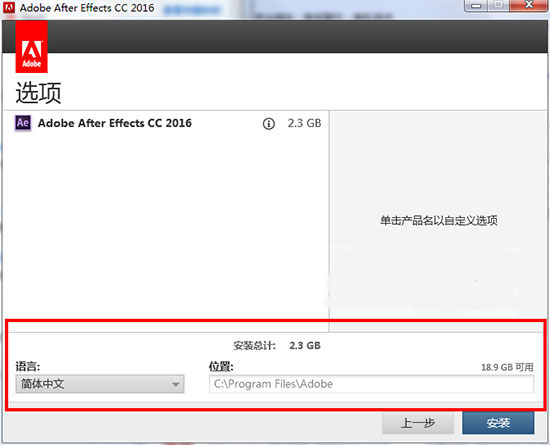
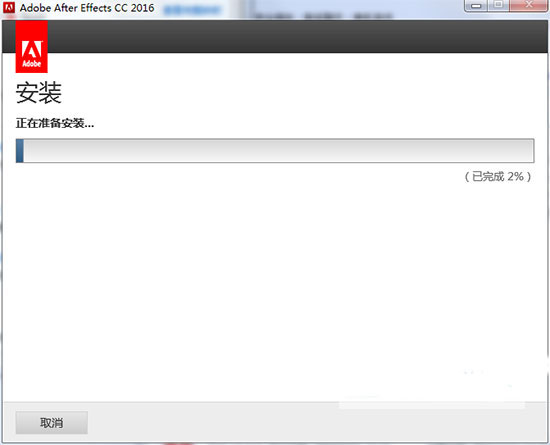
6、等待安裝完成
7、打開注冊機,選擇“After Effects CC 2015”,點擊“Patch”,彈出窗口點擊“YES”
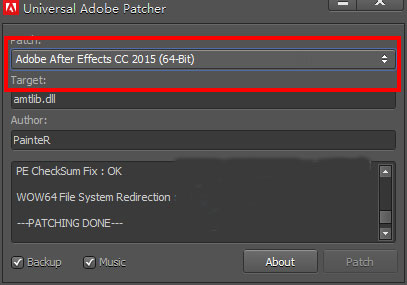
8、選擇安裝目錄下的”amtlib.dll“載入即可完成激活,默認目錄為C:\Program Files\Adobe\Adobe After Effects CC 2016\Support Files

adobe after effects cc 2016新功能
1、Adobe Stock集成到CC Libraries 面板
After Effects cc 2016可讓您從 Adobe Stock 四千多萬高品質、挑選好的免版稅圖像、插圖、矢量圖形和視頻中進行搜索,將其添加到您的庫中,并且直接在“Libraries”面板中為資源購買許可證。
可以將“Libraries”面板中的圖形和視頻資源直接拖入“合成”和“時間軸”面板,將它們導入您的項目。您不必再以分開的步驟導入和添加到合成。
當您向 After Effects 項目添加 Adobe Stock 視頻時,在視頻文件下載期間,視頻最初會顯示為一個占位符(顏色條)。下載完畢后,占位符將替換為視頻文件。您可以在新的“進度”面板(“窗口”>“進度”面板)中監視下載進度。當您許可一個在項目中使用的預覽視頻時,必須在替換預覽視頻之前下載獲得許可的視頻。
2、使用Lumetri Color效果導入剪輯
現在,您可以將 Premiere Pro 剪輯與使用 Lumetri Color 效果對剪輯所做的顏色分級更改一起導入 After Effects。當您執行以下操作時,After Effects 可幫助您保留 Premiere Pro 剪輯中的 Lumetri Color 調整:
從該剪輯創建 After Effects 合成。
從Premiere Pro 向 After Effects 復制和粘貼該剪輯。
將Premiere Pro 序列導入 After Effects 項目。
您可以將 Lumetri Color 效果應用于 After Effects 中的任何圖層。
3、Character Animator Preview 3
Adobe After Effects CC 216包含 Character Animator Preview 3,該角色動畫應用程序允許您使用自己的圖稿創造富有表現力的角色。
借助 Adobe Character Animator,您可以從 Adobe Photoshop 或 Adobe Illustrator 導入圖稿,為它們注入生命。為此,先使用攝像機和麥克風捕捉您的表演。當您表演時,Character Animator 會模仿您的面部表情,將您的口型與語音同步,并讓您完全控制某個角色動作的方方面面。
此版本的 Preview 3 部分中包括粘貼工具、采用混合、Dragger(以前稱為 Mouse Tracker)行為中的多點觸控顯示屏支持、導入項目、將嘴唇同步拆分為發音嘴型,以及許多其他的新增功能和增強功能。
4、入門體驗
當您啟動 After Effects 或打開新項目時,將出現一個新的開始屏幕,歡迎您開始使用此版本,可使用“常規”首選項(選擇“編輯”>“首選項”>“常規”)中的下列選項配置開始屏幕,使其在啟動時或打開項目時顯示:
啟動時顯示開始屏幕
打開項目時顯示開始屏幕。
注意:
全新的開始屏幕目前僅提供英語、法語、德語和日語版。
5、新的開始屏幕
用于自定義和默認工作區的新工作區欄
現在,您可以從位于“工具”面板右側的新工作區欄中,通過單擊訪問自定義或默認工作區。默認情況下,工作區欄顯示三個工作區:
“標準”與 After Effects 舊版本中的工作區相同。
“必要項”現在是默認工作區。其布局類似于標準工作區,不同之處在于該工作區右側的面板是一個堆疊面板組。
“小屏幕”針對分辨率有限的觸屏設備(如 Microsoft Surface)進行了優化。
其余工作區可從工作區欄的溢出菜單中使用。
您可以拖動工具和工作區欄之間的垂直分隔符來自定義欄寬。
6、預覽中的新緩存行為
After Effects cc 2016引入了改進的緩存行為,該行為替換了舊的預覽喜好控件。
After Effects渲染并緩存幀,直到緩存已滿,此后便停止緩存,After Effects 不再提供這一緩存選項:通過丟棄最早的緩存幀實現無限期持續預覽。相比舊模式保留所有緩存幀的屏幕顯示緩存,新緩存行為只會將屏幕顯示緩存保存預覽時間指示器之前的較短持續時間。屏幕顯示緩存是一種二次緩存,它可以轉換幀,以便在屏幕上顯示。
After Effects 在此版本中為您提供一個新的“在回放前緩存”選項。如果您啟用該選項,After Effects 會在開始回放前緩存幀。此行為類似于“內存預覽”在 After Effects 舊版本中的行為。但是,因為幀已緩存,它們不會向“合成”、“圖層”或“素材”面板顯示。
7、新的 ICC 顏色配置文件
After Effects cc 2016引入了新的ICC配置文件,以正確解釋來自各種源(包括 ARRIRAW 素材)的顏色。此外,還有一些模擬顏色輸出的新配置文件,并且可以為項目選擇工作色彩空間。
以下是 After Effects 中新的 ICC 配置文件列表:
使用 SMPTE 2084 PQ EOTF 的 HDR 配置文件 (Dolby Vision)
ARRI Log 和 Look 寬色域配置文件
HDTV 和 UHDTV 顯示配置文件,建議用來替換較舊的 Rec. 709 攝像機配置文件
SDTV 顯示配置文件,建議用來替換較舊的 Rec. 601 配置文件
DCDM 和 DCI P3 配置文件,具有更多的白點,替換不準確的較舊配置文件
ACES 和 ACEScg 工作空間配置文件
8、縮放和平移多點觸控手勢
您可以在以下面板中使用多點觸控手勢(例如,縮放和平移):
合成
圖層
素材
時間軸
在任何支持觸控的設備(例如,Microsoft Surface 或 Wacom Cintiq Touch)或多點觸控板上使用手勢。
9、堆疊面板組
堆疊面板組支持對面板進行單擊訪問,同時保持工作區整潔有序。其功能類似于 Adobe Lightroom 中的面板,在堆疊面板組中,面板將最小化為選項卡并垂直堆疊。如果單擊面板選項卡,面板則會展開。
當您希望快速顯示和隱藏通常在工作區右側顯示的面板(如字符、段落、畫筆、筆刷、跟蹤器以及不常用的其他面板)時,堆疊面板組非常便捷。您可以打開“所有面板”工作區,然后將右側的所有面板移到一個堆疊面板組中。
10、其他格式的導入器和編解碼器
After Effects CC 2016可本機導入以下內容:
HEVC (H.265) 素材
使用 Avid DNxHR 編解碼器導入 QuickTime (.mov) 文件
使用 JPEG2000 編解碼器導入 MXF 文件中的 Dolby Vision PQ 顏色數據
11、對文本基線的腳本訪問
您可以使用腳本讀取文本圖層的基線 X,Y 位置。TextDocument 對象的新 sourceText.value.baselineLocs 屬性返回一個浮點數組。該屬性表示文本的基線 X 和 Y 值的每行原點,段落文本框中的折行將被視為多行。
數組以如下格式返回浮點值:line0.start_x, line0.start_y, line0.end_x, line0.end_y, line1.start_x, line1.start_y, line1.end_x, line1.end_y ... lineN-1.start_x, lineN-1.start_y, lineN-1.end_x, lineN-1.end_y。
12、可生成隨機編號的函數
函數 generateRandomNumber() 可生成隨機編號。當您想要生成隨機編號時,請使用此函數,而不是 Math.random(),generateRandomNumber() 可避免一個問題:Math.random() 因多個 CPU 線程的并發問題而不返回隨機值。
13、新的預覽控件
在After Effects的早期版本中,停止預覽時發生的行為取決于預覽所使用的緩存類型和用來停止預覽的鍵盤快捷鍵。
現在可使用“預覽”面板底部的新控件來配置快捷鍵的停止行為。
在“用(鍵盤快捷鍵名稱)停止”部分(例如,“用(空格鍵)停止”),可以啟用以下選項:
如果緩存,則播放緩存的幀:若啟用此選項并使用此快捷鍵在完成緩存前停止預覽,則只停止緩存。回放緩存的幀將從范圍開頭重新開始播放。若禁用此選項,使用此快捷鍵停止預覽將停止緩存和回放,將時間移到預覽時間:若啟用此選項并使用此快捷鍵停止預覽,當前時間將移到預覽時間的位置。若禁用此選項,當前時間則保持原來的位置。
“預覽”面板增強功能
“靜音”按鈕行為更改
“預覽”面板頂部的“靜音”按鈕現在不控制用當前快捷鍵啟動預覽時是否播放音頻。此按鈕在播放期間將音頻靜音或取消靜音。
注意:如果在預覽期間更改“靜音”按鈕的狀態,它也會針對您用于啟動該預覽的快捷鍵啟用或禁用“包括音頻”按鈕。
14、靜音按鈕
“來自所選項的新合成”命令的快捷鍵
“來自所選項的新合成”命令現在有一個鍵盤快捷鍵:Option + \ (Mac OS) 或 Alt + \ (Windows)
“將合成修剪至工作區域”命令的新快捷鍵
“將合成修剪至工作區域”命令現在有一個鍵盤快捷鍵:Shift + Command + X (Mac OS) 或 Shift + Ctrl + X (Windows)
15、新的包括按鈕
有三個新的按鈕,控制是否用任何鍵盤快捷鍵啟動音頻或視頻預覽,或者顯示疊加和圖層控件。
1.包括視頻:啟用可預覽視頻。
2.包括音頻:啟用可預覽音頻。
3.包括疊加和圖層控件:啟用可顯示疊加(例如,網格和參考線)和所選圖層的圖層控件。
此版本包括以下僅音頻預覽快捷鍵:
僅音頻預覽的鍵盤快捷鍵:數字小鍵盤 -。(句點)和 Option + 數字小鍵盤 -。(句點)(Mac OS) 或 Alt + 數字小鍵盤 -。(句點)(Windows),現在即可在“預覽”面板中配置。
Shift + 空格鍵:默認情況下,“Shift + 空格鍵”預覽快捷鍵的配置類似于數字小鍵盤 0,除非“播放起點”設置為當前時間。
16、新的范圍選項
“范圍”控件包括一個新選項“圍繞當前時間播放”。此選項的作用類似于 Premiere Pro 中的“播放圍繞”命令。在啟用“圍繞當前時間播放”的情況下啟動預覽時,將從當前時間中減去預卷值,并向當前時間添加過卷值,從而預覽二者之間的幀。
要設置預卷值和過卷值,請從“范圍”菜單中選擇“圍繞當前時間播放”,以打開“圍繞當前時間播放”設置對話框。以秒為單位設置所需的預卷值和過卷值,然后單擊“確定”關閉對話框。
17、CycoreFX HD 1.8.1 增效工具
CycoreFX HD 1.8.1 增效工具包包括以下增強功能:
CC 暈影:現在可以添加或移除暈影。“CC 暈影”包含一個可保留(固定)高光的選項,以實現更真實的行為。
CC HexTile:CC Hextile 可生成蜂巢樣式。它重復六角形樣式,具有含“漏光”控件的多個選項。可以將它視為 CC 萬花筒效果的擴展,可在背景中生成動態效果。
18、Synthetic Aperture Color Finesse 3.0.14 增效工具
用于 After Effects CC 的 Color Finesse 3.0.14 增效工具包括一些錯誤修復。
用戶界面現在可從另一個調整圖層啟動。
通過表達式更改參數的行為不再被忽略。
在 Mac OS 中,簡化用戶界面的上下文菜單的曲線和色輪控件顯示在正確的位置。
在 Windows 中,HiDPI 顯示器的像素可以正確縮放。
有關更多信息,請參閱增效工具。
19、其他更新
After Effects 可識別 JPEG 2000 編解碼器MXF文件中的Dolby Vision PQ顏色數據,并且將這些數據處理為32bpc浮點數據
“合成”面板可預覽通過“渲染隊列”渲染的合成
“硬件加速合成、圖層和素材面板”選項(位于“首選項”>“顯示”中)現已啟用
可以將“Libraries”面板中的圖形和視頻資源直接拖入“合成”和“時間軸”面板。資源將自動導入您的項目;您不必再以分開的步驟導入和添加到合成
您可以將 Finder (Mac OS) 或資源管理器 (Windows) 中的素材直接拖入“合成”和“時間軸”面板。素材將自動導入您的項目;您不必再以分開的步驟導入和添加到合成
您可以將面板選項卡設為更大尺寸,以便在觸控顯示設備上更輕松地進行選擇。要針對面板組中的所有選項卡啟用此設置,請單擊該組中任意選項卡的面板菜單,選擇“面板組設置”,然后禁用“小選項卡”
現在,當前時間指示器 (CTI) 會在全部時間的整個長度內顯示為藍色,包括預覽停止的時間
從“預覽”面板中移除了外部視頻鏈接。
浮動關鍵幀使用一個易于區分的新圖標。
旋轉三角形的點擊區域(例如,要展開“項目”面板中的文件夾,或在“時間軸”面板中顯示圖層屬性)已擴大到三角形周圍的矩形,使它們在觸控設備上更易于使用。
通過“渲染隊列”導出時,自動保存現在不嘗試進行保存。當按下“渲染隊列”中的“渲染”按鈕時,自動保存現在還會保存一個版本。
導入時針對視頻文件格式改進的色彩管理:現在可以自動識別線性顏色像素格式,并且不再使用 SD 顏色配置文件標記半分辨率高清素材。
Nvidia 提供的 OptiX 庫已經更新,增加了 Maxwell 架構的 GPU(如 GTX 970、GTX 980),可用于光線追蹤 3D 渲染器(僅限 Windows)。
MXF OP1a 格式已從渲染隊列中移除,要導出至 MXF OP1a,請使用 Adobe Media Encoder。
aecc2016最低系統要求
1、處理器
最低:具有 64 位支持的多核 Intel 處理器
2、操作系統
最低:Windows 7、Windows 8
3、內存
最低:至少 8 GB(建議 16 GB)
4、存儲
最低:5 GB 可用硬盤空間;安裝過程中需要額外可用空間(無法安裝在可移動閃存設備上)
用于磁盤緩存的額外磁盤空間(建議 10 GB)
5、顯示屏
推薦:1280x1080 或更高的顯示分辨率