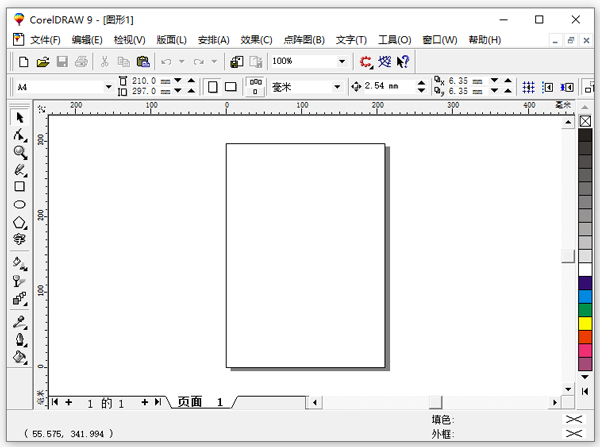
coreldraw 9是加拿大Corel公司于1999年發布的圖形設計軟件,作為CorelDRAW圖形套件的一部分,該版本提供了廣泛的創意設計工具和功能,用于圖形設計、插圖、頁面布局、照片編輯和字體制作等方面,幫助用戶更好的編輯圖片。
coreldraw 9的主要功能有矢量繪圖工具、圖像編輯和處理、頁面布局和設計、輸出和導出等,它為用戶提供了強大的矢量繪圖工具,使用戶能夠創建和編輯矢量圖形,還可以繪制復雜的形狀和圖案,內置的圖像編輯和處理工具,可用于調整圖像的色彩、亮度、對比度等參數,甚至可以進行修復和修整照片的功能。同時還提供了靈活的頁面布局工具,方便用戶創建復雜的設計布局。可以添加文本、圖像和插圖等元素,并進行精確的定位和調整。
ps:本站提供的是CorelDRAW 9 綠色版,此版本雖然比較老,但功能還是很強大的,完全可以適用平時的廣告設計等工作,并且是綠色版本,如果你對此有所需求的話可以來本站下載。
軟件功能
1、速度超快
在如今高節奏的年代,效率比效果來得更重要,所以打開速度,運行速度在coreldraw 9中體現得淋漓盡致,當你雙擊那個降落傘圖標,那種瞬間打開的感覺讓你無比興奮,還有在作圖過程中的無停頓感讓你的工作變得游忍有余,這就是Coreldraw9帶給你的速度與效率。
2、性能穩定
我們都知道軟件是用來工作的不是用來欣賞的,在工作中最注重的就是穩定,如果你好不容易制作好了一張設計樣稿,結果彈出一個“非法操作”,然后退出,你除了憤努什么也做不了,不要說摔鼠標,就是罵娘也無濟于事,只能重新老老實實重畫我想沒什么好的辦法(有人會說去備份文件找,那么投入的工作不見得你會時時備份,當然設置成較短的備份時間除外),而Coreldraw 9你完全不用擔心這一問題,因為CorelDRAW 9是一個最穩定的版本,穩定到你一年不關機連續作圖也沒事(只要你電腦吃得消),相比于那此界面華麗卻人與機器不斷崩潰來得更為實才。
3、兼容性強
如果你是一位印刷設計人員一定會收到來自五湖四海的設計稿,而這些設計稿的使用版本更是五花八門,有Coreldraw 9的,有Coreldraw 12的,還有Coreldraw X4、X5,甚至還有更高版本的X7,這時我們一般都會讓對方轉成Coreldraw 9版本,因這個版本的兼容性最好,可以在任何一個版本打開都不會出現亂碼以及丟失內容的情況,而其他版本或多或少的出現問題,你想想如果稿件中丟了內容在印刷中是致命的。綜上所述我們可以看出,雖然Coreldraw已經發布了更高的X7版本,但Coreldraw依然老當益壯,不管是新手還是老鳥都是非常合適的版本,不管是為了學習還是為了工作選擇使用coreldraw9簡體中文版一定是個不錯的選擇。
4、功能夠用
說到功能永遠是一個值得爭議的話題,隨著Coreldraw版本的不斷提高,功能也越來越強大,強大到令人發指的發步,為什么這樣講呢,因為有些功能本身就不是你的范圍你也強加來發揮,例如CorelDRAW明明是平面設計軟件卻要開發出制作3D效果,還有網頁、多媒體以及動畫功能,這些功能本小經編認為統統是雞肋,好看不中用,就好像冰箱上加一個燒烤功能,電飯煲功能,所以本人一直強調實用為本,在功能上Coreldraw 9基本夠用,不管是輸出中心還是設計排版以及沒有過多的花哨,用來平面設計排版足矣。
5、界面友好
我們都知道CorelDraw是基于矢量圖的軟件。它的功能主要分為兩大類:繪圖與排版,而CorelDraw友好的界面讓我們設計者很容易上手,我們可非常快捷地為設計者使用繪圖工具包括圓形、矩形、多邊形、方格、螺旋線,并配合塑形工具,對各種基本以作出更多的變化,如圓角矩形,弧、扇形、星形等。同時也提供了特殊筆刷如壓力筆、書寫筆、噴灑器等,以便充分地利用電腦處理信息量大,隨機控制能力高的特點,這一切都建立在Coreldraw 9友好方便的操作界面之上。
6、容量較小
雖然現如今的硬盤容量越來越大,但百來兆的Coreldraw 9相對于動不動幾個G的高版本coreldraw來說本小編認為Coreldraw 9更加的親民。你不認為那些大款式的高版本光是安裝就讓你耗時半天是一件痛苦的事嗎,還有點用你大量的硬盤空間,運行時那個卡啊,想想就沒了興趣,當然高大上的小伙伴除外。
coreldraw9.0快捷鍵
顯示導航窗口(Navigatorwindow)【N】
保存當前的圖形【Ctrl】+【S】
打開編輯文本對話框【Ctrl】+【Shift】+【T】
擦除圖形的一部分或將一個對象分為兩個封閉路徑【X】
撤消上一次的操作【Ctrl】+【Z】
撤消上一次的操作【ALT】+【Backspase】
垂直定距對齊選擇對象的中心【Shift】+【A】
垂直分散對齊選擇對象的中心【Shift】+【C】
垂直對齊選擇對象的中心【C】
將文本更改為垂直排布(切換式)【Ctrl】+【。】
打開一個已有繪圖文檔【Ctrl】+【O】
打印當前的圖形【Ctrl】+【P】
打開“大小工具卷簾”【ALT】+【F10】
運行縮放動作然后返回前一個工具【F2】
運行縮放動作然后返回前一個工具【Z】
導出文本或對象到另一種格式【Ctrl】+【E】
導入文本或對象【Ctrl】+【I】
發送選擇的對象到后面【Shift】+【B】
將選擇的對象放置到后面【Shift】+【PageDown】
發送選擇的對象到前面【Shift】+【T】
將選擇的對象放置到前面【Shift】+【PageUp】
發送選擇的對象到右面【Shift】+【R】
發送選擇的對象到左面【Shift】+【L】
將文本對齊基線【ALT】+【F12】
將對象與網格對齊(切換)【Ctrl】+【Y】
對齊選擇對象的中心到頁中心【P】
繪制對稱多邊形【Y】
拆分選擇的對象【Ctrl】+【K】
將選擇對象的分散對齊舞臺水平中心【Shift】+【P】
將選擇對象的分散對齊頁面水平中心【Shift】+【E】
打開“封套工具卷簾”【Ctrl】+【F7】
打開“符號和特殊字符工具卷簾”【Ctrl】+【F11】
復制選定的項目到剪貼板【Ctrl】+【C】
復制選定的項目到剪貼板【Ctrl】+【Ins】
設置文本屬性的格式【Ctrl】+【T】
恢復上一次的“撤消”操作【Ctrl】+【Shift】+【Z】
剪切選定對象并將它放置在“剪貼板”中【Ctrl】+【X】
剪切選定對象并將它放置在“剪貼板”中【Shift】+【Del】
將字體大小減小為上一個字體大小設置。【Ctrl】+小鍵盤【2】
將漸變填充應用到對象【F11】
結合選擇的對象【Ctrl】+【L】
繪制矩形;雙擊該工具便可創建頁框【F6】
打開“輪廓筆”對話框【F12】
打開“輪廓圖工具卷簾”【Ctrl】+【F9】
繪制螺旋形;雙擊該工具打開“選項”對話框的“工具框”標簽【A】
啟動“拼寫檢查器”;檢查選定文本的拼寫【Ctrl】+【F12】
在當前工具和挑選工具之間切換【Ctrl】+【Space】
取消選擇對象或對象群組所組成的群組【Ctrl】+【U】
顯示繪圖的全屏預覽【F9】
將選擇的對象組成群組【Ctrl】+【G】
刪除選定的對象【Del】
將選擇對象上對齊【T】
將字體大小減小為字體大小列表中上一個可用設置【Ctrl】+小鍵盤【4】
轉到上一頁【PageUp】
將鏡頭相對于繪畫上移【ALT】+【↑】
生成“屬性欄”并對準可被標記的第一個可視項【Ctrl】+【Backspase】
打開“視圖管理器工具卷簾”【Ctrl】+【F2】
在最近使用的兩種視圖質量間進行切換【Shift】+【F9】
用“手繪”模式繪制線條和曲線【F5】
使用該工具通過單擊及拖動來平移繪圖【H】
按當前選項或工具顯示對象或工具的屬性【ALT】+【Backspase】
刷新當前的繪圖窗口【Ctrl】+【W】
水平對齊選擇對象的中心【E】
將文本排列改為水平方向【Ctrl】+【,】
打開“縮放工具卷簾”【ALT】+【F9】
縮放全部的對象到最大【F4】
縮放選定的對象到最大【Shift】+【F2】
縮小繪圖中的圖形【F3】
將填充添加到對象;單擊并拖動對象實現噴泉式填充【G】
打開“透鏡工具卷簾”【ALT】+【F3】
打開“圖形和文本樣式工具卷簾”【Ctrl】+【F5】
退出CorelDRAW并提示保存活動繪圖【ALT】+【F4】
繪制橢圓形和圓形【F7】
繪制矩形組【D】
將對象轉換成網狀填充對象【M】
打開“位置工具卷簾”【ALT】+【F7】
添加文本(單擊添加“美術字”;拖動添加“段落文本”)【F8】
將選擇對象下對齊【B】
將字體大小增加為字體大小列表中的下一個設置【Ctrl】+小鍵盤6
轉到下一頁【PageDown】
將鏡頭相對于繪畫下移【ALT】+【↓】
包含指定線性標注線屬性的功能【ALT】+【F2】
添加/移除文本對象的項目符號(切換)【Ctrl】+M
將選定對象按照對象的堆棧順序放置到向后一個位置【Ctrl】+【PageDown】
將選定對象按照對象的堆棧順序放置到向前一個位置【Ctrl】+【PageUp】
使用“超微調”因子向上微調對象【Shift】+【↑】
向上微調對象【↑】
使用“細微調”因子向上微調對象【Ctrl】+【↑】
使用“超微調”因子向下微調對象【Shift】+【↓】
向下微調對象【↓】
使用“細微調”因子向下微調對象【Ctrl】+【↓】
使用“超微調”因子向右微調對象【Shift】+【←】
向右微調對象【←】
使用“細微調”因子向右微調對象【Ctrl】+【←】
使用“超微調”因子向左微調對象【Shift】+【→】
向左微調對象【→】
使用“細微調”因子向左微調對象【Ctrl】+【→】
創建新繪圖文檔【Ctrl】+【N】
編輯對象的節點;雙擊該工具打開“節點編輯卷簾窗”【F10】
打開“旋轉工具卷簾”【ALT】+【F8】
打開設置CorelDRAW選項的對話框【Ctrl】+【J】
打開“輪廓顏色”對話框【Shift】+【F12】
給對象應用均勻填充【Shift】+【F11】
顯示整個可打印頁面【Shift】+【F4】
將選擇對象右對齊【R】
將鏡頭相對于繪畫右移【ALT】+【←】
再制選定對象并以指定的距離偏移【Ctrl】+【D】
將字體大小增加為下一個字體大小設置。【Ctrl】+小鍵盤【8】
將“剪貼板”的內容粘貼到繪圖中【Ctrl】+【V】
將“剪貼板”的內容粘貼到繪圖中【Shift】+【Ins】
啟動“這是什么?”幫助【Shift】+【F1】
重復上一次操作【Ctrl】+【R】
轉換美術字為段落文本或反過來轉換【Ctrl】+【F8】
將選擇的對象轉換成曲線【Ctrl】+【Q】
將輪廓轉換成對象【Ctrl】+【Shift】+【Q】
使用固定寬度、壓力感應、書法式或預置的“自然筆”樣式來繪制曲線【I】
左對齊選定的對象【L】
將鏡頭相對于繪畫左移【ALT】+【→】
顯示所有可用/活動的HTML字體大小的列表【Ctrl】+【Shift】+【H】
將文本對齊方式更改為不對齊【Ctrl】+【N】
在繪畫中查找指定的文本【ALT】+【F3】
更改文本樣式為粗體【Ctrl】+【B】
將文本對齊方式更改為行寬的范圍內分散文字【Ctrl】+【H】
更改選擇文本的大小寫【Shift】+【F3】
將字體大小減小為上一個字體大小設置。【Ctrl】+小鍵盤【2】
將文本對齊方式更改為居中對齊【Ctrl】+【E】
將文本對齊方式更改為兩端對齊【Ctrl】+【J】
將所有文本字符更改為小型大寫字符【Ctrl】+【Shift】+【K】
刪除文本插入記號右邊的字【Ctrl】+【Del】
刪除文本插入記號右邊的字符【Del】
將字體大小減小為字體大小列表中上一個可用設置【Ctrl】+小鍵盤【4】
將文本插入記號向上移動一個段落【Ctrl】+【↑】
將文本插入記號向上移動一個文本框【PageUp】
將文本插入記號向上移動一行【↑】
添加/移除文本對象的首字下沉格式(切換)【Ctrl】+【Shift】+【D】
選定“文本”標簽,打開“選項”對話框【Ctrl】+【F10】
更改文本樣式為帶下劃線樣式【Ctrl】+【U】
將字體大小增加為字體大小列表中的下一個設置【Ctrl】+小鍵盤【6】
將文本插入記號向下移動一個段落【Ctrl】+【↓】
將文本插入記號向下移動一個文本框【PageDown】
將文本插入記號向下移動一行【↓】
顯示非打印字符【Ctrl】+【Shift】+【C】
向上選擇一段文本【Ctrl】+【Shift】+【↑】
向上選擇一個文本框【Shift】+【PageUp】
向上選擇一行文本【Shift】+【↑】
向上選擇一段文本【Ctrl】+【Shift】+【↑】
向上選擇一個文本框【Shift】+【PageUp】
向上選擇一行文本【Shift】+【↑】
向下選擇一段文本【Ctrl】+【Shift】+【↓】
向下選擇一個文本框【Shift】+【PageDown】
向下選擇一行文本【Shift】+【↓】
更改文本樣式為斜體【Ctrl】+【I】
選擇文本結尾的文本【Ctrl】+【Shift】+【PageDown】
選擇文本開始的文本【Ctrl】+【Shift】+【PageUp】
選擇文本框開始的文本【Ctrl】+【Shift】+【Home】
選擇文本框結尾的文本【Ctrl】+【Shift】+【End】
選擇行首的文本【Shift】+【Home】
選擇行尾的文本【Shift】+【End】
選擇文本插入記號右邊的字【Ctrl】+【Shift】+【←】
選擇文本插入記號右邊的字符【Shift】+【←】
選擇文本插入記號左邊的字【Ctrl】+【Shift】+【→】
選擇文本插入記號左邊的字符【Shift】+【→】
顯示所有繪畫樣式的列表【Ctrl】+【Shift】+【S】
將文本插入記號移動到文本開頭【Ctrl】+【PageUp】
將文本插入記號移動到文本框結尾【Ctrl】+End
將文本插入記號移動到文本框開頭【Ctrl】+【Home】
將文本插入記號移動到行首【Home】
將文本插入記號移動到行尾【End】
移動文本插入記號到文本結尾【Ctrl】+【PageDown】
將文本對齊方式更改為右對齊【Ctrl】+【R】
將文本插入記號向右移動一個字【Ctrl】+【←】
將文本插入記號向右移動一個字符【←】
將字體大小增加為下一個字體大小設置。【Ctrl】+小鍵盤【8】
顯示所有可用/活動字體粗細的列表【Ctrl】+【Shift】+【W】
顯示一包含所有可用/活動字體尺寸的列表【Ctrl】+【Shift】+【P】
顯示一包含所有可用/活動字體的列表【Ctrl】+【Shift】+【F】
將文本對齊方式更改為左對齊【Ctrl】+【L】
將文本插入記號向左移動一個字【Ctrl】+【→】
將文本插入記號向左移動一個字符【→】
將物體置于容器內的快捷鍵=Shift + Ctrl + A
運行 Visual Basic 應用程序的編輯器 【ALT】+【F11】
啟動「這是什么?」幫助 【Shift】+【F1】
回復到上一個動作 【Ctrl】+【Z】
回復到上一個動作 【ALT】+【BackSpace】
復制選取的物件并置于「剪貼簿」中 【Ctrl】+【C】
復制選取的物件并置于「剪貼簿」中 【Ctrl】+【INS】
將指定的屬性從另一個物件復制至選取的物件 【Ctrl】+【Shift】+【A】
剪下選取的物件并置于「剪貼簿」中 【Ctrl】+【X】
剪下選取的物件并置于「剪貼簿」中 【Shift】+【DEL】
刪除選取的物件 【DEL】
將「剪貼簿」的內容貼到圖文件內 【Ctrl】+【V】
將「剪貼簿」的內容貼到圖文件內 【Shift】+【INS】
再制選取的物件并以指定的距離偏移 【Ctrl】+【D】
重復上一個動作 【Ctrl】+【R】
回復到上一個復原的動作 【Ctrl】+【Shift】+【Z】
打開「大小泊塢窗口」 【ALT】+【F10】
打開「縮放與鏡像泊塢窗口」 【ALT】+【F9】
打開「位置泊塢窗口」 【ALT】+【F7】
打開「旋轉泊塢窗口」 【ALT】+【F8】
包含指定線性度量線屬性的功能 【ALT】+【F2】
啟動「屬性列」并跳到第一個可加上標簽的項目 【Ctrl】+【ENTER】
打開「符號泊塢窗口」 【Ctrl】+【F11】
垂直對齊選取物件的中心 【C】
水平對齊選取物件的中心 【E】
將選取物件向上對齊 【T】
將選取物件向下對齊 【B】
將選取物件向右對齊 【R】
將選取物件向左對齊 【L】
對齊選取物件的中心至頁 【P】
將物件貼齊格點 (切換式) 【Ctrl】+【Y】
繪制對稱式多邊形;按兩下即可打開「選項」對話框的「工具箱」標簽 【Y】
繪制一組矩形;按兩下即可打開「選項」對話框的「工具箱」標簽 【D】
為物件新增填色;在物件上按一下并拖動即可應用漸變填色 【G】
將物件轉換成網狀填色物件 【M】
繪制矩形;按兩下這個工具便可建立頁面框架 【F6】
繪制螺旋紋;按兩下即可打開「選項」對話框的「工具箱」標簽 【A】
繪制橢圓形及圓形;按兩下這個工具即可打開「選項」對話框的「工具箱」標簽 【F7】
新增文字;按一下頁面即可加入美工文字;按一下并拖動即可加入段落文字 【F8】
擦拭一個圖形的部份區域,或將一個物件分為兩個封閉的路徑 【X】
在目前工具及「挑選」工具間切換 【空格】
繪制曲線,并對筆觸應用預設效果、筆刷、噴灑、書寫式或壓力感應效果 【I】
選取最近使用的「曲線」工具 【F5】
編輯物件的節點;按兩下工具在所選取物件上選取全部節點 【F10】
將選取的物件放置到最后面 【Shift】+【PageDown】
將選取的物件放置到最前面 【Shift】+【PageUp】
將選取的物件在物件的堆疊順序中向后移動一個位置 【Ctrl】+【PageDown】
將選取的物件在物件的堆疊順序中向前移動一個位置 【Ctrl】+【PageUp】
選取整個圖文件 【Ctrl】+【A】
打散選取的物件 【Ctrl】+【K】
解散選取物件或物件群組所組成的群組 【Ctrl】+【U】
將選取的物件組成群組 【Ctrl】+【G】
將選取的物件轉換成曲線;「轉換成曲線」可提供更多更有彈性的編輯功能 【Ctrl】+【Q】
將外框轉換成物件 【Ctrl】+【Shift】+【Q】
組合選取的物件 【Ctrl】+【L】
打開「拼字檢查器」;檢查選取文字的拼字是否正確 【Ctrl】+【F12】
依據目前選取區域或工具顯示物件或工具屬性 【ALT】+【ENTER】
將標準填色應用至物件 【Shift】+【F11】
將漸層填色應用至物件 【F11】
打開「外框筆」對話框 【F12】
打開「外框色」對話框 【Shift】+【F12】
以大幅微調的設定值將物件向上微調 【Shift】+【↑】
將物件向上微調 【↑】
以大幅微調的設定值將物件向下大幅微調 【Shift】+【↓】
將物件向下微調 【↓】
以大幅微調的設定值將物件向右微調 【Shift】+【←】
將物件向右微調 【←】
以大幅微調的設定值將物件向左微調 【Shift】+【→】
將物件向左微調 【→】
儲存作用中繪圖 【Ctrl】+【s】
打開一個現有的繪圖文件 【Ctrl】+【O】
打印作用中圖文件 【Ctrl】+【P】
將文字或物件以另一種格式輸出 【Ctrl】+【E】
輸入文字或物件 【Ctrl】+【I】
建立一個新的繪圖文件 【Ctrl】+【N】
打開「編輯文字」對話框 【Ctrl】+【Shift】+【T】
將文字變更為垂直 (切換) 【Ctrl】+【。】
變更文字為水平方向 【Ctrl】+【,】
設定文字屬性的格式 【Ctrl】+【T】
新增/刪除文字物件的項目符號 (切換式) 【Ctrl】+【M】
將美工文字轉換成段落文字,或將段落文字轉換為美工文字 【Ctrl】+【F8】
將文字對齊基準線 【ALT】+【F12】
重繪繪圖窗口 【Ctrl】+【w】
在最后兩個使用的檢視品質間互相切換 【Shift】+【F9】
以全屏幕預覽的方式顯示圖文件 【F9】
執行顯示比例動作然后返回前一個工具 【F2】
打開「檢視管理員泊塢窗口」 【Ctrl】+【F2】
按下并拖動這個工具便可平移繪圖 【H】
縮小繪圖的顯示比例 【F3】
顯示繪圖中的全部物件 【F4】
僅放大顯示選取物件的比例 【Shift】+【F2】
顯示整個可打印頁面 【Shift】+【F4】
將繪圖向上平移 【ALT】+【↑】
將繪圖向下平移 【ALT】+【↓】
將繪圖向右平移 【ALT】+【←】
將繪圖向左平移 【ALT】+【→】
打開「濾鏡泊塢窗口」 【ALT】+【F3】
打開設定 CorelDRAW 選項的對話框 【Ctrl】+【J】
打開「圖形與文字樣式泊塢窗口」 【Ctrl】+【F5】
到上一頁 【PageUp】
到下一頁 【PageDown】
將字體大小縮減為前一個點數 【Ctrl】+數字鍵盤【2】
將字體大小縮減為「字體大小列表」中的前一個設定 【Ctrl】+數字鍵盤【4】
將字體大小增加為「字體大小列表」中的下一個設定 【Ctrl】+數字鍵盤【6】
將字體大小增加為下一個點數 【Ctrl】+數字鍵盤【8】
變更文字對齊方式為不對齊 【Ctrl】+【N】
變更文字對齊方式為強迫上一行完全對齊 【Ctrl】+【H】
新增/刪除文字物件的首字放大 (切換式) 【Ctrl】+【Shift】+【D】
變更文字對齊方式為完全對齊 【Ctrl】+【J】
變更文字對齊方式為向右對齊 【Ctrl】+【R】
變更文字對齊方式為向左對齊 【Ctrl】+【L】
變更文字對齊方式為置中對齊 【Ctrl】+【E】
變更選取文字的大小寫 【Shift】+【F3】
顯示非打印字符 【Ctrl】+【Shift】+【C】
將文字的脫字號 (^) 移至框架終點 【Ctrl】+【END】
將文字的脫字號 (^) 移至框架起點 【Ctrl】+【HOME】
將文字的脫字號 (^) 移至文字起點 【Ctrl】+【PageUp】
將文字的脫字號 (^) 移到文字終點 【Ctrl】+【PageDown】
將文字的脫字號 (^) 向上移一段 【Ctrl】+【↑】
將文字的脫字號 (^) 向上移一個框架 【PageUp】
將文字的脫字號 (^) 向上移一行 【↑】
將文字的脫字號 (^) 向下移一段 【Ctrl】+【↓】
將文字的脫字號 (^) 向下移一個框架 【PageDown】
將文字的脫字號 (^) 向下移一行 【↓】
刪除文字脫字號 (^) 右方單字 【Ctrl】+【DEL】
刪除文字脫字號 (^) 右方字符 【DEL】
選取文字脫字號 (^) 右方單字 【Ctrl】+【Shift】+【←】
選取文字脫字號 (^) 右方字符 【Shift】+【←】
選取文字脫字號 (^) 左方單字 【Ctrl】+【Shift】+【→】
選取文字脫字號 (^) 左方字符 【Shift】+【→】
選取上移一段的文字 【Ctrl】+【Shift】+【↑】
選取上移一個框架的文字 【Shift】+【PageUp】
選取上移一行的文字 【Shift】+【↑】
選取下移一段的文字 【Ctrl】+【Shift】+【↓】
選取下移一個框架的文字 【Shift】+【PageDown】
選取下移一行的文字 【Shift】+【↓】
選取至框架起點文字 【Ctrl】+【Shift】+【HOME】
選取至框架終點文字 【Ctrl】+【Shift】+【END】
選取至文字起點的文字 【Ctrl】+【Shift】+【PageUp】
選取至文字終點的文字 【Ctrl】+【Shift】+【PageDown】
選取至行首文字 【Shift】+【HOME】
選取至行首文字 【Shift】+【END】
將文字的脫字號 (^) 移至行首 【HOME】
將文字的脫字號 (^) 移至行尾 【END】
將文字的脫字號 (^) 向右移一個字 【Ctrl】+【←】
將文字的脫字號 (^) 向右移一個字符 【←】
將文字的脫字號 (^) 向左移一個字 【Ctrl】+【→】
將文字的脫字號 (^) 向左移一個字符 【→】
打開「選項」對話框并選取「文字」選項頁面 【Ctrl】+【F10】
尋找圖文件中指定的文字 【ALT】+【F3】
顯示圖文件中所有樣式的列表 【Ctrl】+【Shift】+【S】
變更文字樣式為粗體 【Ctrl】+【B】
變更文字樣式為有底線 【Ctrl】+【U】
變更全部文字字符為小寫字母 【Ctrl】+【Shift】+【K】
變更文字樣式為斜體 【Ctrl】+【I】
顯示所有可使用或作用中的粗細變化 【Ctrl】+【Shift】+【W】
顯示所有可使用或作用中的字體列表 【Ctrl】+【Shift】+【F】
顯示所有可使用或作用中的 HTML 字體大小列表 【Ctrl】+【Shift】+【H】
將字體大小縮減為前一個點數 【Ctrl】+數字鍵盤【2】
將字體大小縮減為「字體大小列表」中的前一個設定 【Ctrl】+數字鍵盤【4】
將字體大小增加為「字體大小列表」中的下一個設定 【Ctrl】+數字鍵盤【6】
將字體大小增加為下一個點數 【Ctrl】+數字鍵盤【8】
顯示所有可使用或作用中的字體大小列表 【Ctrl】+【Shift】+【P】
常見問題
一、用Coreldraw繪圖時突然出現“該程序出現非法操作”,該如何解決?
1、產生原因
通常原因是由于操作了過大的文件,應用了過于復雜的變形,大位圖的點陣圖濾鏡效果,以及過多的文字樣式以及操作過快造成的不穩定因素
2、解決方法
遇到這種情況時,先不要著急點確定,最小化Coreldraw程序,另外再開一個Coreldraw程序,把此法法操作窗口的文件復制到新開的Coreldraw窗口中去,或直拉拖曳。如果已經死機,先找找備份文件,若備份文件也沒有,那就沒辦法了,按PrintSCREEN鍵截屏,然后粘貼到新CD窗口中,重新畫
3、預防措施
●如果經常出現,一定要把CD程序的自動備份功能打開
●盡量不要操作大于150M的文件,實在沒辦法,小心點,分頁操作
●不要應用過于復雜的文字樣式、過大于下落式陰影、互動式漸變的工具、特別是文本繞圖工具
●養成備份的良好習慣
●有條件,安裝更高或更穩定的版本
●不要同時在多個軟件當中輪流切換
二、Coreldraw中的貝賽爾工具為何不能象PS、AI中一樣畫M形曲線?卻老是只能畫S形呢?
1、解決方法
單擊開始點后拖弧線,在第二個節點上用鼠標雙擊(和PS里直接在節點上Alt+鼠標單擊的功能完全一樣},接著就可畫出任意方向的弧線了(也可S形也可m形),這樣你在導入位圖后用貝塞爾曲線工具也完全可以象PS里用路徑摳圖那樣一次直接描繪出圖象的輪廓了
2、其他操作
●在節點上雙擊,可以合節點變成尖角
●按C鍵可以改變下一線段的切線方向
●按S鍵可以改變上下兩線段的切線方向
●按ALT鍵且不松開左鍵可以移動節點
●按CTRL這,切點方向可以根據預設空間的限制角度值任意放置
●要連續畫不封閉且不連接的曲線按ESC鍵
●還可以一邊畫一邊對之前的節點進行任意移動
三、一個小文件,在Coreldraw里打開、復制、粘貼和移動都超慢,怎么回事?
1、產生原因
這個問題大多是由于用A版本打開B版本保存的文件引起的,而且如果原文件在原版本中使用了文字樣式和色彩樣式,就更麻煩
2、解決方法
最簡便的解決方法是把文件輸出成CMX格式,再重新打開CMX文件轉成為Coreldraw文件。但這樣處理對細部文字可能會有稍微變動,最好輸出前將文字轉曲線