Lenovo Quick Fix:磁盤清理工具是聯想中國(Lenovo China)推出的一款用于清理電腦系統垃圾、磁盤大文件、磁盤碎片和臨時文件等電腦垃圾的軟件,達到釋放磁盤空間的目的,優化電腦系統的運行速度,為用戶解決電腦用久了,卡頓、運行速度慢等問題,還給用戶一個簡潔、運行飛速的電腦。

聯想磁盤清理工具使用教程
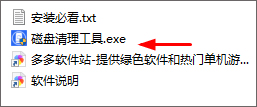
解壓縮,雙擊運行“磁盤清理工具.exe”文件,可能出現的用戶賬戶控制提示,請選擇“是”
工具操作頁中有四項功能分別是:調整虛擬內存、清理系統文件、清理垃圾文件、分析磁盤大文件
一、調整虛擬內存
1、點擊“調整虛擬內存”后彈出虛擬內存設置頁面。在該頁面中可選擇自動管理或自定義虛擬內存,當設置為自定義時需選擇驅動器、初始值、最大值
2、設定一個磁盤虛擬內存:勾選要設置虛擬內存的磁盤后,輸入“初始值”和“最大值”后點擊“確定”
3、確定后工具彈出提醒信息,點擊“確認”執行
4、設定成功后需重啟方可生效,點擊“是”執行重啟
5、同時設定多個磁盤虛擬內存:按照上述方法先設定C盤,在輸入初始值和最大值之后直接勾選其他磁盤,此時工具會提示確認保存C盤設定的虛擬內存
6、確認保存后就可以對其他磁盤進行設定,設定的方法與上述一致輸入初始值和最大值,點擊列表下方的“確定”即可同時保存C盤和D盤的虛擬內存
注意:設置自定義虛擬內存時需在名稱處勾選上要設定的磁盤方可進行保存,未勾選的數據將不會被保存
7、修改設定的虛擬內存:同樣的方法進入虛擬內存設定頁面后,列表中已被勾選的數據表示該磁盤已設定了虛擬內存,修改方法和最初的設定一致
注意:保存時注意磁盤的勾選
二、清理系統文件
1、工作操作頁面中點擊“清理系統文件”勾選要刪除的文件,點擊“刪除”可清理系統更新文件
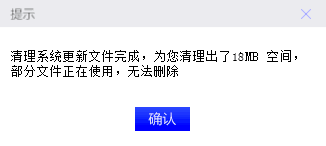
2、點擊“刪除”后工具會提示確認刪除的信息,點擊“確認”即可,刪除成功后工具提示相關信息
三、清理垃圾文件
1、點擊“清理垃圾文件”,工具提示正在獲取固定格式垃圾文件信息
2、獲取成功后彈出清理垃圾文件的選擇頁面,勾選要刪除的文件垃圾,點擊“刪除”
3、點擊刪除后工具會提醒是否刪除已選中的文件,選擇“是”即可執行刪除操作,刪除成功后提示相關信息
四、分析磁盤大文件
1、點擊“分析磁盤大文件”選擇要分析的磁盤、輸入篩選文件個數(最大50個)點擊“確定”進行磁盤大文件分析
注意:顯示文件數默認為10,可手動輸入修改1-50內的數字
2、工具查詢出該磁盤下前50個(設定的文件數)大文件,選擇要清理的大文件,點擊“刪除”
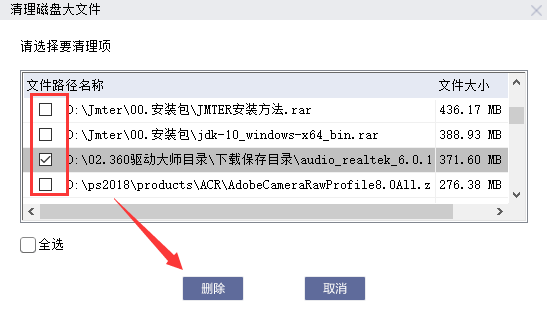
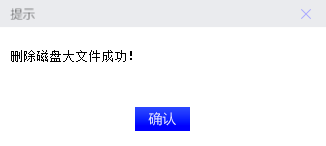
3、點擊刪除后工具會提醒是否刪除已選中的文件,選擇“是”即可執行刪除操作,刪除成功后提示相關信息
軟件特色
1、無需聯網,可以在任何系統中使用它記性磁盤清理。
2、自動完成系統文件掃描,磁盤清理迅速且干凈。
3、可用性高,直接啟動就可以使用無需安裝。
4、替用戶釋放計算機的內存空間。
5、除了可以清楚磁盤數據還能管理磁盤內存。