print conductor是一款功能強大的文檔批量打印工具,通過該軟件可以快速的幫用戶批量處理打印PDF文件、協議、文檔、圖紙、演示文稿、文本文件等,而且就算是帶附件的電郵郵箱、電子表格、圖表、圖像、發票等文檔可以快速處理,而且該軟件操作簡單,只需鼠標點擊就可以直接內部快速開始打印文檔,也不需要您打開文檔,點擊"文件打印",選擇打印機,設置打印設置并單擊打印三步即可以直接批量打印了,這樣就輕松提高了工作效率。print conductor還具有簡潔明了的主界面,并與所有最新版本的Microsoft Windows兼容,因此,當用戶安裝好該軟件就可以馬上開始使用并打印您所需要的文檔了,最重要的是該版本改進了CAD繪圖、HTML和電子郵件文件的打印,更新了文件處理組件,以及新的UI功能,能很好的滿足用戶的日常需求。
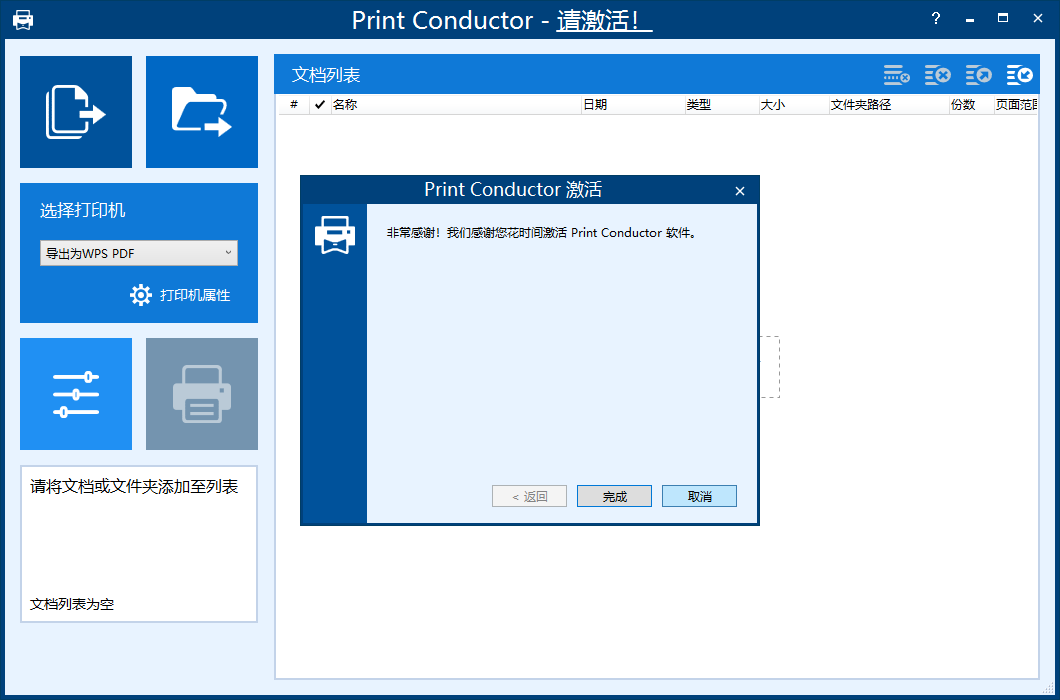
Print Conductor 9.0的新功能:
完全更新的處理組件:
用于打印HTML文件的新的和改進的組件
用于打印DWG和DWG文件的新的和改進的CADLib組件
新的和改進的Microsoft Outlook PST文件的處理組件
新功能:
在電子郵件及其附件之間打印封面
針對“未知”附件的新操作:忽略、替換為占位符得雙曲正弦值.嘗試處理
為每個新打印作業定義要打印的頁數
使用任何文本或模板設置打印作業名稱
保存包含相對文件路徑的文件列表(.FLIST)
快速預覽最近保存的打印導體設置文件(.INI) 當使用進口按鈕
將最近的日志文件導出為ZIP文件,包括當前打印導體設置
節省了詳細報告 在每個打印會話上自動將其作為PDF打印到用戶定義的文件夾中
向Excel中列出的文檔添加背景圖像和文本
軟件特點
一、自動打印75種以上的文件
1、Print Conductor允許您打印批量文件,而無需手動打開每個文件。您不再需要打開文件,單擊"文件——打印",選擇打印機,設置打印設置并單擊"打印"。相反,只需使用拖放操作將文檔添加到列表中,設置必要的參數,選擇打印機并讓Print Conductor完成工作。
2、批量打印PDF文檔,圖像,文本文件,CAD文件和技術圖紙,法律文檔,協議,演示文稿,電子郵件,傳單,電子表格,發票,條形碼標簽,腳本文件等等。Print Conductor可批量打印:
(1)PDF文件
(2)Office文檔:Microsoft®OfficeWord DOC和DOCX文檔,Excel XLS和XLSX電子表格,PowerPoint PPT和PPTX演示文稿,Visio VSD圖紙,Publisher PUB文件,OpenOffice ODT文檔,WPD,RTF,TXT文件,XLS圖表,PPT演示文稿,EML和MSG電子郵件等
(3)CAD文件和技術圖紙:Autodesk®AutoCADDXF和DWG圖紙,SLDDRW,VSD,IDW,IPN(Autodesk,SolidWorks,Visio文件)等
(4)圖像文件:JPEG,PNG,TIFF,PSD,SVG,RAW圖像,CorelDraw CDR,CGM等
(5)Zebra ZPL文件:標簽,工業條形碼,QR碼
二、快速可靠的打印引擎
Print Conductor可確保高打印質量以及打印機內存和辦公室本地網絡上的小流量負載。它有一個可靠的處理核心,該程序處理大量文檔沒有任何問題。只需點擊"開始打印"按鈕,然后切換到您的任務即可。
三、控制批量印刷工藝
一旦開始打印作業,您將始終知道已打印了多少文檔以及有多少文檔仍在隊列中。任何無法打印的文檔也會報告給用戶。在處理完整個文檔列表后,該程序會生成詳細的作業報告。
四、經常使用的文件清單
如果您經常需要批量打印相同的文件,請定期使用"文檔列表"。創建并保存文檔列表以便以后再次使用它們。您可以導入,導出,清除列表,添加新文件以及從列表中刪除項目。
五、支持所有類型的打印機
Print Conductor可以在任何類型的打印設備上打印文檔:本地打印機,網絡打印機或虛擬打印機。此外,您可以調整所選打印機的設置。如果您將Print Conductor與Universal Document Converter等虛擬打印機軟件一起使用,則可以將文檔列表轉換為PDF,TIFF或JPEG。
六、打印導體和其他軟件
大多數文件只能由Print Conductor的內部引擎打印。但是,程序的處理核心可能需要為某些文件類型安裝其他軟件。例如,您需要Microsoft Word或OpenOffice Writer來打印包含文本文檔的文件夾。該程序將需要Microsoft Visio或Autodesk AutoCAD來打印技術圖紙和文檔。打印電子表格需要Microsoft Excel,打印演示文稿需要Microsoft PowerPoint。您可以檢查是否預先安裝了必要的程序 - 請參閱支持的格式的完整列表頁面或在程序的幫助菜單中查找。
七、多語言用戶界面
我們很高興為來自世界各地的用戶提供支持:美國,英國,加拿大,德國,澳大利亞,波蘭和其他國家。
八、客戶支持
在打印機設置上打印某些文件類型或需要建議時遇到問題?查看我們的常見問題解答或聯系我們的IT開發人員團隊,獲得有關您問題的高質量技術支持。請給我們留言,我們的專家會在幾個小時內回復。我們可以幫助您根據業務任務單獨調整Print Conductor。我們甚至可以根據您的需求定制程序。
軟件功能
一、在文檔列表中添加和管理文件
Print Conductor提供了一個簡單的界面來在打印會話之前添加和排列文件。使用拖放,“打開文件”對話框添加文件,或從文件夾及其子文件夾中選擇特定類型的文件,通過該軟件你可以:
1、從文件夾添加文件
2、從RAR、ZIP或7ZIP存檔添加文件
3、單獨添加文件到列表中
4、使用拖放功能將文件添加到列表中
5、使用“打開文件”對話框將文件添加到列表中
6、掃描所選文件夾及其子文件夾以查找特定類型的文檔
7、創建并保存文檔列表供常規使用
二、使用任何類型的打印機
1、本地打印機
Print Conductor可與以下產品配合使用:激光打印機、噴墨打印機、多功能打印機、繪圖儀、條形碼打印機和連接到您個人電腦的其他打印設備。
2、網絡打印機
Print Conductor允許通過安裝在家庭或商業環境中的網絡打印機進行遠程批量打印。網絡打印機可以從辦公室網絡上的多臺計算機訪問,多個用戶可以訪問它。
3、虛擬打印機
打印導體與虛擬打印機一起使用。虛擬打印機是模擬設備,類似于打印機驅動程序,但未連接到物理計算機打印機。
三、進行通用和高級打印設置
在10個案例中,有9個不需要更改程序的默認設置以打印多個文件。但是,您可以為列表中的每個或所有文檔設置各種選項:指定紙張來源、份數、排序方式、顏色和雙面打印模式等,這些是你可以設置的基本打印選項:
1、復印數量
2、頁面范圍
3、紙張來源(打印機托盤)
4、雙面或單面模式
5、彩色或灰度模式
6、頁面方向
7、頁面自動轉換
8、原稿尺寸或“適合頁面”模式
常見問題
一、如何在批處理模式下將文檔轉換為PDF
1、打開打印導體
2、將文檔添加到列表中
3、從打印機列表中選擇通用文檔轉換器
4、按下“更改設置”按鈕
5、將輸出文件格式更改為PDF并按下OK
6、按下“開始”按鈕開始轉換。
二、如何在批處理模式下將PDF文件轉換為JPEG格式
1、如果只有一個或兩個PDF文件轉換為JPEG是很容易的。但是,如果您需要轉換幾十個文件,那么對每個文件執行上述四個步驟就變成了一件很麻煩的事情。如果有超過100個檔案,只有不人道的勤奮和有空閑時間的人才能成功地手工轉換。
2、為了使文件轉換過程自動化,您需要兩個程序:通用文檔轉換器和打印導體。開始打印導體,將您的PDF文件添加到要處理的列表中,從打印機列表中選擇“通用文檔轉換器”,在設置中指定輸出文件的類型,然后按開始。
三、如何自動打印文檔文件夾?
無論您是否為法律公司,建筑公司或任何其他為客戶提供服務的公司工作,您使用的文檔通常都保存在文件夾中。沒有辦法避免文件打印,文件需要打印出來用于商務會議,與客戶共享等。
1、如果您需要打印文件夾中保存的所有文件,打開每個文件是令人沮喪的并單獨打印。更簡單的解決方案是利用專門的文件夾打印軟件。這意味著保存在所選文件夾中的文件將被自動打印。
2、Print Conductor是自動打印文件的軟件。使用拖放選項:選擇要打印的文件夾,將其拖放到Print Conductor窗口中。然后按開始,所有的文件將被打印!
更新日志
v10.0.2503.13190版本
重新設計的通用設置標簽,包含新的交互式打印預覽和摘要
重新設計的界面用于每頁多個頁面模式
新增歷史面板顯示所有最近的事件
能夠快速找到任何文件在文檔列表中
能夠在文件列表中添加一個或多個自定義文本和自定義信息列
更新的文件處理組件用于打印CAD圖紙(DWG, DXF文件)、Microsoft Outlook PST文件、Microsoft Word DOC, DOCX和Excel XLS, XLSX,和CSV文件
新小冊子打印模式
新設置的預打印操作:插入空頁,自動裁剪,裁剪邊距,裁剪矩形
能夠輕松批量打印Apple HEIC (HEIF)圖像通過安裝免費使用的ImageMagick應用程序(替代微軟商店的付費編解碼器)
每頁多個頁面 模式:能夠 在一張紙上打印多個文檔
每頁多個頁面 模式:能夠 在從Excel電子表格導入文檔列表時設置頁面數量 (拼貼_xy 列)
單打印作業 模式:能夠 使用最后加載的文件列表名稱作為 單打印作業名稱
能夠同時按多個列對文件進行排序
能夠自定義設置列表項目設置窗口
能夠更準確地顯示文檔列表和打印報告中頁面列的頁數(顯示確切的頁數)
現在在計數頁面時可以考慮文件附件(將嵌入文件包含在頁面計數中)
能夠在選擇同一型號的另一臺設備時保持打印機特定設置不變(紙張來源、紙張尺寸、雙面模式)
能夠忽略可打印區域的邊緣 一些打印機默認應用,并僅使用紙張的尺寸
打印估算報告:不僅能夠將報告保存為PDF,還可以保存為CSV或XLSX
對于CAD繪圖(DWG,DXF):僅打印“模型視圖”標簽,處理所有標簽,或處理所有標簽除了“模型視圖”標簽
新增文本水印宏:連續頁碼,總頁數,完整日期,完整時間,源文件頁碼(文本格式),等等
新增選項以在程序啟動時恢復打印導體窗口到之前的位置在顯示器上(即使有多個顯示器也是如此)