endnote x7是一款非常有名的文獻管理軟件,軟件功能十分強大,為用戶提供了文獻檢索、文摘、全文的管理、引文編排、以及文獻共享與協作等多項實用功能,并用戶通過它不僅可以進行文獻的檢索、管理、文獻全文的自動獲取,還可以使用插入、SCI 期刊模板等方面來幫助你更好的書寫論文,給予你在寫論文時提供巨大的幫助。
同時該軟件還提供了幾百種寫作模板供用戶免費使用,各種各樣的好看的模板應有盡有,保證你能找到自己喜歡的模板類型,而且還支持3776種文獻格式,基本涵蓋了各個領域的雜志,滿足你的任何使用需求,并且還能夠與Word完美無縫鏈接,方便插入所引用文獻并按照格式進行編排,還可以輕松管理成千上萬條參考文獻,對所有文獻進行快速分類保存、查看和引用等等,是科研工作者不可多得的好助手。
不僅如此,endnote x7還能直接連接上千個數據庫,提供通用的檢索方式,為用戶提高了科技文獻的檢索效率,其中軟件管理數據庫內的文獻數量沒有上限,至少能管理多達數十萬條參考文獻,非常的優秀,如果你還在找一款文獻管理軟件的話,那么這款軟件你必不能錯過。ps:這里小編給大家帶來的是endnote x7綠色免安裝版,此版本已集成破解補丁,可以免費使用軟件內的所有功能,并且用戶下載無需安裝即可直接使用,非常方便,有需求的小伙伴可以自行下載體驗。

版本特色
1、文獻檢索工具:可以在軟件界面搜索多個數據庫,而無需逐一打開數據庫網站;
2、文摘及全文的管理工具:可以幫助我們高效管理大量的文獻信息;
3、引文編排工具:可以自動幫助我們編輯參考文獻的格式;
2、文獻共享與協作工具。
軟件功能
1、PDF 自動導入:PDF Auto Import Folder
以前可以通過 File-Import-File 或 Fold 功能導入文獻或者目錄。此次X7的PDF自動導入更省事。可以為X7指定一個文件夾,只要該文件夾的新的 PDF 下載,X7就可以自動導入,完全不用人干預。省事吧!連手動導入都省了。
2、PDF 自動重命名:PDF Auto Renaming Options
以前通過 File-Import-File 或 Fold 功能導入的文獻或者通過 File Attachments 添加的附件,PDF 文件名都以原始名稱。這樣做的壞外有很多,因為很多下載的文章名稱都是一些無意義的名字,如數字和字母的組合。在軟件中存檔文件夾內也是以這些名字命名的。因此找起來很不方便。誰知道一串數字和字母下面的文獻是什么內容。需要一個個的打開看看才知道。此處X7升級更新了可以自動重命名功能:PDF Auto Renaming Options。可以根據設定的規則自動重命名新添加的 PDF 文檔。
3、PDF 導入自動分組:PDF Import & Create a Group Set
以前導入 PDF 時都在導入到一個臨時文件夾內,原有的文件夾層次就沒有。此次X7導入時可以保留原文件夾目錄層次,再也不會一個個為每個導入的文獻分目錄了。
4、參考文獻分組功能:Categorize References
以前軟件插入的文獻是雜志圖書在一起。X7此次更新了可以為插入的參考文獻分組功能,根據文獻的性質為分期刊、圖書、碩博論文等。
5、PowerPoint 插入功能
以前的程序不能在 PowerPoint 中插入文獻,此次X7更新了可以為 PowerPoint 插入引文的功能。但是本功能僅限于 Windows 版本,Mac 版本未提供本功能。
6、可查詢 PDF 標注文字
自X5就推出 PDF 標記(Sticky Note)功能,並可在查詢功能中查到標記的文字。
7、 Sync 同步功能進一步加強
EndNote Web 中的共享群組(Shared groups),在X7進行同步 (Sync)後,客戶端會出現 Share groups。另外,X7還支持客戶端與 ipad 版EndNote之間的同步。
8、改進閱讀與未讀(Read/Unread)及評分(Rating)功能
軟件推出了閱讀狀態(Read/Unread)和評分(Rating)功能,這一功能的增加太有用了!具體的使用今后再說。在X7中這兩項功能進行了輕度的改進。在軟件中,所有 Unread 文獻均以粗體顯示,而在X7中可以選擇未讀文獻不以粗體顯示。
9、新增文獻類型:Podcast, Interview, Press Releases
手動新建文獻時,文獻類型更豐富,新增加了 Podcast、Interview、Press Releases 等類型。
10、手動更改 Library 位置
可以通過手動拽的訪求更改 Library 位置順序。
endnote x7綠色免安裝版使用教程
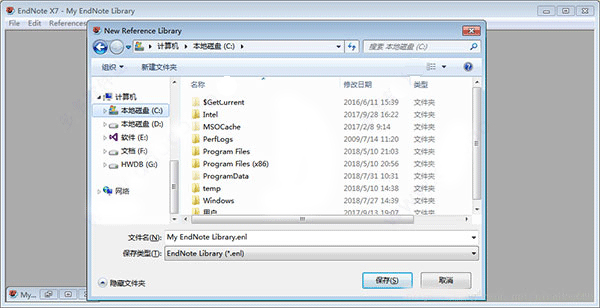
1、首先打開endnote x7綠色免安裝版,點擊file→new,就有了下面這樣的界面。文件名(My EndNote Library.enl)是默認的。為了找到方便,你可以把它放到桌面。
2、點擊保存。
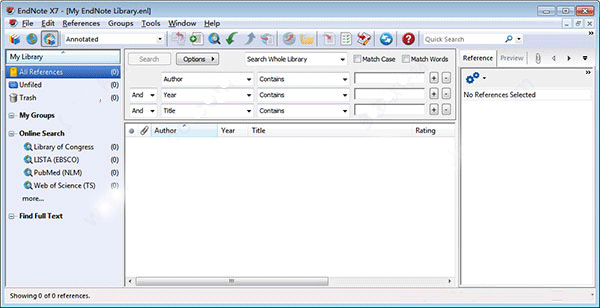
3、注意這一欄的綠色箭頭,每一次引用都要使用它。
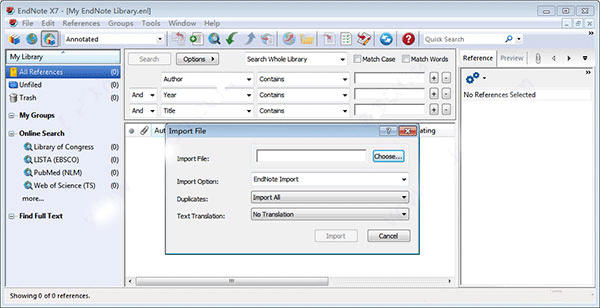
4、點擊綠色箭頭之后,就有了下面一張圖。不過要注意把Import Option后面的內容改為 EndNote Import !!!。
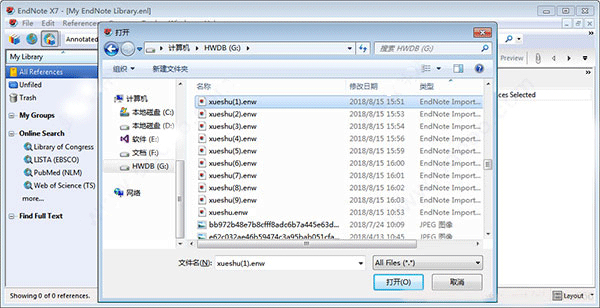
5、然后點擊上圖中的choose。
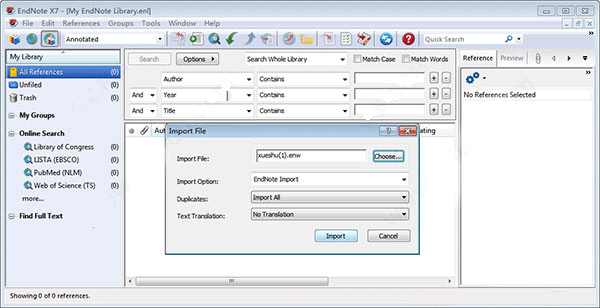
6、點擊一個你需要引用的文章,再點擊右下角的打開。
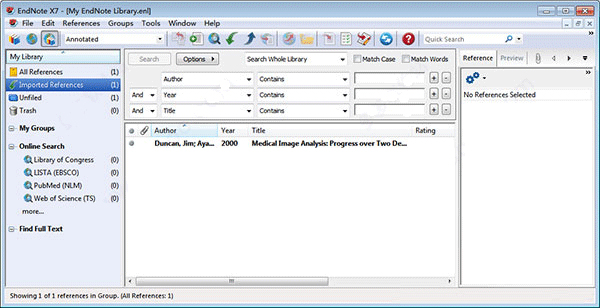
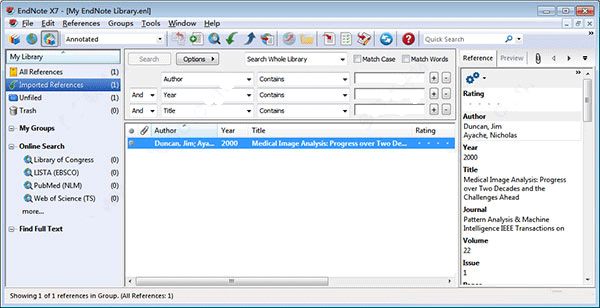
7、請點擊這行的文章信息,一定要選中!
8、然后就要把WPS文字打開了,接下來的步驟都是在你自己馬上要被SCI接收的paper里操作。看看吧,現在WPS文字里已經有了endnote,我把Style后面的內容改成Numbered。

接下來,鼠標點擊一下你要引用的位置,我選擇在句尾。
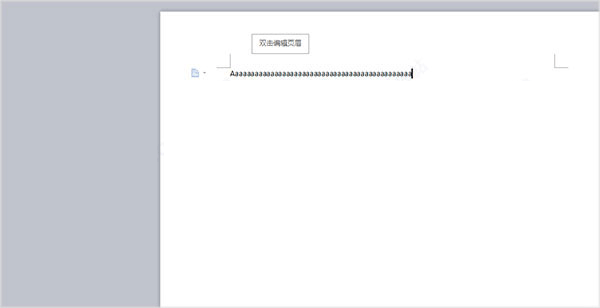
9、點擊上圖左邊的Insert Citation下面的小三角,點擊Insert selected Citation(沒有圖,我實在是不會一邊把鼠標放在那一邊截圖)
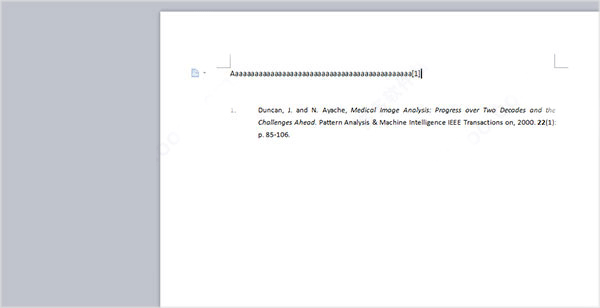
10、OK了 。不過也有一個地方引用多篇文章的情況。
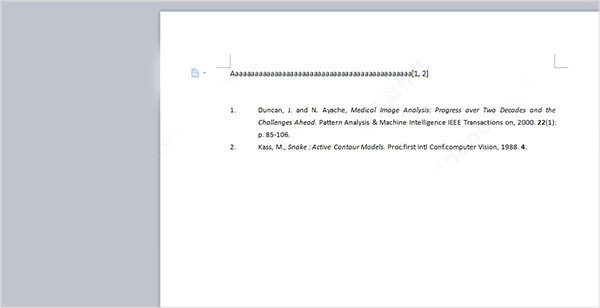
注意:其實就是WPS中什么也不用動,光標還是在[1]之后,再回到endnote中,從點擊綠色箭頭開始,再import下一個你要引用的paper。但是當你一處要引用三個文獻時,就出問題了,提示參數錯誤。原因是WPS和endnote有一些不兼容的問題,用word就好了。
常用快捷鍵
CTRL + N 新建參考文獻條目
CTRL + CLICK 自由選擇多個參考文獻條目
SHIFT + CLICK 選擇連續多個參考文獻條目
CTRL + E 打開選擇的參考文獻條目
CTRL + W 關閉活動窗口
CTRL + SHIFT + W 關閉與活動窗口同類型的所有窗口
TAB 在打開的參考文獻編輯窗口內跳到一個編輯字段
SHIFT + TAB 在打開的參考文獻編輯窗口內跳到一個編輯字段
CTRL + D 刪除一條參考文獻
CTRL + A 全選/全不選
CTRL + F 打開搜索參考文獻數據庫窗口
CTRL + Y 啟動拼寫檢查器(打開至少一條參考文獻條目的情況下有效)
CTRL + R 對組內的參考文獻條目批量進行文本替換
CTRL + H (CTRL+M)顯示所有參考文獻條目
CTRL + G 打開參考文獻指明的網址鏈接
CTRL + J 在打開的參考文獻中查找詞或短語
軟件優勢
1、系統資源占用小,很少發生因數據庫過大發生計算機死機現象,這是它最重要的特色之一。
2、管理的數據庫沒有上限,至少能管理數十萬條參考文獻。
3、有很強的功能擴展,如果默認安裝的軟件 不能滿足您的要求,您能很方便地擴展其功能而不需要專業的編程知識。
4、的應用不僅僅局限于投稿論文的寫作,對于研究生畢業論文的寫作也會起到很好的助手作用。
5、國外數據庫下載數據時,均支持這款軟件,即使檢索的機器上沒有安裝程序 您照樣方便使用。
6、能直接連接上千個數據庫,并提供通用的檢索方式,為您提高了科技文獻的檢索效率。
7、可以放心下載,但確保電腦沒有病毒。
8、支持國際期刊的參考文獻格式有3776 種,寫作模板幾百種,涵蓋各個領域的雜志。您可以方便地使用這些格式和模板,如果您準備寫SCI 稿件,更有必要采用此軟件。
9、快捷工具嵌入到Word 編輯器中,您可以很方便地邊書寫論文邊插入參考文獻,書寫過程中您不用擔心插入的參考文獻會發生格式錯誤或連接錯誤。