極速投屏電腦版是一款致力于解決快速將手機內容投放到電視的APP,方便用戶快速將多媒體內容,例如圖片、視頻、音樂等媒體,投放到電視終端上,省去了傳統模式下,使用U盤方式的繁瑣;同時也較好利用電視大屏的優勢。
【功能特點】
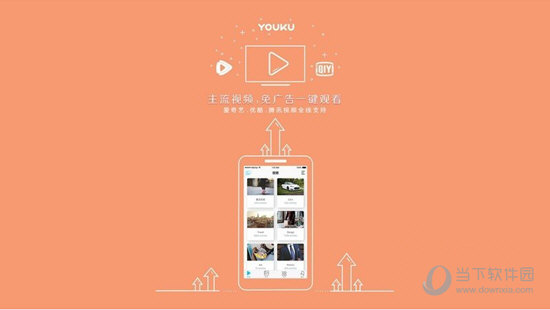
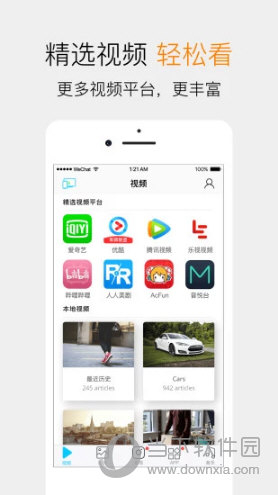
1、影片投屏,您可以非常方便的瀏覽、搜索海量視頻庫,收藏影片或者一鍵投射到電視上開始播放。
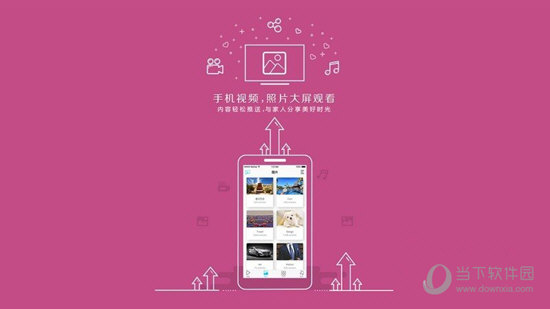
2、照片投屏,把您手機自拍的照片或視頻投射到電視上,和家人一起觀看。你試過雙擊圖片嗎?捏捏圖片呢?
3、不帶遙控器就可以遙控小米電視或小米盒子。觸摸滑動方向,閉眼都能操作,拋棄那些需要低頭抬頭的模擬遙控器吧。
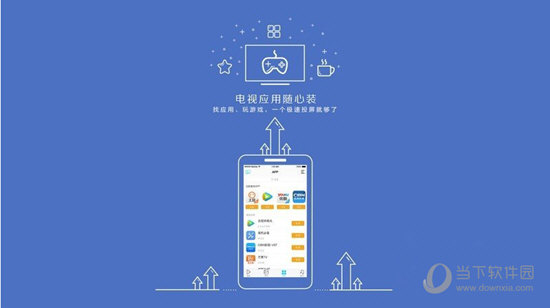
4、應用一鍵安裝,一鍵刪除。管理電視應用非常方便,再也不用拿著U盤插來插去了。
5、文字輸入,再也不愁電視上輸入文字麻煩了。
【怎么設置】
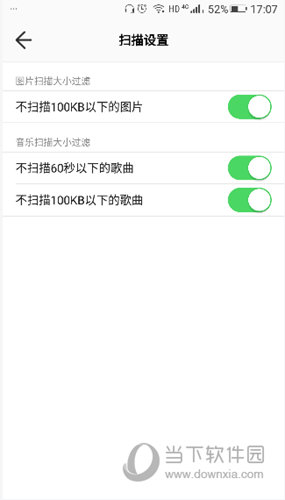
點擊右上角的設置按鈕,可以設置的參數有掃描設置、歷史設置,設置內容見下方,
掃描設置:
不掃描100KB以下的圖片
不掃描60秒以下的歌曲
不掃描100KB以下的歌曲
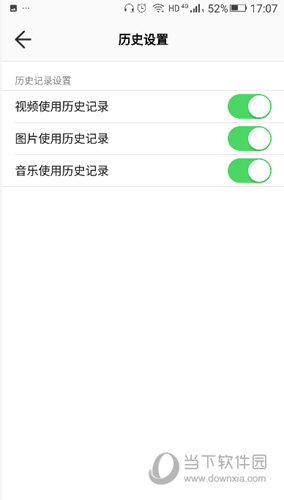
歷史設置:
視頻使用歷史記錄
圖片使用歷史記錄
音樂使用歷史記錄
軟件自帶一個遙控器的功能,暫停以及快進、音量等等功能都有,可以充當電視遙控器。
【怎么連接電視】
首先,需要確認電視機是智能電視也就是支持“多屏互動”功能的電視機,并不是所有電視機都可以通過手機連接。
如果支持“多屏互動”,那么可按如下步驟操作:
1、電視機連接家庭無線wifi,一般在系統設置頁面可以找到;
2、手機在應用市場下載“多屏互動”APP,一般APP市場都能下載到;
3、將手機、電腦連接家庭無線wifi網絡,必須是與電視機在同一個網絡;
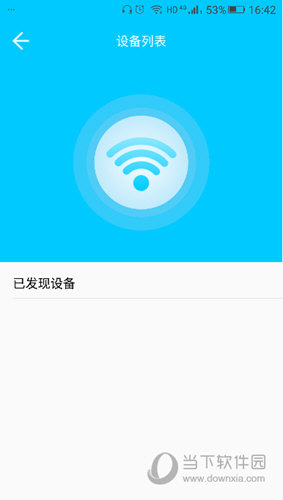
4、打開極速投屏,選擇設備,一般連接成功后都會有提示,表示電腦與電視已連接;
5、通過極速投屏電腦版自帶功能可輕松操作電視機,包括播放電視畫面,手機視頻、音樂、圖片推送到電視機,給電視機安裝軟件等操作。
【如何投游戲】
首先通過上述連接方法,成功連接電視。
連接耳機、麥克風等輔助設備,并進行音量調試。
投屏成功后在電腦端打開游戲,選擇投屏區域。
選定區域后,點擊確定即可開始投屏。
【更新內容】
V1.61.157
修改軟件BUG,優化操作流程!
【更新內容】
v2.60.250115:
1、修改軟件bug。
2、優化性能
v2.60.241218:
1.修復已知BUG
2.優化性能
3.支持安卓14