AUSU rog gaming center時華碩廠商針對旗下部分型號筆記本推出的電腦管理軟件,能夠實時檢測電腦系統資源情況,能夠對部分型號電腦進行超頻操作,有需要的朋友不要錯過了,歡迎下載使用!
軟件功能
1、可以監控您的電腦系統
2、支持對華碩的筆記本電腦監控
3、支持游戲模式,可以在玩游戲的時候提升電腦性能
4、支持顯卡功能,可以對你的顯卡測試,也可以分析顯卡性能
5、支持磁盤分析,輕松測試當前磁盤的速度
6、支持應用管理功能,可以將部分應用關不
7、可以將大量內存釋放
8、也可以幫助你在執行高級任務的時候開啟超頻
9、rog gaming center官方版可以連接到rog gaming center手機軟件
10、在手機上可以看到電腦的全部CPU數據,GPU數據
11、也可以對筆記本的風扇控制,也支持對燈光控制
軟件特色
Gaming Center軟件搭載的功能視不同機型自身功能的不同會有所差異。
例如:
超頻功能僅搭載于GX700、GFX72VS等支持超頻的機型;
Splendid、ROG Audio Wizard僅適用于支持并且安裝了對應軟件的機臺;
燈光、快捷鍵設置僅限于搭載對應燈光和快捷鍵機型;
風扇增壓設置僅限于FX53、ZX53、GX800、GX701、部分GFX72V等支持風扇增壓的機型。
軟件說明
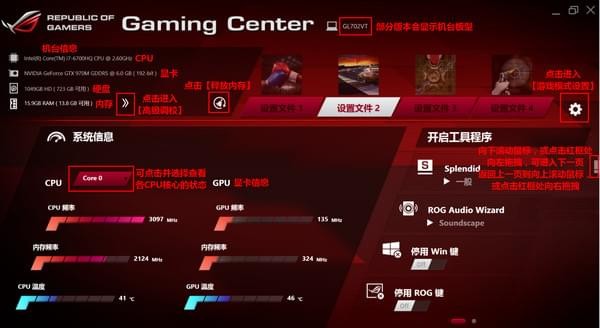
1. 軟件主界面
不支持超頻功能的軟件主界面。
不同機型因搭載的軟件和功能不同,其對應的【開啟工具程序】也不同。
如ZX53VW支持【系統風扇控制】,可手動調節風扇轉速模式。界面如下:
不支持超頻功能的新版Gaming Center軟件主界面。
新版Gaming Center軟件在界面上更顯美觀,除手機遙控Gaming Center的功能,其它功能的操作與舊版基本相同。
支持超頻功能的軟件主界面(系統信息處多出超頻軟件【Turbo Gear】和設置)。
支持超頻功能的新版Gaming Center軟件主界面。
2. 【Turbo Gear設置】
新版Gaming Center軟件的界面稍有不同,但基本操作不變。
點擊【手動】進入“手動模式”,可手動更改CPU、GPU頻率。
注意:超頻有一定風險,“手動模式”超頻建議數值不要一下拉到過高。
3. 高級調校
點擊左上角【】進入【高級調校】頁面,勾選“想要停止的程序”后保存。
后續在軟件主界面點擊【】進入【釋放內存】頁面,即可停止此頁所勾選的程序。
新版Gaming Center軟件的界面稍有不同,但基本操作不變。
4. 釋放內存
點擊左上角【】進入【釋放內存】頁面,即可停止在【高級調校】頁面所勾選的程序。
新版Gaming Center軟件的界面稍有不同,但基本操作不變。
5. 游戲模式設置
點擊右上角【】進入【游戲模式設置】頁面。一共可以保存4組設置。更改設置并點擊【保存】后,后續在軟件主界面點擊文件名稱如【設置文件1】,將執行對應設置。
新版Gaming Center軟件的界面稍有不同,但基本操作不變。
不同機型自身功能的不同會有所差異,以下例舉其中兩種實例。
S7VT:搭載“Splendid”、“ROG Audio Wizard”軟件,配備“ROG鍵”快捷鍵。
GFX72VS:搭載“Splendid”、“ROG Audio Wizard”軟件,支持“Light Bar”“Hot Zone”燈光效果、配備“ROG鍵”快捷鍵。
6. 開啟工具程序
不同機型因軟件、燈光和快捷鍵設置的不同會有所差異,示例如下。
在軟件主界面向下滾動鼠標,或向左拖拽【開啟工具程序】右側露出的圖標,可進入下一頁。在下一頁點擊圖標向右拖拽,可回到上一頁。
新版Gaming Center軟件開啟工具程序即最下方的各功能塊。
若一頁無法顯示完全,可點擊中間向上箭頭圖標展開全部項。
在下一頁點擊向上箭頭圖標,可隱藏下方內容。