紅蜻蜓抓圖精靈2014綠色版是一款純綠色安全且無廣告的專業快捷截圖軟件。通過這款2014版您可以快捷有效的捕捉任何你想要的屏幕截圖,同時還有多樣的圖片編輯和設置功能,性能非常穩定,是你必備的截圖助手。
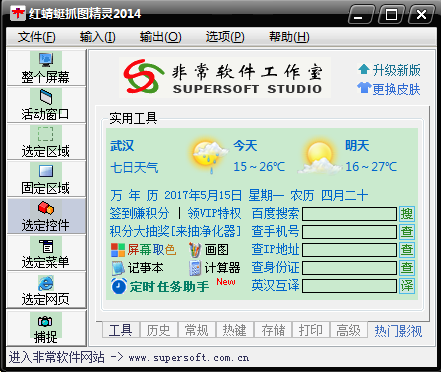
紅蜻蜓抓圖精靈2014綠色版功能說明
1、具有多種捕捉方式
分別是整個屏幕、活動窗口、選定區域、固定區域、選定控件、選定菜單。
2、具有多種輸出方式
分別是文件、剪貼板、畫圖、打印機。
3、捕捉光標功能
在捕捉圖像時捕捉鼠標光標指針。通過選擇[主窗口]->[常規]選項卡->[捕捉圖像時,同時捕捉光標]選項(或者選擇[托盤圖標右鍵菜單]->[輸入選項]菜單項->[包含光標]菜單項)來開啟/關閉該功能。
4、播放捕捉成功提示聲音
在捕捉完成時播放捕捉成功提示聲音。通過選擇[主窗口]->[高級]選項卡->[捕捉完成時,播放捕捉成功提示聲音]選項(或者選擇[托盤圖標右鍵菜單]->[捕捉選項]菜單項->[捕捉后播放提示聲音]菜單項)來開啟/關閉該功能。
5、常用的圖像編輯功能
在捕捉預覽窗口中用戶可以對圖像進行編輯。如,可以在圖像上畫線,添加文本,畫矩形、橢圓形或圓角矩形等。
6、捕捉熱鍵自定義功能
捕捉圖像最常用的方式就是使用熱鍵捕捉,本軟件提供[捕捉熱鍵]和[重復最后捕捉熱鍵]兩個熱鍵,它們的默認值分別是 和,用戶可以在[主窗口]->[熱鍵]選項卡中對熱鍵自行修改。捕捉熱鍵用于常規捕捉,重復最后捕捉熱鍵可以繼承上次捕捉的方式、捕捉屏幕的區域位置、捕捉的控件對象等參數,實現高效捕捉。
7、墻紙設置功能
用戶在使用該軟件時,經常會捕捉到自己喜歡的圖像,這時可以使用此功能將圖像設成墻紙。通過選擇[圖像預覽窗口]- >[工具]菜單->[設置墻紙]菜單中的菜單項可以將預覽窗口中的圖像設置成Windows墻紙。當然,使用本軟件設置的墻紙也可以被輕松地去除,方法為選擇[圖像預覽窗口]->[工具]菜單->[設置墻紙]菜單中的[還原]菜單項。
系統配置要求
·操作系統:Win9x/Me/NT/2000/XP/Server2003
·硬件配置:Intel 486DX with 64MB RAM(推薦128MB以上內存)
·磁盤空間:10MB 以上的自由磁盤空間
怎么設置紅蜻蜓抓圖精靈抓圖快捷鍵?
1、運行軟件
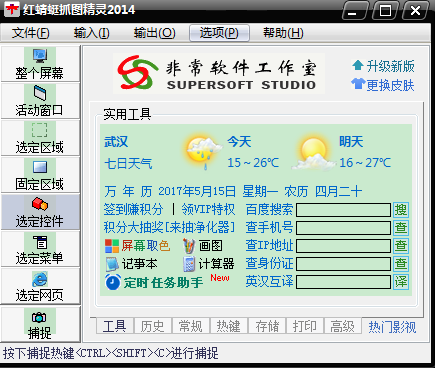
1)點擊桌面上的“紅蜻蜓抓圖”圖標,出來一個窗口面板;
2)窗口左側是捕捉對象和捕捉按鈕,點最左下角的“捕捉”就可以進入捕捉狀態,然后點左鍵完成捕捉,點右鍵取消捕捉;
后面我們設置成 Ctrl+J 組合鍵來捕捉;
2、設置捕捉選項
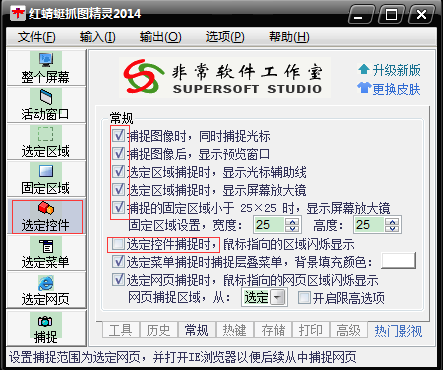
1)在面板的左側把“選定控件”點擊選中,顏色變藍色,
然后在右邊的常規里,把上面五個勾都選中,最下面的“選定控件捕捉時..”不選;
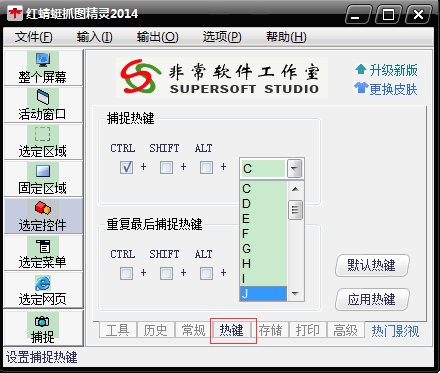
2)然后先點下邊的“熱鍵”標簽,進入這個選項面板里面,
把上面的捕捉熱鍵里的 SHIFT 下面的勾去掉,右邊的 C 下拉列表里點一下,選 J
把下面的重復捕捉里的勾都去掉,右邊的 R 里點一下,選最后的 None,也就是不用,
然后點右邊的“注冊熱鍵”按鈕,保存一下熱鍵;
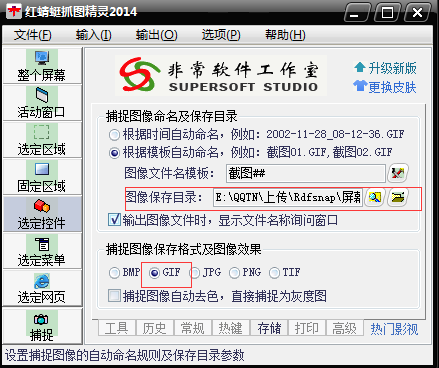
3)然后點旁邊的“存儲”標簽,進入到存儲選項面板,
這兒可以設置一下默認的保存路徑,和保存的格式,一般可以設到 我的文檔,和GIF格式,
也可以先用默認的;
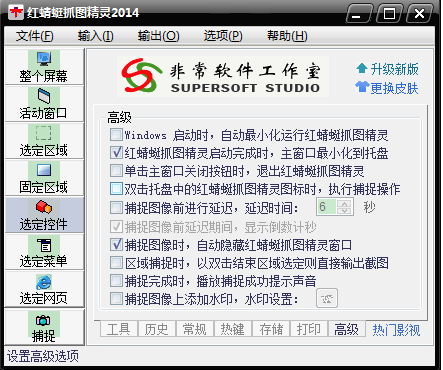
4)再點下邊的“高級”標簽,進入它的選項面板,
可以把第二個勾選中,這樣啟動后自動縮小到右下角的系統托盤里頭;
5)這樣就設置好捕捉方式,按組合鍵 Ctrl+J (按住Ctrl鍵不松,再按一下字母J,然后再松開兩個)
出來一個紅線圈住的方框,這就是捕捉區域了,點右鍵退出。
紅蜻蜓抓圖精靈2014 v2.25更新日志
1.新增加多顯示器屏幕捕捉功能。多顯示器環境下切換[輸入]為[整個屏幕]時,將會彈出屏幕選擇菜單,您可以設置捕捉任意一個主/副顯示器的整個屏幕,還支持自動偵測捕捉主窗口所在的顯示器屏幕。
2.用戶體驗中心中新增加用戶福利專區,積分、特權等免費福利等您領取。
3.對內置的紅蜻蜓抓圖精靈升級助手進行版本升級,優化新版本檢測升級邏輯。
4.修正“軟件應用某些皮膚后,軟件再次啟動時主窗口初始尺寸異常”的bug。
5.修正“當系統DPI設置不是系統默認值100%時,主窗口的大小存在異常,導致窗口內容顯示不完整”的bug。
6.修正“選定控件捕捉功能在屏幕采用較高分辨率時,屏幕部分區域中的控件無法被正確識別捕捉”的bug。
7.修正“在軟件皮膚設置為傳統皮膚的情況下,主窗口[存儲]選項卡中[PNG位深]選項標簽的顯示存在異常”的bug。
8.修正“在系統DPI設置不是系統默認值100%且軟件皮膚設置為非傳統皮膚的情況下,編輯超出圖像編輯區尺寸的截圖圖像時,圖像編輯區的滾動條會不停閃爍”的bug。
9.修正“當系統DPI設置不是系統默認值100%時,紅蜻蜓屏幕取色工具調色板顯示方面存在一個小問題”的bug。
10.其它細微修改。