華為歐拉操作系統是華為推出的可在多平臺運行的操作系統,支持多種架構,可使用各種安裝模式進行安裝,讓您的服務器、樹莓派設備能使用歐拉系統更好的運行相關程序,且拓展能力十分出色。
華為歐拉系統安裝方式說明:
通過光盤安裝
1.斷開所有安裝不需要的驅動器,比如USB。
2.啟動您的計算機系統。
3.在計算機中插入安裝光盤。
4.重啟計算機系統。
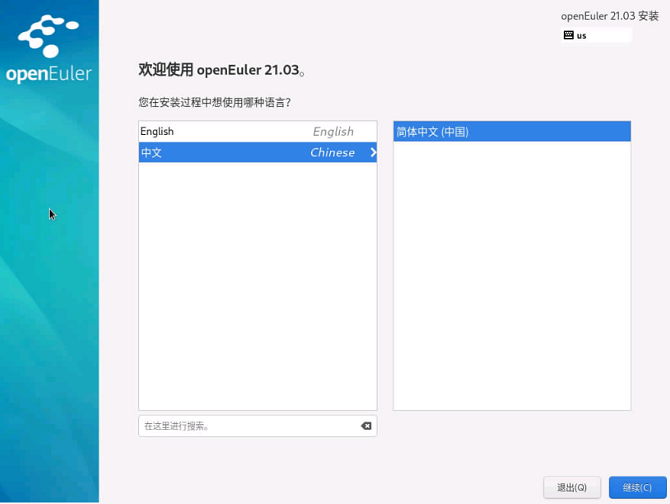
在短暫的延遲后會出現圖形化引導界面,該界面包含不同引導選項。如果您在一分鐘內未進行任何操作,安裝程序將自動以默認選項開始運行。
通過USB盤安裝
1.將USB盤連接到該系統中,并執行 dmesg 命令查看相關的日志信息。
2.切換為root用戶。使用su命令,需要輸入相應的密碼。
3.確保USB盤沒有被掛載。使用如下命令進行查詢:
# findmnt /dev/sdb
如果執行此命令后無輸出,表明未掛載,可以繼續執行下一步。
如果輸出以下信息,表明USB盤已經自動掛載。
# findmnt /dev/sdb
TARGET SOURCE FSTYPE OPTIONS
/mnt/iso /dev/sdb iso9660 ro,relatime
此時,您需要使用umount命令卸載該設備。
# umount /mnt/iso
4.使用dd命令將ISO安裝鏡像直接寫入USB盤:
# dd if=/path/to/image.iso of=/dev/device bs=blocksize
使用您下載的ISO鏡像文件的完整路徑替換 /path/to/image.iso,使用之前由 dmesg 命令給出的設備名稱替換device,同時設置合理的塊大小(例如:512k)替換 blocksize,這樣可以加快寫入進度。
5.等待鏡像寫入完成,拔掉USB盤。
鏡像寫入過程中不會有進度顯示,當#號再次出現時,表明寫入完成。退出root賬戶,拔掉USB盤。此時,您可以使用該USB盤作為系統的安裝源。
安裝界面按鍵說明:
“↑”、“↓”方向鍵:列表里的移動。
“←”、“→”方向鍵:水平工具條和表條間移動。
“Tab”、“shift Tab”:界面控件(按鈕、區域框、復選框等)間的移動。
“空格”、“Enter”:選擇或刪除高亮顯示的選項、展開或折疊下拉菜單。
“Alt”+“快捷鍵”:選擇快捷鍵所在的控件,其中快捷鍵可通過按住Alt高亮(加下劃線)顯示。
最小虛擬化空間要求:
架構:AArch64或x86_64
CPU:2個CPU
內存:不小于4GB(為了獲得更好的應用體驗,建議不小于8GB)
硬盤:不小于32GB(為了獲得更好的應用體驗,建議不小于120GB)