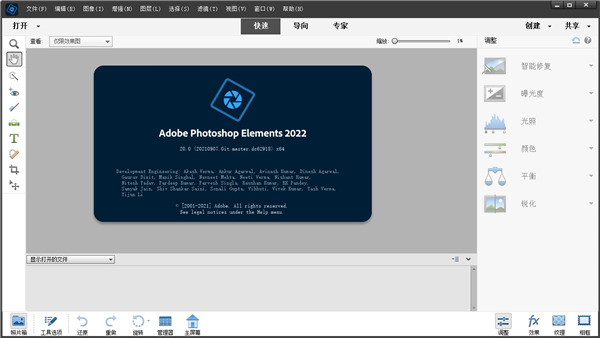
adobe photoshop elements 2022是由Adobe公司推出的一款非常專業的圖像編輯軟件,一般簡稱為pse2022,是Adobe Photoshop的精簡版,是專為業余攝影師、攝影愛好者和商務用戶設計。這軟件的操作非常的簡單快捷,不用掌握太多的ps專業知識也可以輕松上手,擁有直觀的效果預覽和圖像智能處理的集成,讓用戶把更多的精力放在在作品的創意上,而不是繁瑣的操作過程,所以它也通常被譽為初學者和業余愛好者的**選擇。
在Photoshop Elements 2022新版本中,新增了為靜態圖像添加運動 功能,用戶只需單擊一下,即可將照片轉換為動態照片,用戶還能通過使用預設模板、大量自定義和酷炫動畫選項向你的照片添加勵志名言或個性化信息,制作可共享的創作。借助新的分步功能,用戶可以比以往更輕松地選擇對象并更改其位置、大小等,從而讓作品看起來完全符合你的要求。ps:這里小編帶來的是photoshop elements 2022免激活版,此版本由vposy基于官方版制作,屬于中文直裝版,免激活安裝即可免費使用,親測可用,詳細的安裝教程可參考下文操作,希望對用戶有所幫助。
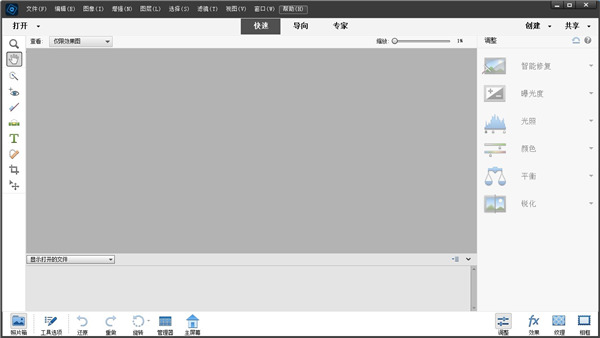
adobe photoshop elements 2022中文直裝版安裝教程
1、在本站下載解壓,即可得到由@vposy大神封裝的photoshop elements 2022免激活版,該版本已經集成了破解補丁,安裝即可激活;

2、雙擊“Set-up.exe”,選擇簡體中文語言,默認安裝路徑;
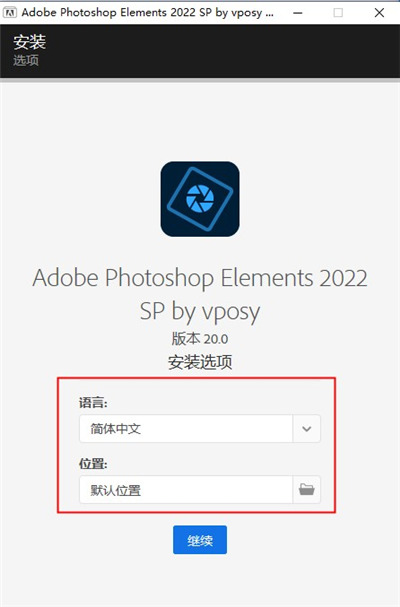
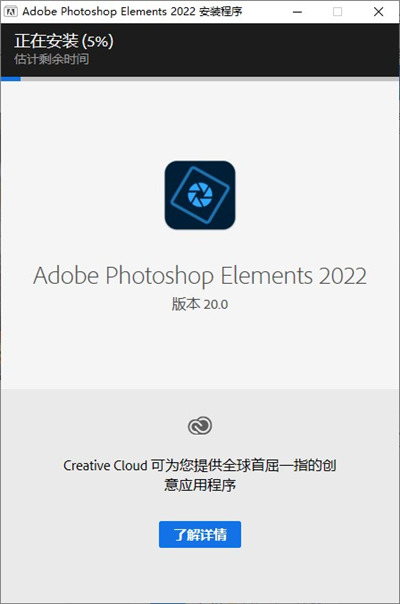
3、軟件正在啟動安裝,稍微等待一下安裝過程;
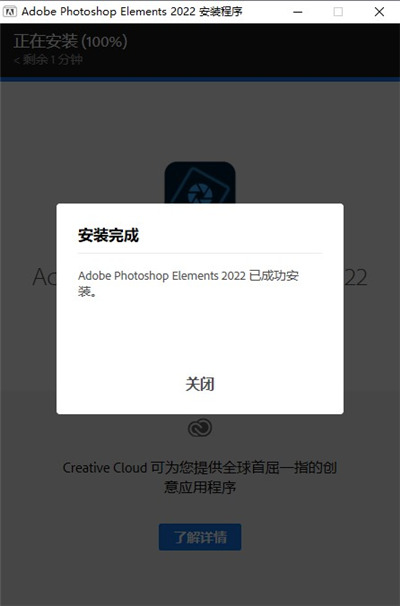
4、軟件安裝完成,點擊關閉退出引導即可;
5、打開軟件便可免費使用,以上就是Adobe Photoshop Elements 2022免激活版的詳細安裝教程。
軟件特色
1、隨時隨地跟隨您的創意靈感。
您可以做的事情沒有限制,智能編輯和分步指南使這一切成為可能。您可以輕松編輯、創建、整理和分享您的照片,并將您最喜愛的回憶變成永遠的紀念品。

2、你的創造力。由人工智能提供支持。
認識您的創意伙伴。借助 Adob??e Sensei AI 技術*,您可以輕松編輯、創建、整理和共享照片,將您的想象力變為現實。
3、簡單的步驟。輝煌的結果。

從基本調整到藝術創作,58 項引導式編輯涵蓋了您。無需任何猜測即可實現您想要的外觀。只需按照步驟操作即可學習。
不費吹灰之力的組織。

4、自動清理雜物。
借助 Adobe Sensei AI 技術,您還可以使用智能標簽、面部識別等功能快速找到您的照片和視頻。 此外,您的目錄結構會自動備份以便于恢復——因此您可以無憂無慮地工作。

5、創造風格。用愛分享。
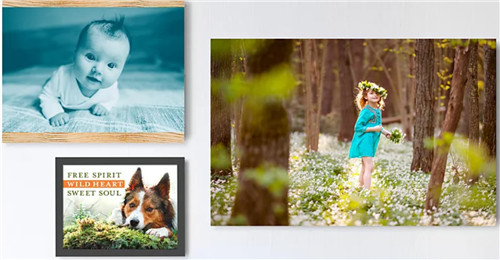
準備好加強您的家居裝飾。將您最喜歡的作品展示為畫廊品質的墻壁藝術,或者用一份發自內心的定制禮物讓某人度過美好的一天。得益于內置的 印刷品和禮品服務,只需點擊一下即可獲得靈感。
Adobe Photoshop Elements 2022新功能
為靜態圖像添加運動
只需單擊一下,即可將您最喜歡的照片轉換為動態照片 — 有趣的動畫 GIF,帶有 2D 和 3D 相機動作。在社交媒體上分享既簡單又完美。由 Adob??e Sensei AI 技術提供支持。
用報價圖形激發靈感
通過使用預設模板、大量自定義和酷炫動畫選項向您的照片添加勵志名言或個性化信息,制作可共享的創作——非常適合社交媒體。
打造完美風景
輕松替換天空、去除陰霾并擦除不需要的物體,以創建史詩般的戶外場景。通過這個簡單的引導式編輯,您一定能每次都創建出完美的冒險照片。由 Adob??e Sensei 提供支持。
創建現代雙色調
使用這個簡單的引導式編輯,將酷炫的自定義雙色調效果應用到您的照片中,以獲得美麗的雙色創作。從自定義預設社交尺寸中進行選擇,添加漸變等等
移動、縮放和復制對象
借助分步幫助,您可以比以往更輕松地選擇對象并更改其位置、大小等,從而使您的作品看起來完全符合您的需要。
微調面部傾斜
通過自動調整人臉的位置,確保照片中的每個人都看向正確的方向。非常適合自拍!由 Adob??e Sensei 提供支持。
自動備份您的目錄結構
編目(相冊、關鍵字標簽、人物、地點、事件等)是照片和視頻庫組織的關鍵。現在,所有這些信息都會自動備份以便于恢復。
Elements Organizer 中的視圖介紹
Elements Organizer 工作區中有五個視圖:eLive、媒體、人物、地點和事件。
eLive
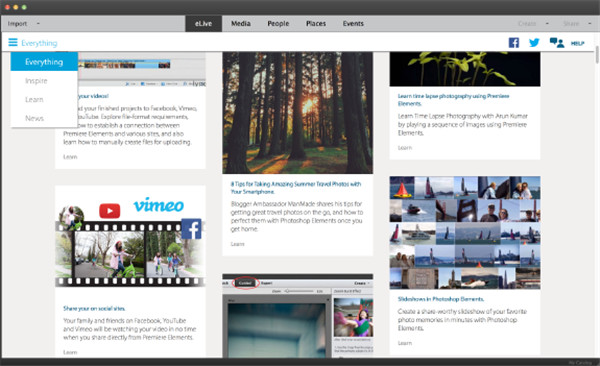
eLive 視圖可以顯示文章、視頻、教程等,按“學習”、“靈感”和“新聞”等頻道分類。這些資源是從 Web 實時獲取的。
eLive 不僅在 Elements Organizer 中提供,在照片編輯器和視頻編輯器中也提供。因此,在學習和使用該應用程序時,您可以直接從工作區訪問學習和疑難解答資源流并使這些信息保持最新。
媒體
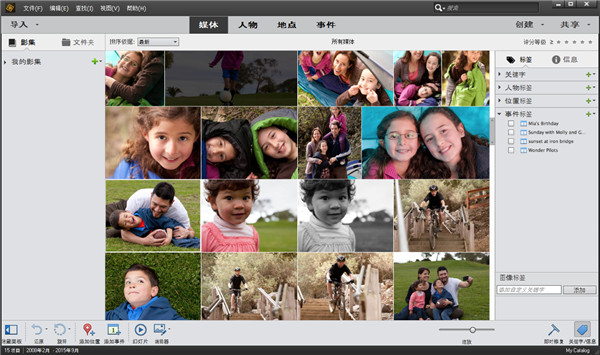
媒體視圖顯示所有您導入的照片和視頻。 您可以查看和管理它們,進行一鍵編輯以及其他操作。有關更多信息,請參閱 Elements Organizer 幫助。
人物
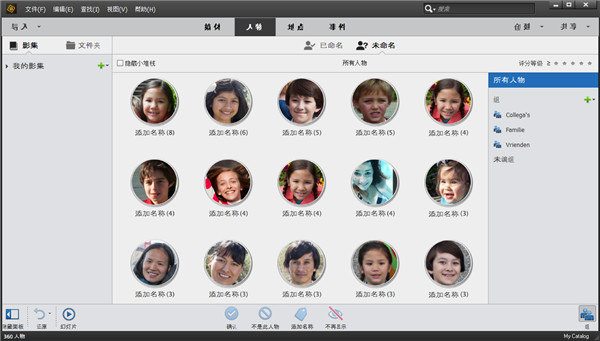
人物視圖可幫助您通過在照片中標記人臉查看并整理照片。 在導入照片時,Elements Organizer 會通過識別照片中相似的人臉而自動創建人物堆棧。有關更多信息,請參閱 Elements Organizer 幫助中的在照片中標記人臉并組織人物堆棧。
地點
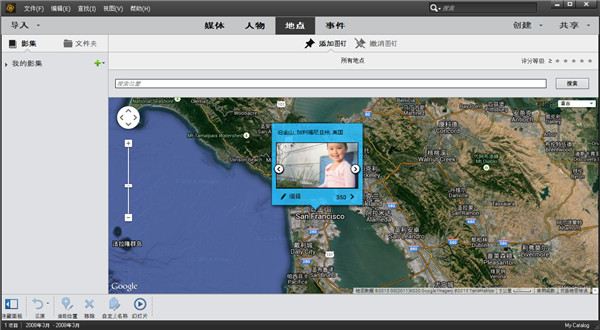
在地點視圖中,可將位置信息添加到您的照片。這對于您希望重游的地方或希望記住的旅行,便于查找當時所拍攝的照片。有關更多信息,請參閱 Elements Organizer 幫助中的添加地點信息。
事件
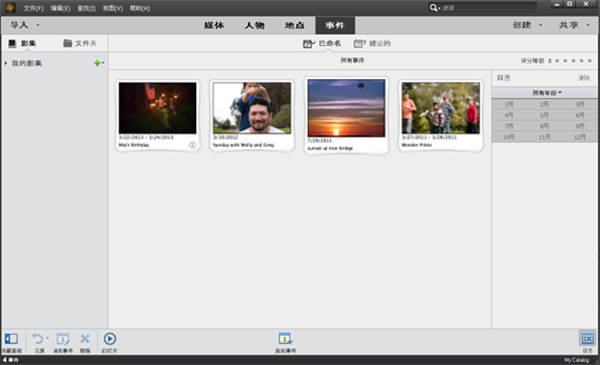
事件視圖可幫助您為不同事件創建照片堆棧。例如,您可以創建一個“生日聚會”事件,然后對要與該事件相關聯的照片添加標簽。之后便可以在“事件”視圖中將所有帶有“生日聚會”標簽的照片作為一個堆棧進行快速訪問。有關更多信息,請參閱 Elements Organizer 幫助中的對媒體文件添加事件信息。
創建影集
1、在“管理器”工作區的左側面板中,單擊“新建影集”或“新建影集類別”按鈕。
2、指定影集的名稱。
3、從“媒體”視圖將照片和視頻拖放到“新建影集”面板的“內容”區域。
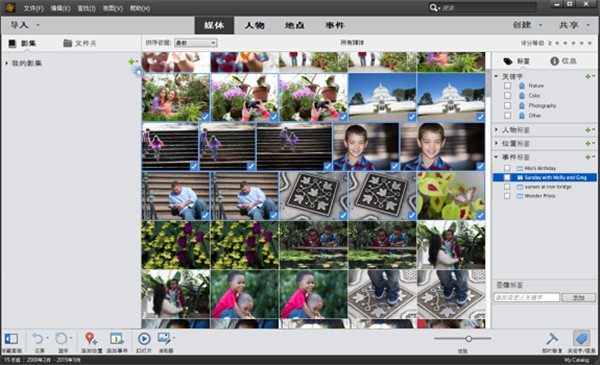
4、單擊“確定”。
一鍵P圖系列教程
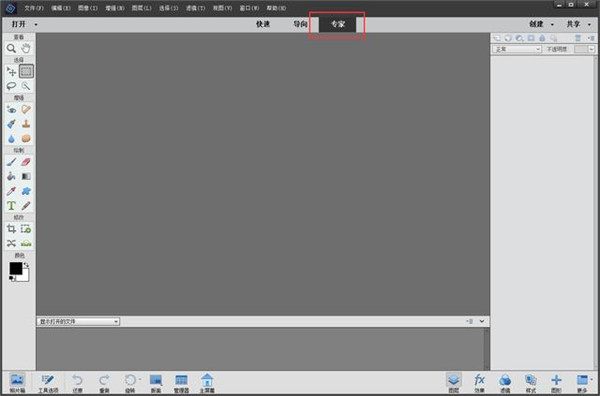
打開Photoshop Elements軟件,進入專家模式:
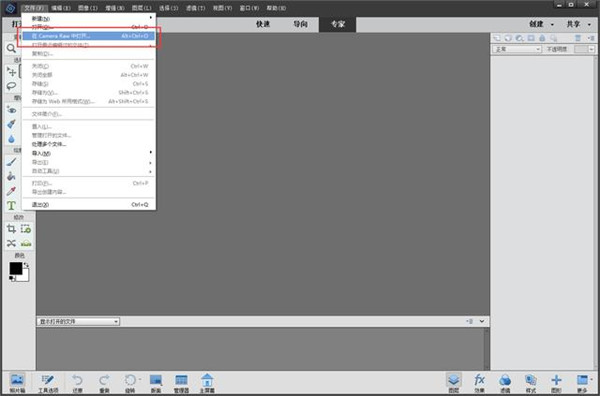
軟件支持用CAMERA RAW 打開RAW照片:
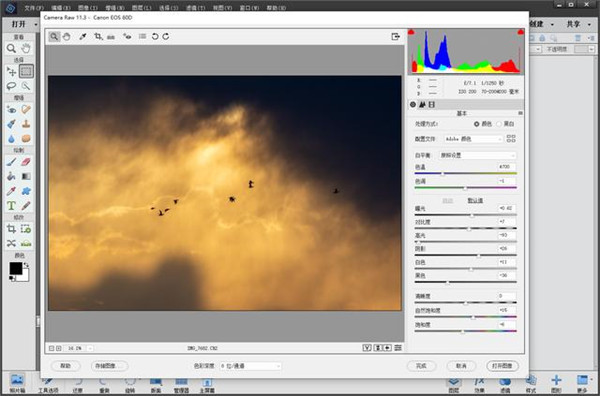
如圖示,在CR插件中打開照片并調整:
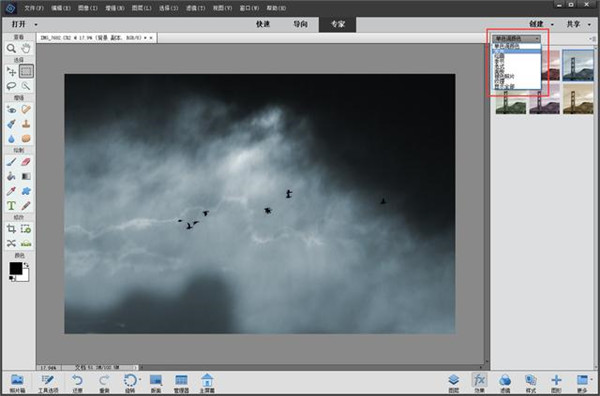
然后點FX效果,單色調效果:
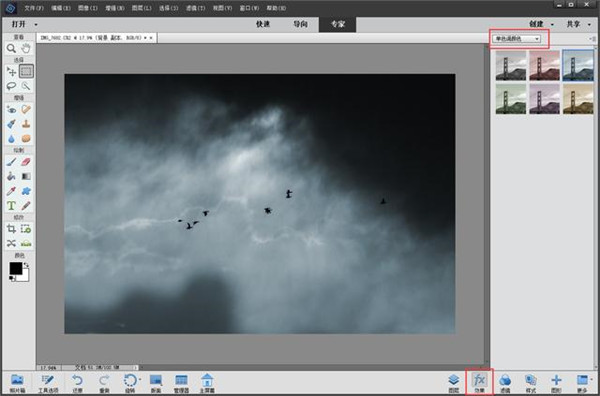
可以選擇多種修圖效果,全是一鍵生成模式:
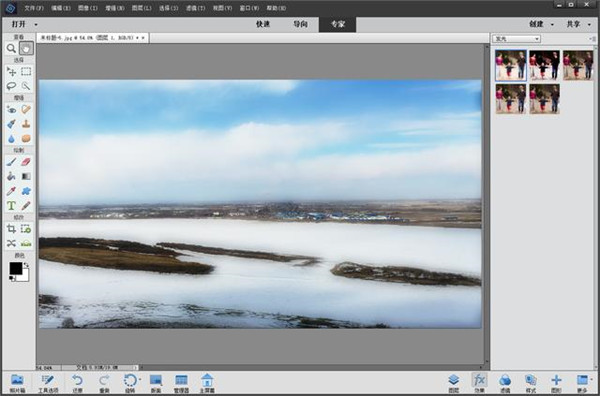
發光效果:
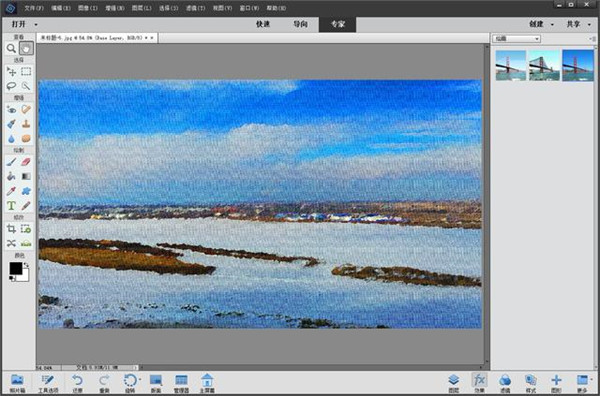
繪畫效果:
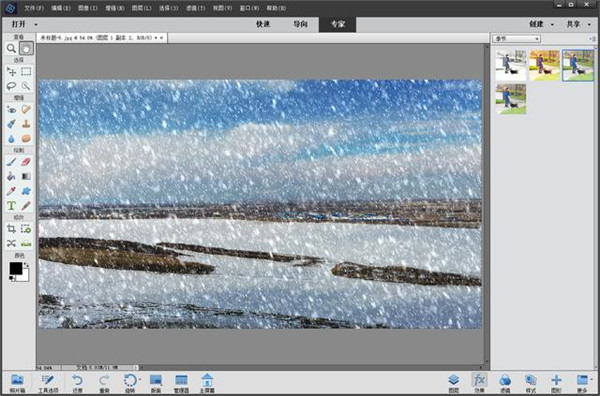
季節效果:
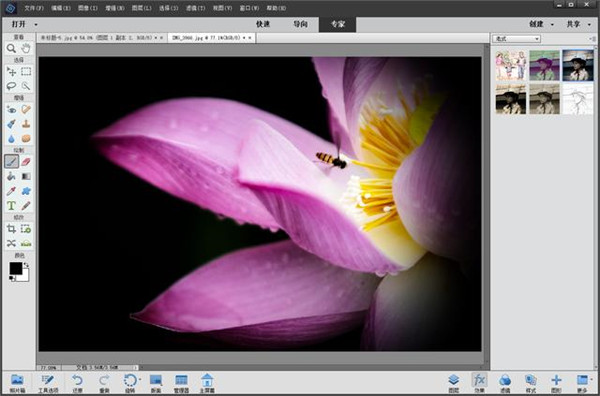
老式照片效果:
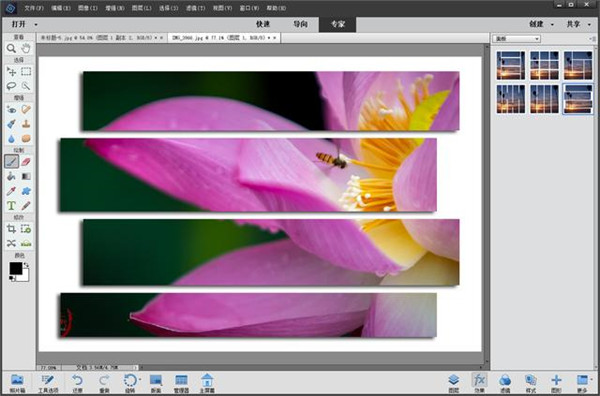
面板拼圖效果:
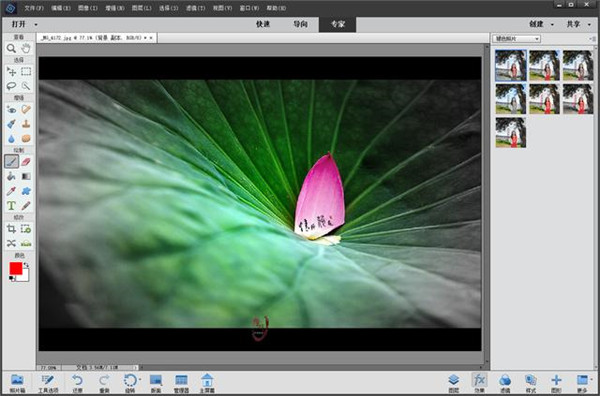
褪色照片效果:
紋理效果:
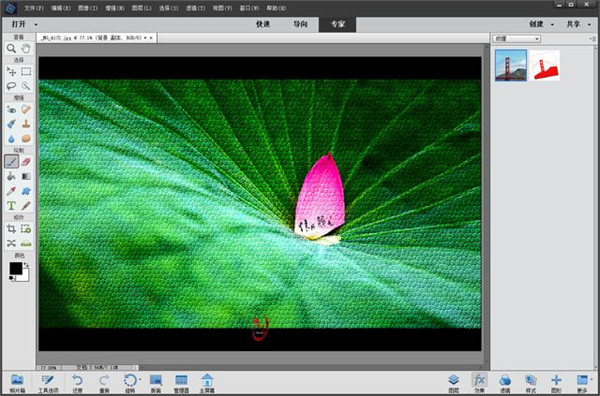
每一個效果類別都有多種照片效果可選,使用非常的方便。
如何修復曝光過度的照片
按照這些步驟修復曝光過度的照片:
1、在照片編輯器中打開照片。
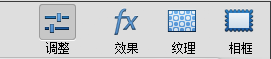
2、在快速視圖中, 確保在操作欄的右下區域中選擇調整。
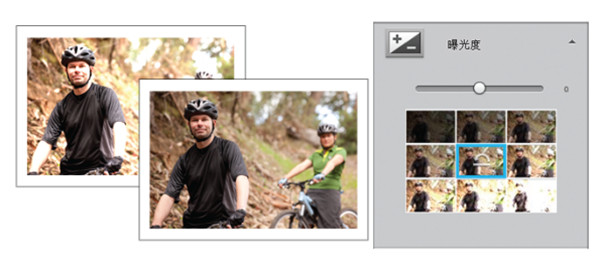
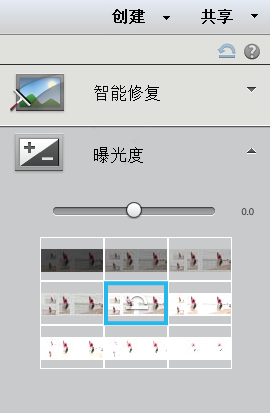
3、單擊右窗格中的曝光度選項。Photoshop Elements 會調整照片的曝光度并顯示其九個縮覽圖,每張縮覽圖以不同的曝光度級別顯示。
4、單擊您選擇的縮覽圖。
5、使用這些選項中的任意選項保存照片:
“文件”>“保存”:覆蓋您已經打開的照片。
“文件”>“另存為”:在新文件中保存修復的照片。 原始照片不受影響。
“文件”>“存儲為 Web 所用格式”:采用您選擇的適用于 Web 的格式存儲修復的照片。原始照片不受影響。
系統要求
一、Windows
1、1.6GHz 或更快的處理器,帶有 SSE2 支持
2、64位 Windows 10 / windows 11
3、2GB RAM
4、5 GB 可用硬盤空間(安裝時需要額外可用空間)
5、1024 x 768 顯示分辨率(100% 縮放比例)
6、Microsoft DirectX 9 或 10 兼容的顯示驅動程序
7、DVD-ROM 驅動器(用于通過 DVD 安裝程序)
8、QuickTime 7 軟件
9、Internet 連接,用于產品激活和內容下載



