vmware15中文破解版是最新版的虛擬計算機軟件,它支持多種系統操作,有著完美的兼容性以及分辨率!用戶使用它來開發、測試這是一個很明智的選擇,此番小編帶來了免費的中文版本,有需要可以來IT貓撲下載哦!
軟件介紹
VMware Workstation 15 延續了 VMware 的一貫傳統,提供專業技術人員每天所依賴的創新功能。 它支持 Windows 10、平板電腦傳感器和即將過期的虛擬機,是一款完美的工具,可使您的工作無縫、直觀、更具關聯性。
安裝破解教程
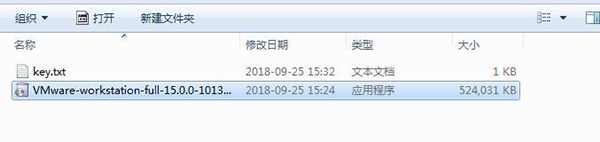
1、在本站下載并解壓,得到VMware-workstation15.0.0.exe安裝程序和注冊文件
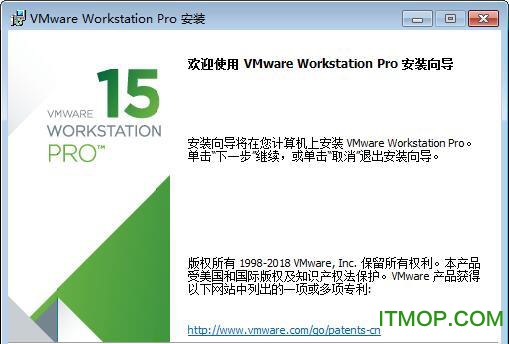
2、雙擊VMware-workstation15.0.0.exe運行安裝,點擊下一步
3、勾選我接受許可協議中的條款,點擊下一步
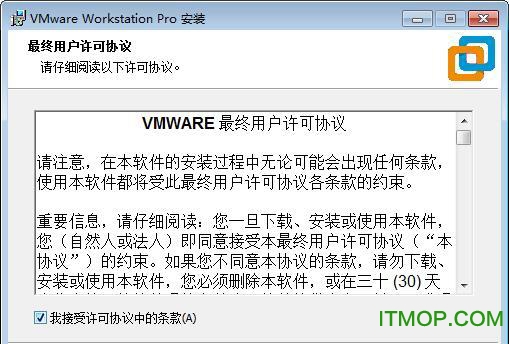
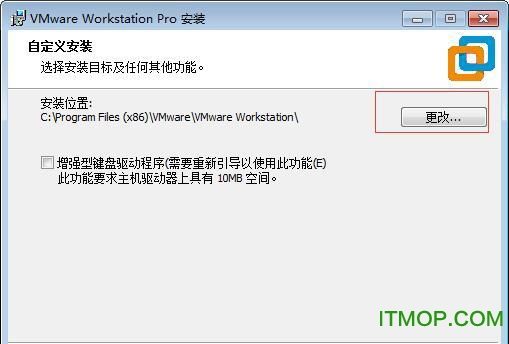
4、點擊更改選擇軟件安裝路徑,點擊下一步
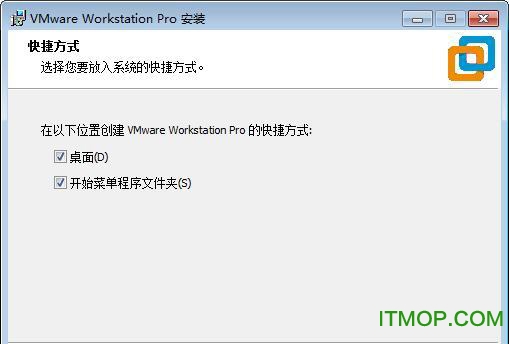
5、選擇需要安裝的快捷方式,點擊下一步
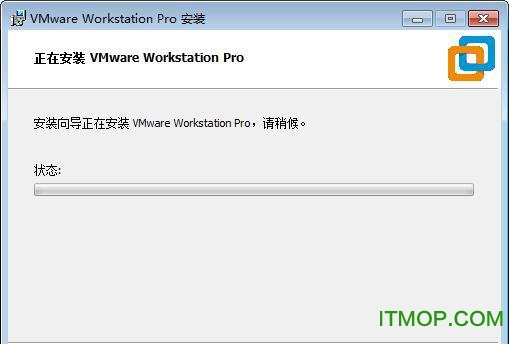
6、點擊安裝按鈕開始安裝
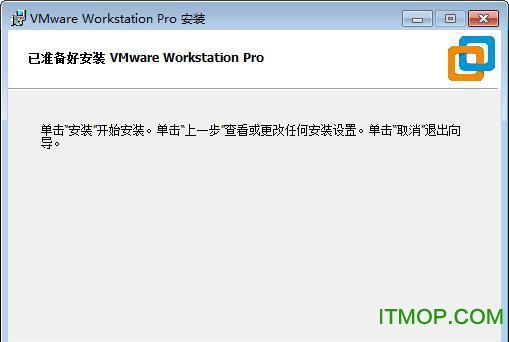
7、完成中,安裝完成后點擊許可證按鈕
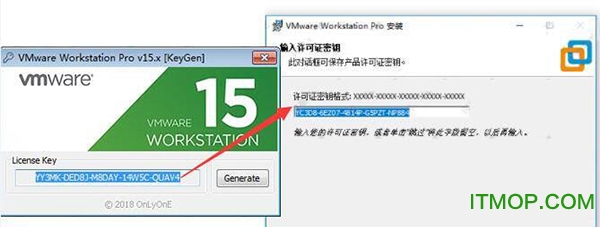
8、運行keygen.exe注冊機,將生成的許可證密鑰復制到軟件中,點擊輸入按鈕
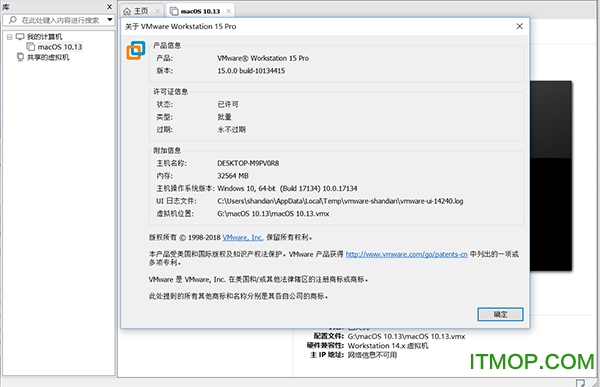
9、破解完成,運行軟件就可以免費使用了
系統要求
除以下情況外,支持使用2011年或更高版本啟動的處理器(CPU)的系統。
英特爾凌動處理器基于2011 Bonnell微架構。例如,Atom Z670 / Z650和Atom N570。
使用基于2012 Saltwell微架構的Intel Atom處理器的系統。例如,Atom S1200,Atom D2700 / D2500和Atom N2800 / N2600。
使用基于Llano和Bobcat微架構的AMD處理器的系統。例如,代號為Hondo,Ontario,Zacate和Llano。
還支持以下系統:使用基于2010 Westmere微架構的英特爾處理器的系統。例如,Xeon 5600,Xeon 3600,Core i7-970,Core i7-980和Core i7-990
VMware Workstation Pro 15功能特色
1、vSphere 連接
使用 Workstation Pro 可連接到 vSphere、ESXi 或其他 Workstation Pro 服務器。驅動遠程 Linux 或 Windows 虛擬機(和其他虛擬機)、下達電源操作命令或與 vSphere 環境之間相互傳輸虛擬機。常見的 VMware hypervisor 可實現簡單的移植性。
2、強大的虛擬網絡連接
可使用真實的路由軟件和工具,為虛擬機創建復雜的 IPv4 或 IPv6 虛擬網絡,或通過與第三方軟件集成來設計完整的數據中心拓撲。Workstation 的新功能特性是引入數據包丟失、延遲和帶寬限制的網絡模擬。
3、交叉兼容性
可創建能夠跨 VMware 產品組合運行的 Linux 或 Windows 虛擬機,也可以創建在 Horizon FLEX 中使用的受限虛擬機。我們甚至還支持開放標準,使您不僅可以創建虛擬機,還可以使用來自其他供應商的虛擬機。
4、支持高分辨率顯示屏
Workstation Pro 已經過優化,可以支持用于臺式機的高分辨率 4K UHD (3840 x 2160) 顯示屏,以及用于筆記本電腦和 x86 平板電腦的 QHD+ (3200 x 1800) 顯示屏。它還支持具有不同 DPI 設置的多個顯示屏,例如新的 4K UHD 顯示屏以及現有的 1080P 高清顯示屏。
5、高性能 3D 圖形
VMware Workstation Pro 支持 directx 10 和 OpenGL 3.3,可在運行 3D 應用時提供順暢且響應迅速的體驗。可在 Windows 虛擬機中以接近本機的性能運行 autocad 或 solidworks 等要求最為嚴苛的 3D 應用。
6、巨型虛擬機
創建擁有多達 16 個虛擬 CPU、8 TB 虛擬磁盤以及 64 GB 內存的大規模虛擬機,以便在虛擬化環境中運行要求最嚴苛的桌面和服務器應用。通過為虛擬機分配主機提供的多達 2 GB 的顯存,可以使圖形密集型應用的處理能力更上一層樓。
7、限制對虛擬機的訪問
通過限制對 Workstation 虛擬機設置(例如拖放、復制和粘貼以及連接到 USB 設備)的訪問來保護公司內容。可以對虛擬機進行加密和密碼保護,確保只有授權用戶才能訪問。
8、共享虛擬機
在模擬生產環境中快速共享和測試應用。將 VMware Workstation Pro 作為一個服務器運行,以便與您的團隊成員、部門或組織共享具有各種所需配置的預加載 Linux 和 Windows 虛擬機的存儲庫。
9、在一臺 PC 上運行多個操作系統
借助 VMware Workstation Pro,您可以在同一臺 Windows 或 Linux PC 上同時運行多個操作系統。創建真實的 Linux 和 Windows 虛擬機以及其他桌面、服務器和平板電腦環境(包括可配置的虛擬網絡連接和網絡條件模擬),用于代碼開發、解決方案構建、應用測試、產品演示等。
10、可針對任何平臺進行開發和測試
Workstation Pro 支持數百種操作系統,可與云環境和容器技術(如 Docker)一同工作。
11、可連接到 VMware vSphere
可安全地與 vSphere、ESXi 或其他 Workstation 服務器連接,以啟動、控制和管理虛擬機 (VM) 和物理主機。常見的 VMware hypervisor 可最大限度地提高工作效率,實現與本地 PC 之間輕松傳輸虛擬機。
12、安全的隔離環境
運行具有不同隱私設置、工具和網絡連接配置的第二個安全桌面,或使用取證工具調查操作系統洞。Workstation 可提供業界最安全的 hypervisor 之一,還可為 IT 安全專業人員提供強大功能。
VMware Workstation Pro 15使用方法
一、創建虛擬機
您可以使用新建虛擬機向導在WorkstationPro中創建新的虛擬機,克隆現有的WorkstationPro虛擬機或虛擬機模板,導入第三方及開放虛擬化格式(OVF)虛擬機,以及通過物理機創建虛擬機。
您也可以創建遠程用戶可用的共享虛擬機,以及在遠程主機上運行的虛擬機。請參見使用遠程連接和共享虛擬機。
在本地主機中創建新虛擬機:
您可以通過運行新建虛擬機向導在本地主機系統中創建新虛擬機。
為創建新的虛擬機做準備:
您可以使用“新建虛擬機”向導在WorkstationPro中創建新的虛擬機。該向導會提示您決定虛擬機的許多相關設置。您應該在啟動“新建虛擬機”向導之前做好這些決定。
了解虛擬機:
虛擬機是一種軟件形式的計算機,和物理機一樣能運行操作系統和應用程序。虛擬機可使用其所在物理機(即主機系統)的物理資源。虛擬機具有可提供與物理硬件相同功能的虛擬設備,在此基礎上還具備可移植性、可管理性和安全性優勢。
克隆虛擬機:
安裝客戶機操作系統和應用程序可能要耗費很多時間。通過使用克隆,您可以通過一次安裝及配置過程制作很多虛擬機副本。克隆虛擬機比復制虛擬機更簡單、更快速。
虛擬化物理機:
您可以通過WorkstationPro中的Windows物理機創建虛擬機。在虛擬化物理機時,您可以在新虛擬機中捕獲物理機上的所有應用程序、文檔以及設置。要使用這個功能,WorkstationPro必須運行在Windows主機系統上。
導入虛擬機:
您可以將其他形式的虛擬機導入WorkstationPro。
安裝和升級VMwareTools:
安裝VMwareTools是創建新虛擬機的必需步驟。升級VMwareTools是讓虛擬機始終符合最新標準的必需步驟。
虛擬機文件:
在您創建虛擬機時,WorkstationPro會專門為該虛擬機創建一組文件。這些虛擬機文件存儲在虛擬機目錄或工作目錄中。這兩種目錄通常都在主機系統上。
二、使用虛擬機
在WorkstationPro中使用虛擬機時,您可以在虛擬機與主機系統之間傳輸文件和文本、使用主機打印機進行打印、連接可移動設備,以及更改顯示設置。您可以使用文件夾來管理多個虛擬機、拍攝快照以保留虛擬機狀態,還能為虛擬機創建屏幕截圖和影片。
您還可以使用WorkstationPro與遠程虛擬機進行交互。有關詳細信息,請參見使用遠程連接和共享虛擬機。
啟動虛擬機:
啟動虛擬機時,客戶機操作系統也會啟動,您可以與虛擬機進行交互。您可以使用WorkstationPro啟動主機系統及遠程服務器中的虛擬機。
停止虛擬機:
您可以使用WorkstationPro停止主機系統及遠程服務器中的虛擬機。您可以對虛擬機執行關機、暫停和掛起操作,還可以關閉虛擬機,使其在后臺繼續運行。
傳輸文件和文本:
您可以使用拖放功能、復制粘貼功能、共享文件夾和映射驅動器在主機系統和虛擬機以及不同虛擬機之間傳輸文件及文本。
將主機打印機添加到虛擬機:
您可以在虛擬機中使用主機可用的任意打印機進行打印,而不必在虛擬機中安裝額外的驅動程序。
在虛擬機中使用可移動設備:
您可以在虛擬機中使用軟盤驅動器、DVD/CD-ROM驅動器、USB設備以及智能卡讀卡器等可移動設備。
更改虛擬機顯示:
您可以更改WorkstationPro顯示虛擬機和虛擬機應用程序的方式。您可以使用全屏模式,使虛擬機顯示填滿整個屏幕,并使用多個監視器。
使用文件夾管理虛擬機:
您可以使用文件夾來組織和管理庫中的多個虛擬機。當多個虛擬機位于同一個文件夾中時,您可以在文件夾選項卡中對其進行管理,并執行批量電源操作。
為虛擬機拍攝快照:
為虛擬機拍攝快照可以保存虛擬機的當前狀態,使您能夠重復返回到同一狀態。拍攝快照時,WorkstationPro會捕捉虛擬機的完整狀態。您可以使用快照管理器來查看和操作活動虛擬機的快照。
在虛擬機中安裝新軟件:
在虛擬機中安裝新軟件與在物理計算機中安裝新軟件十分相似,只是需要幾個額外的步驟。
為虛擬機拍攝屏幕截圖:
您可以拍攝虛擬機的屏幕截圖,并將其保存到剪貼板和/或文件中。
刪除虛擬機:
您可以從主機文件系統中刪除一個虛擬機及其所有文件。
三、配置和管理虛擬機
您可以配置虛擬機的電源、顯示器、視頻和聲卡設置,加密虛擬機使之免遭未經授權的使用,并且可以在WorkstationPro用戶界面中限制虛擬機操作。
您還可以將虛擬機移到其他主機系統或同一主機系統的其他位置,將虛擬機配置為VNC服務器,更改虛擬機的硬件兼容性,以及將虛擬機導出為開放虛擬化格式(OVF)。
配置電源選項和電源控制設置:
您可以配置虛擬機在開機、關機和關閉時的行為。也可以配置電源控制的行為,并指定在右鍵單擊虛擬機庫中的虛擬機時,在右鍵菜單中顯示哪些電源選項。
設置WorkstationPro顯示首選項:
可以通過配置WorkstationPro顯示首選項,控制所有虛擬機如何調整顯示設置以適應WorkstationPro窗口。當您調整WorkstationPro窗口的大小以及更改客戶機操作系統的顯示設置時,就會發生顯示調整。
為虛擬機配置顯示設置:
您可以為虛擬機指定監視器分辨率設置、配置多個監視器并選擇圖形加速功能。您可以在虛擬機處于全屏模式時使用多監視器功能。
設置Unity模式的首選項:
您可以通過設置Unity模式的首選項,控制是否在主機系統桌面上提供虛擬機的開始或應用程序菜單。還可以選擇主機系統桌面上顯示的Unity模式應用程序所用的邊框顏色。
設置屏幕色深:
客戶機操作系統中可用屏幕顏色的數量取決于主機操作系統的屏幕顏色設置。
使用高級Linux聲音架構:
Workstation7.x及更高版本可支持高級Linux聲音架構(ALSA)。您可能需要先執行特定的準備工作才能在虛擬機中使用ALSA。
對虛擬機進行加密和限制:
對虛擬機加密可以防止未經授權的使用。要解密虛擬機,用戶必須輸入正確的加密密碼。對虛擬機進行限制可以防止用戶更改配置設置-必須先輸入正確的限制密碼才能更改配置設置。您還可以設置其他限制策略。
移動虛擬機:
您可以將WorkstationPro中創建的虛擬機移到其他主機系統或同一主機系統的其他位置。也可以在WorkstationPro中使用WorkstationPlayer中創建的虛擬機。
將虛擬機配置為VNC服務器:
您可以使用WorkstationPro將虛擬機配置為VirtualNetworkComputing(VNC)服務器,以便其他計算機上的用戶可以使用VNC客戶端連接虛擬機。您無需在虛擬機中安裝專門的VNC軟件即可將其設置為VNC服務器。
更改虛擬機的硬件兼容性:
您可以更改虛擬機的硬件兼容性。所有虛擬機都具有硬件版本。硬件版本指明了虛擬機支持的虛擬硬件功能(如BIOS或EFI)、虛擬插槽數量、最大CPU數、最大內存配置,以及其他硬件特性。
在Windows主機中清理虛擬硬盤:
當您從虛擬機中刪除文件時,這些文件所占用的磁盤空間不會立即返回到主機系統。在MicrosoftWindows主機中,如果虛擬磁盤有此類空白空間,您可以使用清理磁盤命令將這些空間返回到硬盤。
將虛擬機導出為OVF格式:
您可以從WorkstationPro中將虛擬機導出為OVF格式。
編寫并調試虛擬機中運行的應用程序:
應用程序開發人員可以使用API、SDK和IDE來編寫并調試在虛擬機中運行的應用程序。
四、使用遠程連接和共享虛擬機
共享虛擬機是指主機系統中的一類虛擬機,遠程WorkstationPro用戶可以像訪問遠程虛擬機那樣訪問此類虛擬機。一個共享虛擬機上最多可以同時連接100個遠程用戶。
您可以對WorkstationPro進行配置,以使遠程WorkstationPro主機上的用戶能夠與您的本地主機進行交互,并使用本地主機中運行的共享虛擬機。您也可以連接到遠程主機并運行遠程虛擬機。通過設置權限可以控制有權訪問主機系統和共享虛擬機的用戶。
了解VMwareWorkstationServer:
VMwareWorkstationServer是一個在WorkstationPro主機系統中運行的服務。當遠程WorkstationPro用戶在主機系統上運行共享虛擬機時,就會連接到VMwareWorkstationServer。
連接到遠程服務器:
您可以使用WorkstationPro連接到運行WorkstationPro、ESX、ESXi或vCenterServer的遠程服務器。
斷開遠程服務器連接:
當您與遠程服務器斷開連接后,遠程虛擬機將不再顯示在庫中。
將虛擬機上載到遠程服務器:
您可以將由WorkstationPro創建的虛擬機上載到運行其他VMware產品的遠程服務器。
創建和管理共享虛擬機:
共享虛擬機是指主機系統中的一類虛擬機,遠程WorkstationPro用戶可以像訪問遠程虛擬機那樣訪問此類虛擬機。您可以創建新的共享虛擬機、將標準虛擬機轉換為共享虛擬機,也可以通過克隆標準虛擬機來創建共享虛擬機。
從遠程服務器下載虛擬機:
從遠程服務器下載虛擬機時,WorkstationPro會從遠程主機和數據存儲器中復制虛擬機。原始虛擬機仍然保留在主機系統中,同時會在WorkstationPro主機中您指定的位置創建一個副本。
在遠程主機中創建虛擬機:
在連接遠程服務器后,您可以創建遠程虛擬機。創建遠程虛擬機與在本地主機上創建虛擬機類似,但無法使用簡易安裝功能,并且必須手動安裝客戶機操作系統。
配置共享和遠程虛擬機隨主機一同啟動:
您可以使用“自動啟動”功能對共享虛擬機進行配置,使其在本地主機系統啟動時一同啟動。您也可以對遠程虛擬機進行配置,使其在遠程主機系統啟動時一同啟動。
使用角色分配特權:
角色是一組預定義的特權。特權定義了用戶執行操作和讀取屬性所需的個人權限。WorkstationPro包含一組默認系統角色。您也可以創建自己的角色。
使用權限對用戶施加限制:
您可以通過創建權限來控制哪些用戶可以訪問遠程主機和共享虛擬機。創建權限的方法是將用戶或組與角色進行配對,并將該配對關聯到對象。角色定義了用戶或組可以執行的操作;用戶或組指示了哪些人可以執行操作;對象是指操作的目標。