如果你經常需要使用到刻錄軟件,那么對nero刻錄軟件應該是非常熟悉的,這是一款非常受歡迎的光介質媒體刻錄軟件,擁有翻錄、刻錄、創建、編輯、備份等功能,能夠輕松幫助你編輯刻錄您的音樂、照片和視頻,并且不論你是否有經驗,都可以進行輕松操作。相較于其他同類刻錄軟件來說,nero刻錄軟件更強大、更實用,也更注重用戶的想法和實際需求,可為用戶帶來高效便捷的使用體驗,有了它,你就可以對你喜愛的音樂、影片甚至CD封面等進行“大改造”。無論是要燒錄資料CD、音樂CD、Video CD、還是Super Video CD、DDCD或是DVD,都可以輕松實現,只需使用鼠標將檔案從檔案瀏覽器拖曳至編輯窗口中,開啟燒錄對話框,然后激活燒錄作業便可。
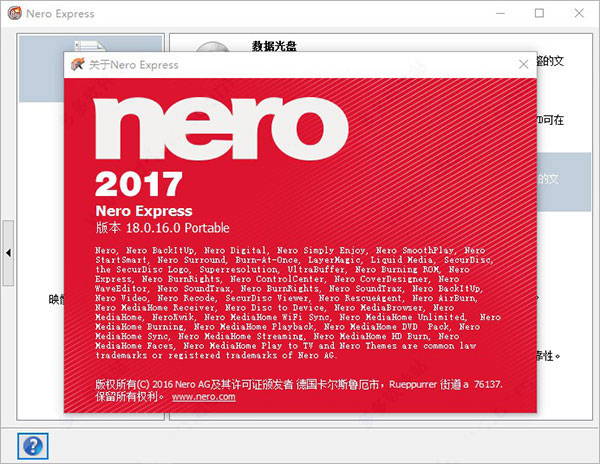
ps:此次小編帶來的是nero刻錄軟件破解版,同時也是免安裝版,有大神基于官方版本所修改,完美去除安裝激活步驟,打開即可永久免費使用,實測千真萬確,下文還奉上了詳細的刻錄教程,歡迎有需要的朋友們前來下載體驗。
軟件亮點
1、跨光盤刻錄
使用 Nero DiscSpan,您可分割超大文件,然后將其一次性刻錄到所需的多張光盤上。
2、文件恢復
Nero RescueAgent 可以幫您恢復CD/DVD/USB及硬盤中的文件。
3、翻錄音頻
輕松在您的計算機上創建所喜愛音樂的播放列表或 CD 混音以進行即時播放。
4、光盤表面掃描
SecurDisc 不僅局限于單一的刻錄,還有表面掃描功能可以提高光盤刻錄的可靠性。
5、光盤復制
您可以輕松快速地將音樂復制到 CD,甚至將高清電影復制到藍光光盤。
6、刻錄長久使用的光盤
Nero SecurDisc 功能可以確保光盤的可讀性,減少刮痕、老化和損壞的影響。
軟件安裝教程
在本站下載解壓,得到nero刻錄軟件免安裝破解版軟件包;
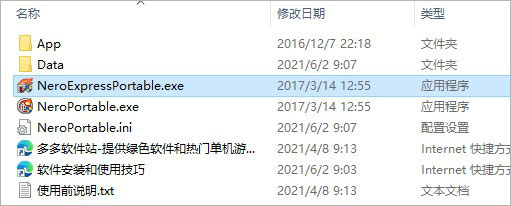
雙擊運行"NeroExpressPortable.exe"程序,即可直接打開軟件;
但需要注意的是,由于該程序集破解補丁于一體,所以會出現以下報毒情況,允許便可。
nero刻錄軟件使用教程
一、怎么刻錄DVD?
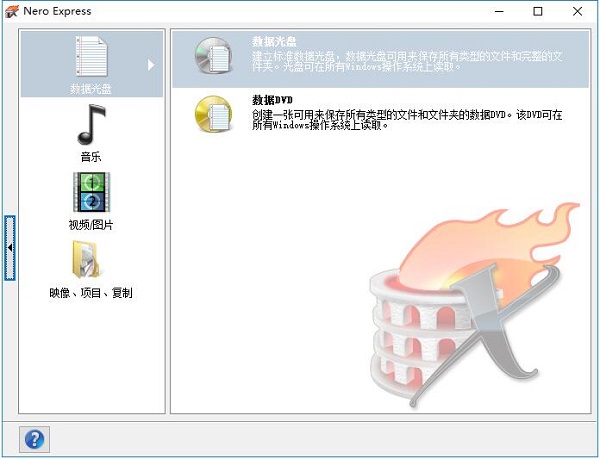
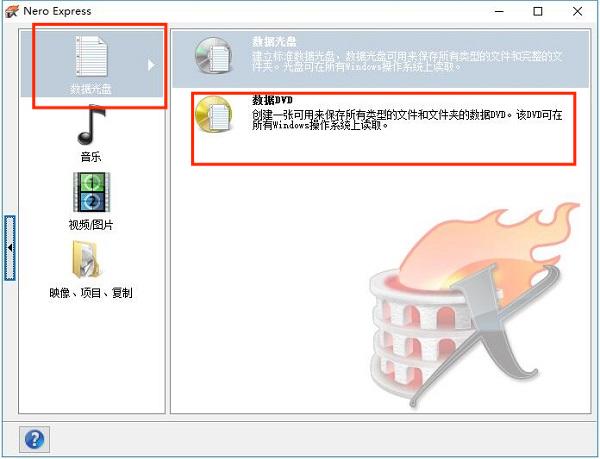
打開軟件,選擇數據光盤---點擊數據DVD;
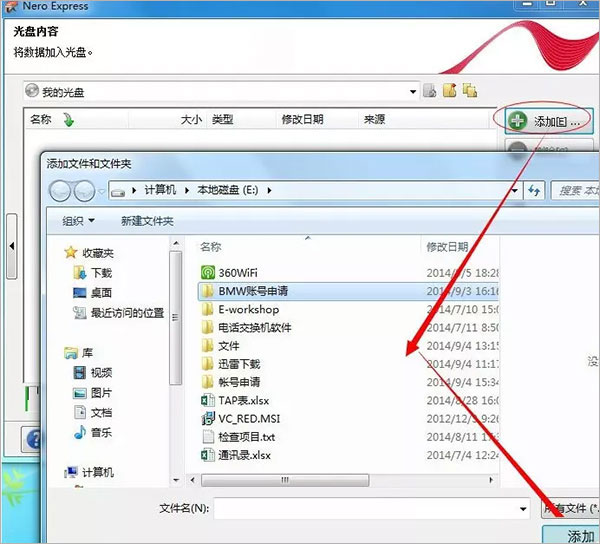
光盤內容---將數據加入光盤界面,點擊右上角添加按鈕,瀏覽計算機添加想要刻錄的文件;
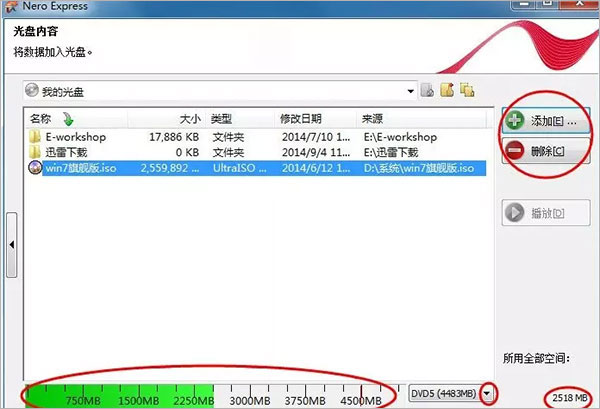
在添加文件時注意添加的文件所占光盤空間的大小,(注意一下:DVD選擇DVD5),常用DVD空間為4.5G左右。詳情如圖標注所示;
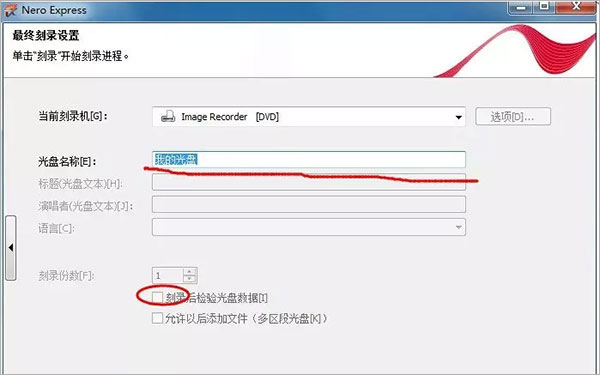
選擇當前刻錄機(如果不是外接光驅保持默認即可),輸入光盤名稱。勾選刻錄后檢驗光盤數據(這個需要一段時間效驗),點擊刻錄;
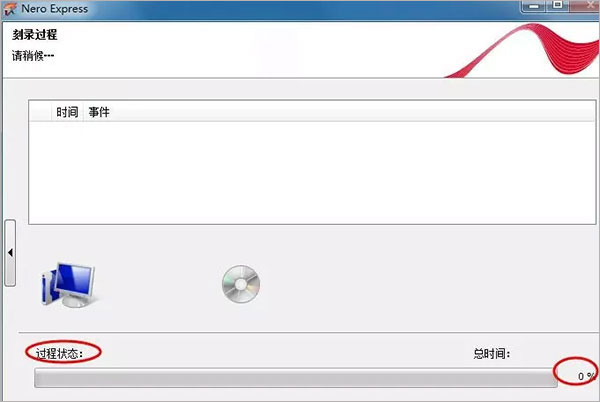
開始刻錄光盤,刻錄過程內容會有顯示,以及大概剩余時間;
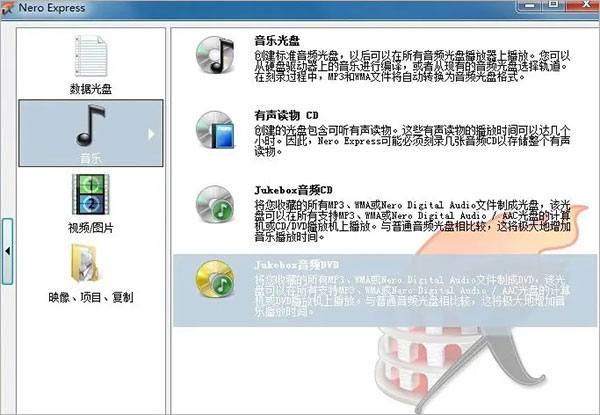
如果刻錄的文件是音樂就選擇音樂---音樂DVD進行刻錄即可;
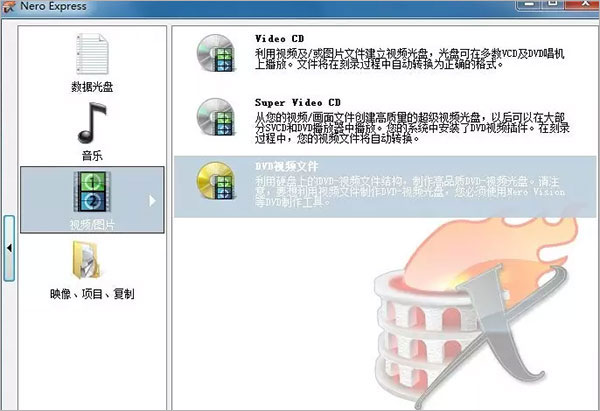
如果刻錄的文件是視頻圖片就選擇視頻圖片---DVD視頻文件進行刻錄即可;
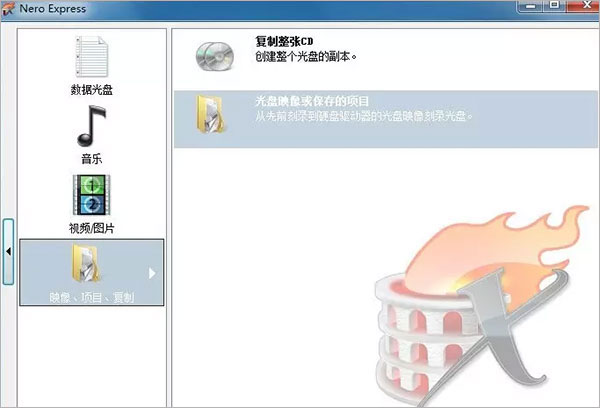
如果刻錄的文件是映像如系統盤就選擇映像、項目、復制---光盤映像或保存的項目進行刻錄即可。第7,8,9步的刻錄方式和開始講述的方式一致,只是刻錄的文件不同而已。
二、怎么刻錄視頻光盤?
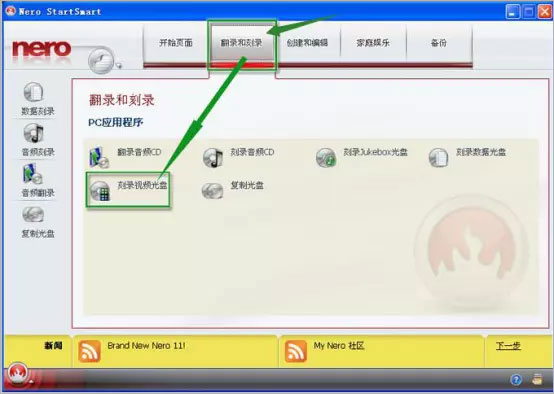
打開nero刻錄軟件,選擇“翻錄和刻錄”的選項卡,在其選項卡中點擊“刻錄視頻光盤”;
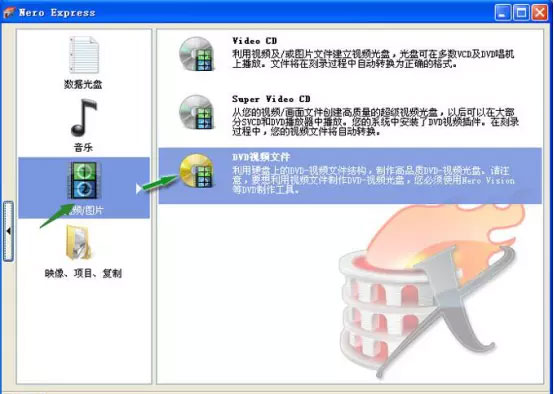
點擊“視頻/圖片”,再點擊選中“DVD視頻文件”;
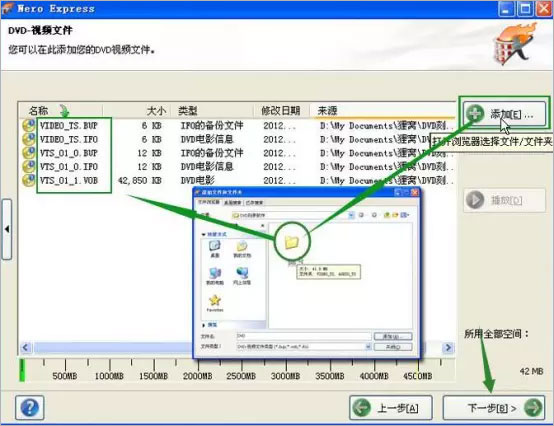
在視頻文件向導頁中,點擊“添加”按鈕,添加需要刻錄的DVD視頻文件,并且點擊“下一步”按鈕,從而進入nero刻錄軟件的下一步使用;
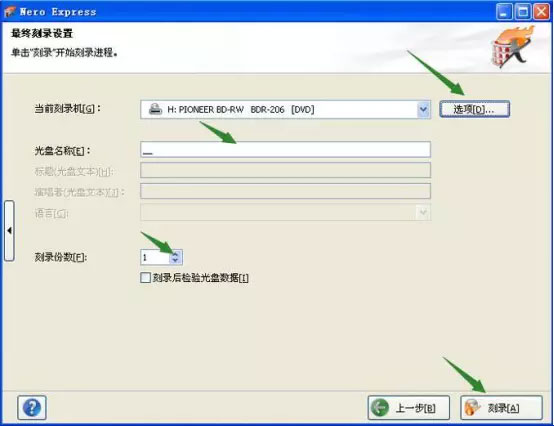
到了這一步,用戶需要插入空盤,并且軟件中,點擊“選項”選擇刻錄文件的存放位置,填寫光盤名稱、選擇刻錄的份數,再點擊“刻錄”,便開始執行刻錄的命令。用戶稍等片刻,刻錄便完成。
功能特點
一、數據光盤
1、數據光盤
建立標準數據光盤,數據光盤可用來保存所有類型的文件和完整的文件夾。
2、數據dvd
創建一張可用來保存所有類型的文件和文件夾的數據dvd。
3、藍光數據光盤
創建藍光光盤,該光盤可用來保存所有類型的文件和完整的文件夾。
二、音樂
1、音樂光盤
創建標準音頻光盤,以后可以在所有音頻光盤播放器上播放。
2、jukebox音頻dvd
將你收藏的所有mp3wma或nero aac文件制成一張dvd。
三、視頻
1、dvd視頻文件
利用硬盤上的dvd視頻文件結構,制作高品質dvd視頻光盤。
2、bdmv文件
從硬盤驅動器上的bd視頻文件創建高質量的bdmv。
3、avchd(tm)文件(dvd)
從硬盤驅動器上的avchd(tm)文件創建高品質的avchd(tm)dvd。
4、avchd(tm)文件(bd)
從硬盤驅動器上的avchd(tm)文件創建高品質的bd。
四、映像、項目、復制
從先前刻錄的硬盤驅動器的光盤映像刻錄光盤。