云凈裝機大師是一款系統裝機軟件,可以幫助用戶通過簡單的方便就重裝系統,云凈裝機大師不需要復雜的操作,幾步就能搞定,可視化的界面操作讓重裝系統更加簡單。
軟件特色
1.支持微軟原版安裝,支持ghost系統安裝
2.一盤兩用,制作數據寫入隱藏分區
3.pe安全衛士,清理預裝軟件
4.全自動一鍵裝機,小白用戶也能輕松使用
功能介紹
硬盤分區
安裝雙系統
高速制作
PE衛士拒絕病毒
一盤兩用
智能識別,一鍵裝機
使用方法
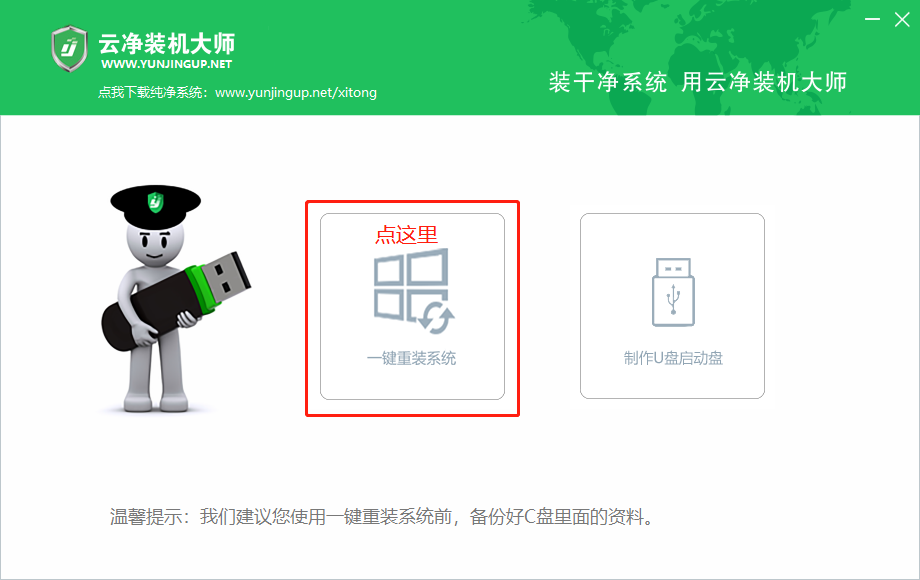
1.點擊主界面的 一鍵重裝 按鈕,如下圖:
2.接下來軟件會自動檢測系統軟硬件信息和網絡狀態,如下圖:
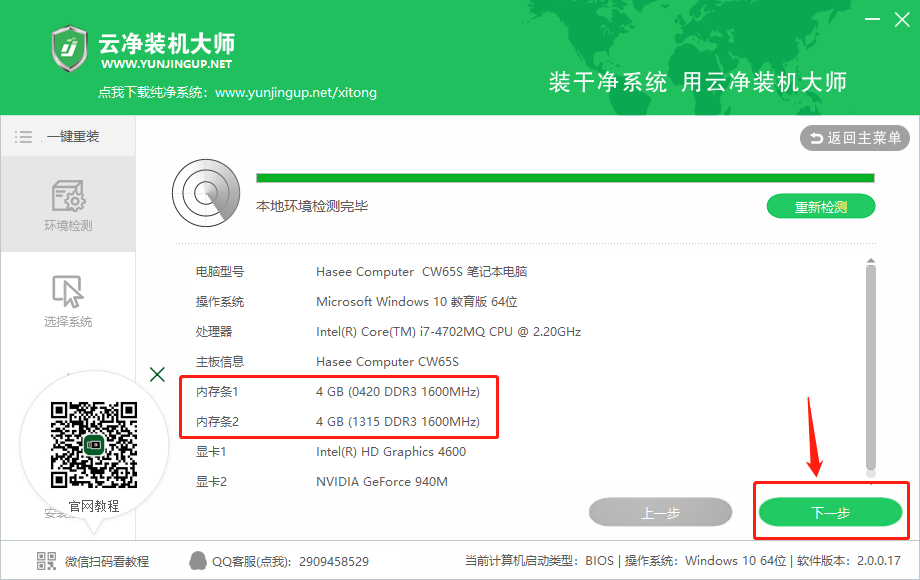
您可以重點查看您的電腦內存大小,內存4G及以上的建議安裝64位操作系統,內存2G的建議安裝32位操作系統。
3.選擇您想要安裝的操作系統,云凈提供Ghost版和微軟官方原版供您選擇,需要注意的是微軟官方原版中的Windows 7不帶網卡驅動,您需要提前下載好萬能網卡驅動(百度:萬能網卡驅動)放在您的D盤或者E盤。等系統安裝完成后運行萬能網卡驅動安裝網卡驅動,避免無法上網。
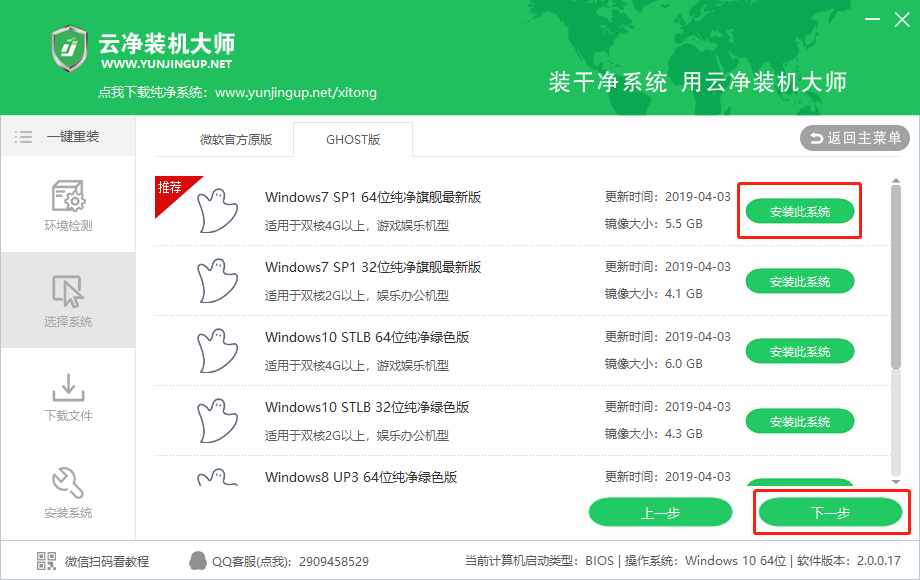
選好系統后點擊“安裝此系統” 或者點“下一步”,會彈窗如下圖:
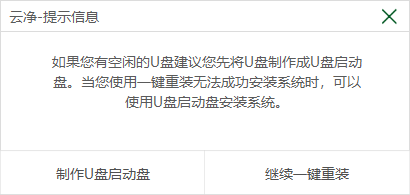
如果您熟悉U盤啟動盤安裝系統的方式,可以使用U盤裝系統,不熟悉的話直接點擊 “繼續一鍵重裝”。
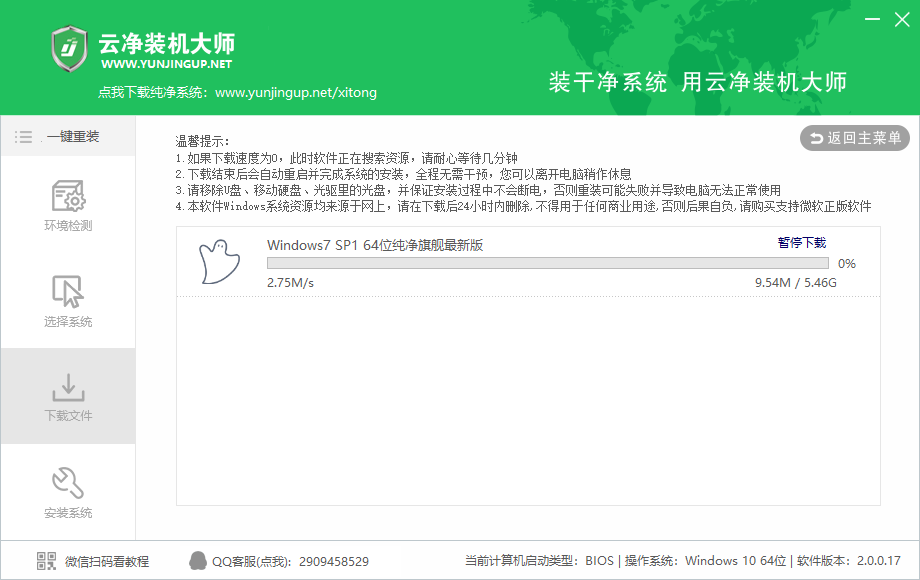
點擊后會開始為您下載系統,您只需要操作到這里就可以離開電腦了,下載完成后會自動為您完成整個系統的安裝。下載界面如下圖:
以上便是云凈一鍵重裝教程的全部內容,希望有所幫助。
U盤裝原版Win10教程
導讀
本節內容教您如何使用U盤工具安裝Ghost版Windows 10操作系統,使用云凈開發的【云凈一鍵重裝】軟件,讓您體驗一鍵裝機的便捷。
準備工作
● 使用云凈u盤啟動盤制作工具制作好的啟動u盤,可查看云凈u盤啟動盤制作教程
● ghost win10系統鏡像文件(上網搜索ghost win10即可)
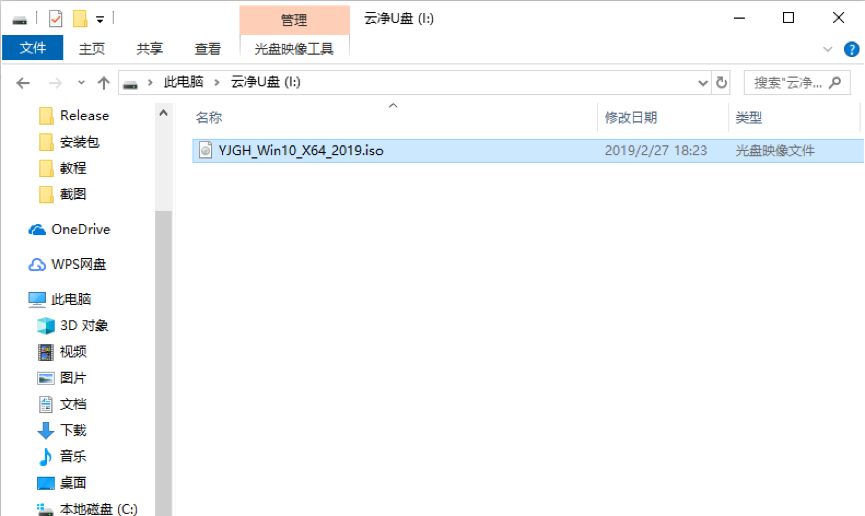
第一步:將準備好的win10系統鏡像拷貝進U盤
將準備好的win10系統鏡像包存儲到已做好的云凈u盤啟動盤根目錄中:
第二步:啟動U盤進入PE維護系統
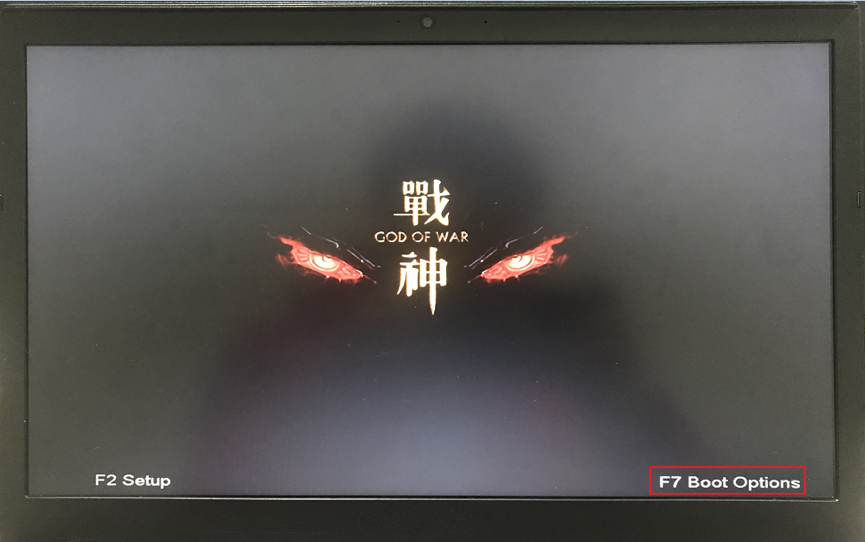
將制作好的U盤插入USB接口,重啟電腦等待出現第一個開機畫面時按下啟動快捷鍵
以小編的筆記本為例,開啟啟動鍵是F7,點擊查詢啟動鍵。也可以在云凈U盤工具主界面查詢,如下圖:
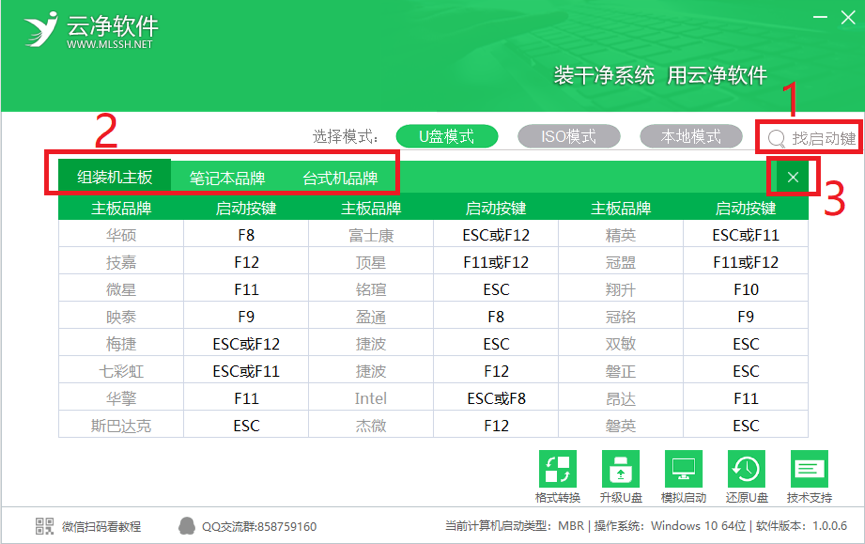
在重啟的第一個持續按多次啟動快捷鍵
稍等就會進入啟動項選擇界面,如下圖:
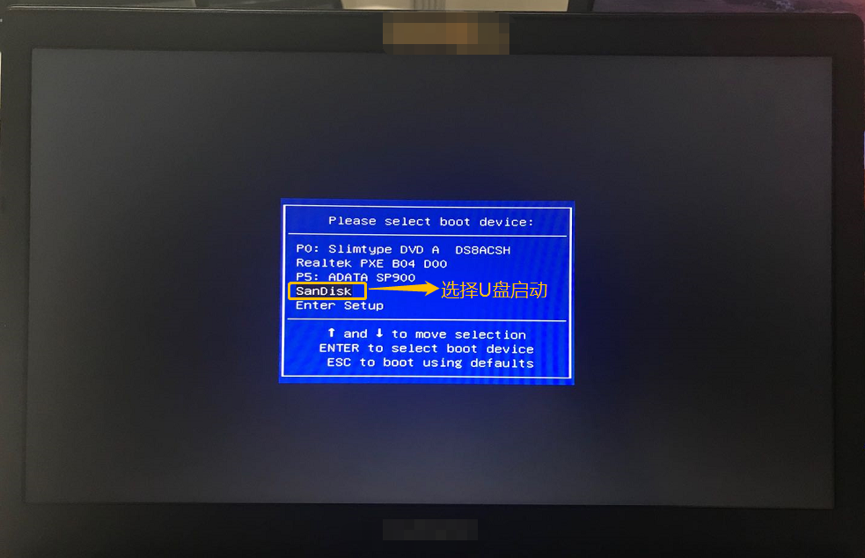
使用鍵盤的↑↓鍵選擇您接入的U盤,然后按下回車鍵(Enter)按鈕即可進入云凈U盤工具菜單選擇界面,如下圖:
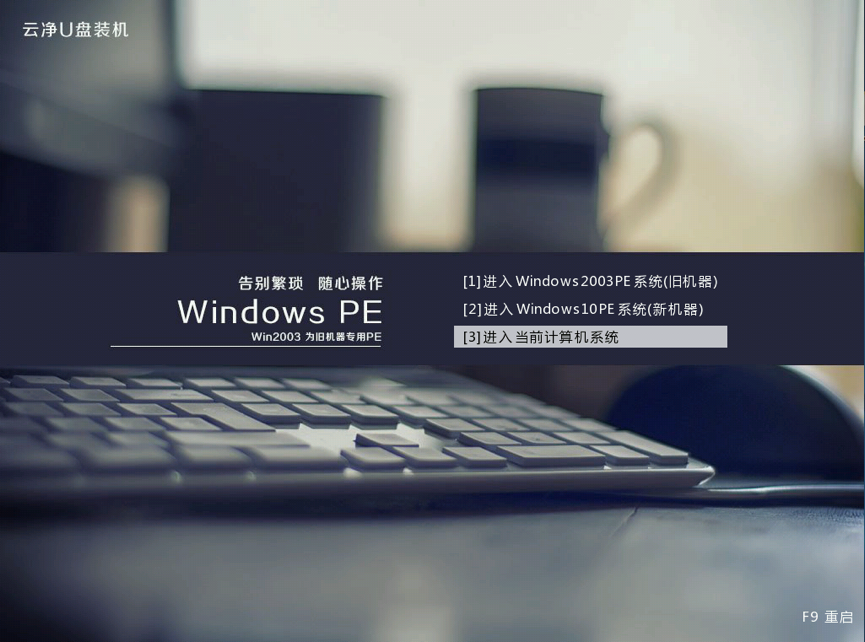
同樣使用鍵盤的↑↓鍵選擇PE系統,2008年前的電腦推薦使用2003PE,2008年后的電腦后選擇Windows 10PE。選中后按下回車鍵就會進入PE系統。
第三步:安裝Win10系統
進入pe后會自動運行云凈一鍵裝機工具,首先點擊"瀏覽"將保存在u盤的系統鏡像添加進來,接著選擇一個您想安裝的系統的分區(一般為C盤),點擊“確定”即可,如圖所示:
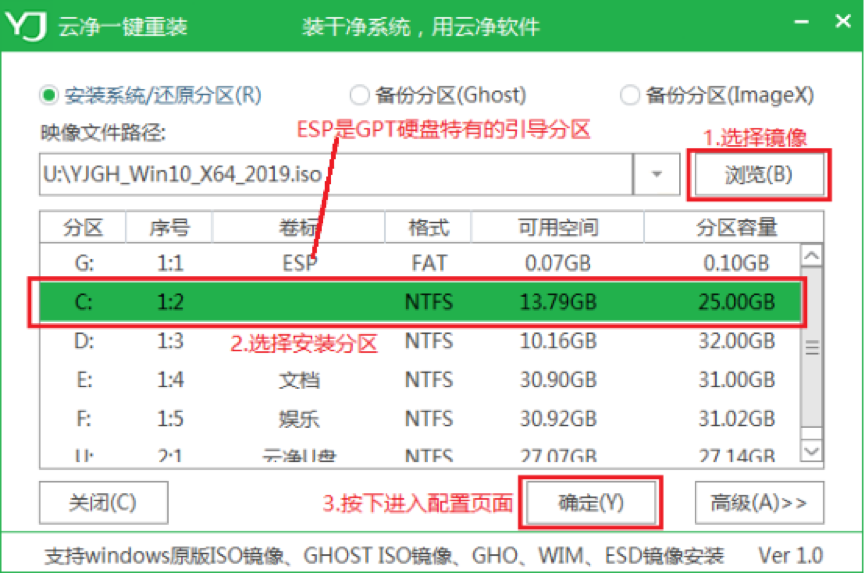
點擊確定后進入確認配置頁面,如下圖所示:
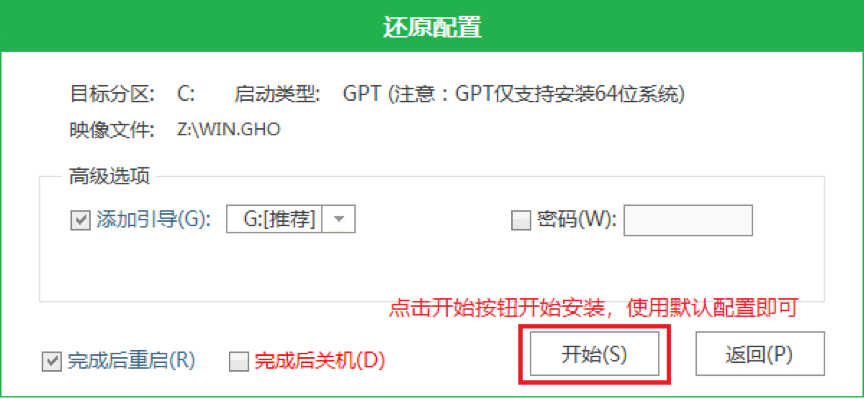
使用默認配置即可,點擊開始即可開始安裝系統
注意事項:
1.GPT分區格式的特性注定了它無法安裝32位操作系統,如果安裝了32位系統會出現電腦無法啟動的情況, 如果您的硬盤是MBR分區,則此處會顯示MBR,可以完美支持32位系統。
2.“添加引導”選項軟件已經智能為您推薦**操作,若您對啟動原理不熟悉,使用軟件默認設置即可,避免出現安裝后無法啟動的情況。
接下來只要等待安裝完畢重啟就可以了,Ghost版安裝界面如下圖:
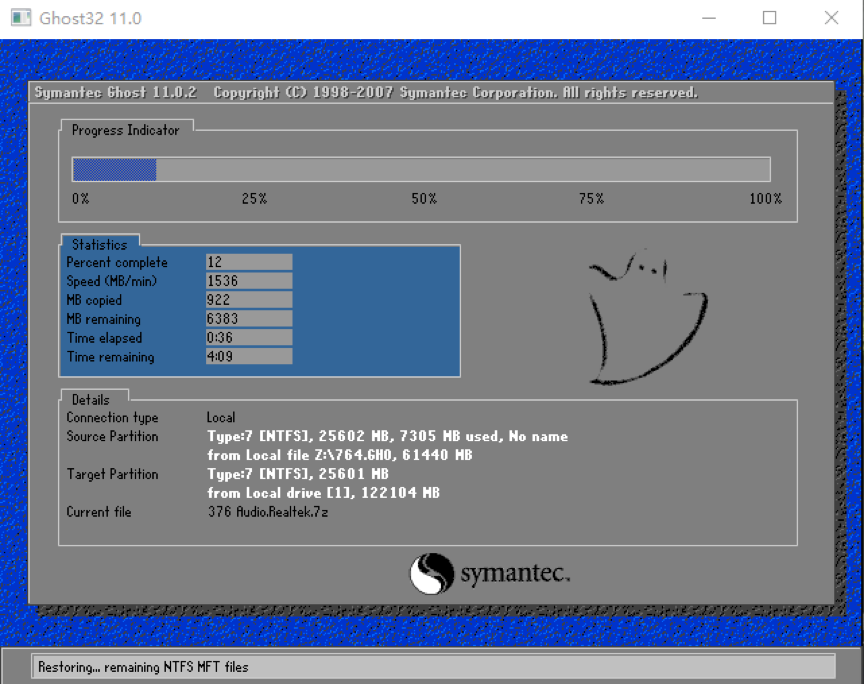
等待讀條結束后會彈出對話框,自動倒計時重啟:
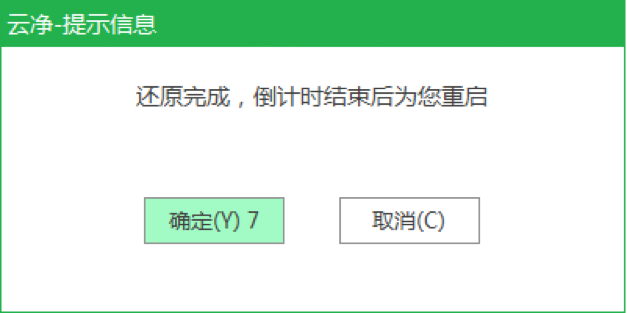
重啟后,系統會自動安裝完成,您根據提示進行下一步操作即可
以上就是Win7安裝的詳細步驟,希望有所幫助。