wps是著名的辦公軟件,不過許多人覺得這些辦公軟件不僅安裝麻煩,還占空間,為此小編就帶來了wps office2019免安裝版,該版本直接是由@c2y基于政府版本修改制作的,同時雖然進行大幅精簡,體積縮小一半,但是保留了et、wpp、wps,可以完美的幫助大家實現基本功能,極度精簡組件,去除一切和辦公無關的內容,并無啟動界面,無網絡功能,體積直接就縮小到90m左右。而且該版本也修改了破解,內置了序列號,可無限制永久免費使用,不過需要注意的是,該wps2019是需要運行庫支持,其他就沒什么問題,該有的功能全部都有,可完美的用于輕量辦公使用。另外,該軟件是一款主打最適合國人使用的辦公軟件品牌,其界面美觀明了,易于操作,運行流暢,同時更是以其強大的功能和個性化的操作收到許多用戶的青睞,是目前網絡上廣受好評的辦公軟件系列產品,并且更是提供了多款皮膚以供用戶隨心切換,當然還支持自定義窗口背景和字體,從而可更好的打造個性化wps2019軟件。不過以上都不是重點,厲害的是該軟件不但提供了文字、表格、演示等多種功能,還在該版本中支持PDF格式了,直接有效支持閱讀和輸出PDF文件、全面兼容微軟Office格式,除此之外還內置強大插件平臺支持,提供免費海量在線存儲空間及文檔模板可隨意挑選使用。
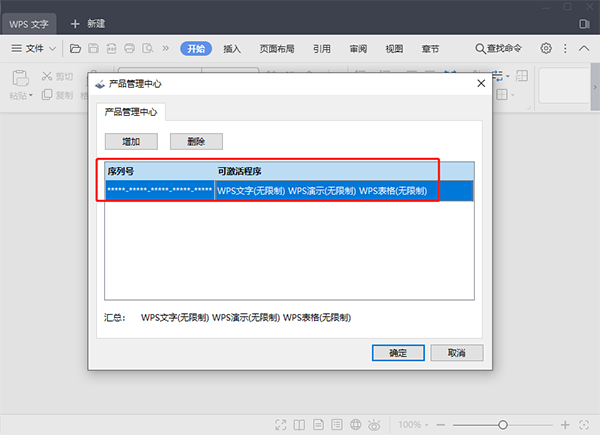
wps2019綠色版使用說明
1、下載解壓后即可獲得wps2019綠色精簡免安裝版的程序啦
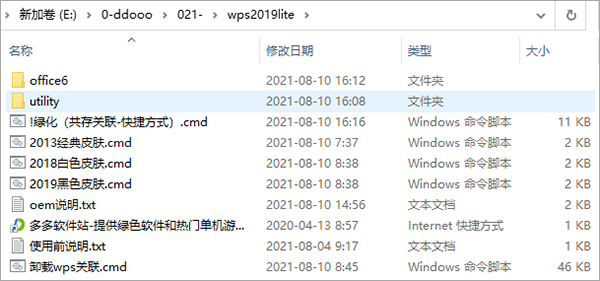
2、不過在使用前需要對其進行綠化下,雙擊“!綠化(共存關聯-快捷方式).cmd”等待下

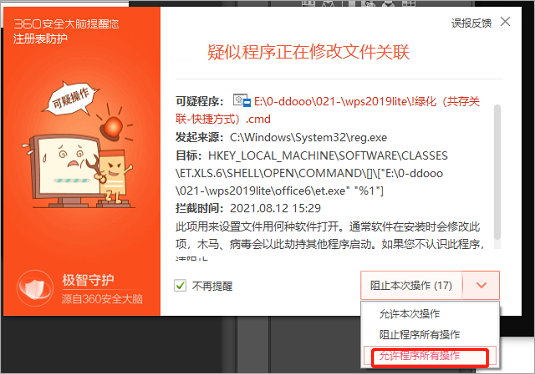
3、如果有安全軟件彈出提示選擇“允許程序所有操作”即可
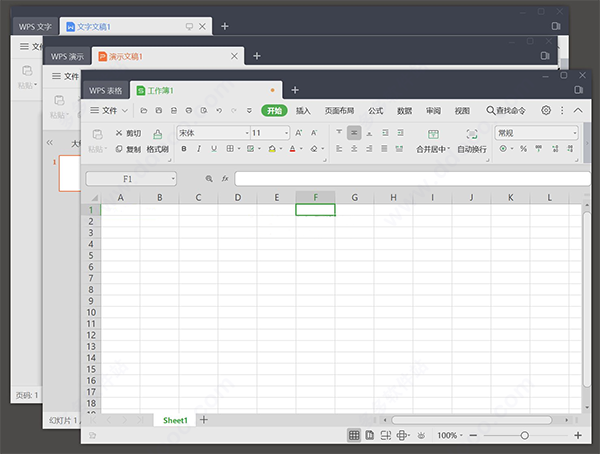
4、接著桌面就會多處wps文字、wps演示、wps表格這三個快捷方式

5、雙擊就能開始運行
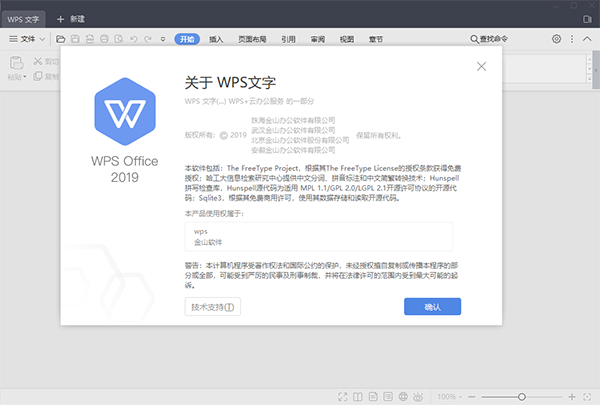
6、而且該軟件是破解過的內置序列號激活碼,直接就能免費使用的
wps2019表格怎么制作下拉框?
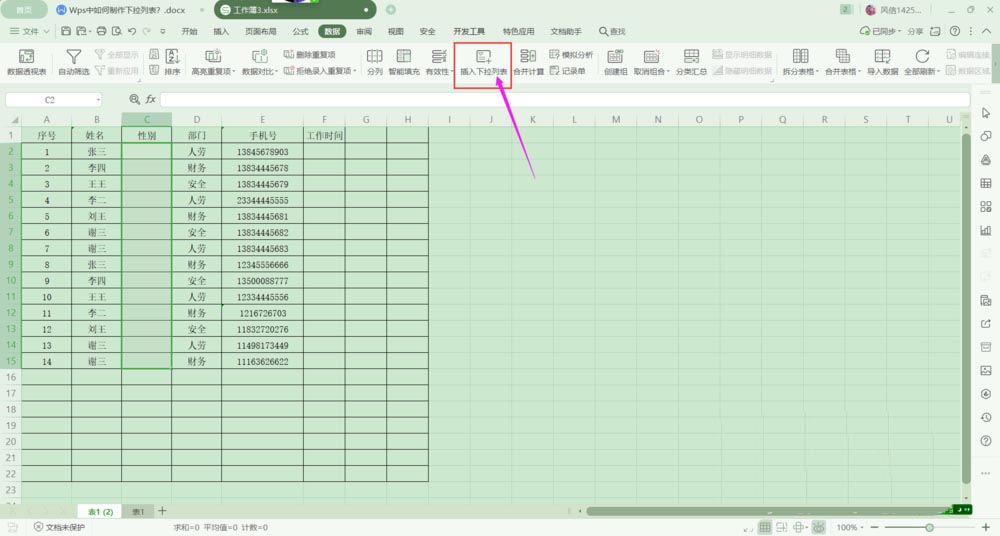
1、拖動鼠標,選定需要設置下拉列表的單元格,如下圖所示:

2、當前工具切換至“數據”工具,如下圖所示:

3、數據工具欄,選擇“插入下拉列表”命令,如下圖所示:
4、鼠標單擊“插入下拉列表”后,彈出插入下拉列表對話窗口,如下圖所示:
5、選擇“手動添加下拉選項”,單擊“添加”圖標,如下圖所示:

6、在添加文本框中輸入需要的內容,單擊“確定”按鈕,繼續單擊添加,直至所有內容添加完成,如下圖所示:
7、下拉選項設置好后,任意單擊設置下拉列表的單元格,可以看到單元格的右邊有下拉圖標,單擊下拉圖標后,可以看設置的下拉選項內容,如下圖所示:
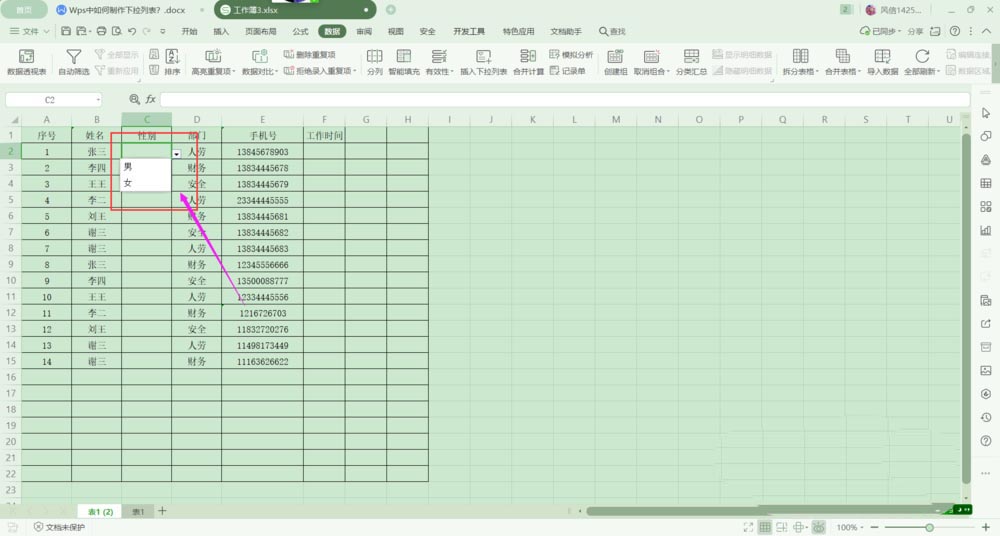
8、直接選擇要輸的內容即可快速輸入不斷重復的內容了,當重復內容較多,下拉列表的優勢才能充分體現啊!

wps2019軟件亮點
【組件整合】
各類文檔打開更快捷
【一個賬號,隨心訪問】
WPS賬號,隨時隨地恢復辦公
【全面支持PDF】
閱讀更快捷
【標簽可拖拽成窗】
管理更高效
【工作區】
快速在不同標簽間切換
【全新視覺,個性化WPS】
自定義界面字體,窗口背景,個性化你的WPS
wps2019和office的區別
1、軟件名稱和版權
WPS (全名Word Processing System)文字編輯系統,是中國金山軟件公司出品的辦公軟件。

2、Office產品是國外軟件,是收費軟件。當然國內破解大神多了是,不過破解是侵權的哦。

3、從軟件功能上
Office 功能強大些,
但是WPS出品以來一直都是基于“模仿”微軟office功能架構,幾乎所有office的功能在wps office里面都是一樣的操作,同時小編輯也覺得WPS的一些設置非常人性化,使用起來非常順手,很合我的習慣。所以如果你會使用wps 的話,微軟office操作也完全沒有問題的。
4、網絡資源和文檔模板
WPS支持文檔漫游,對于商務辦公的你來說確實是很方便的功能。你可以隨時隨地下載你的辦公文件。
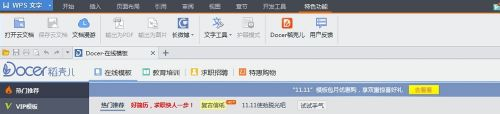
5、同時wps軟件提供了很多適合中國人使用習慣的在線模板下載,同時可以將模板一鍵分享到論壇、微博。無論是節假日還是熱點事件,模板庫都會“與時俱進”隨時更新。
6、兼容性\可移植性
現在WPS可以選擇存儲格式默認保存為 .doc、.xls、.ppt 文件(微軟 MS Office 文件類型)可以支持打開office的格式文件
除此之外,wps還提供了LINUX跨平臺版本,并且也提供了該有的功能
(1)WPS文字對應Microsoft Office Word
(2)WPS表格對應Microsoft Office Excel
(3)WPS演示對應Microsoft Office PowerPoint
7、小編最喜歡的就是WPS的版面設計。
WPS兼帶的特色功能小編也愛不釋手,小編覺得非常的實用。
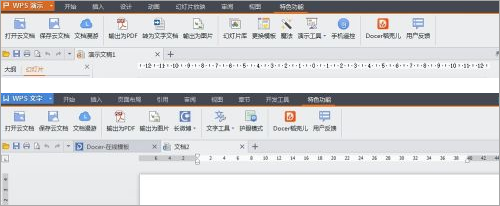
軟件特點
1、無障礙兼容doc.xls.ppt等文件格式,一款多用輕松辦公。
2、本款WPS2019,體積小巧,安裝快運行快,可放心使用。
3、多種界面任你隨意切換,在經典與新界面中無需重新學習就可上手。
4、簡單易用,輕松上手,支持“云辦公”讓你隨身攜帶辦公小助手。
功能介紹
1、專業強大
超級辦公利器,滿足專業人群的終極需求
2、多平臺
windows/linux/ios/android四大系統平臺流暢運行
3、更快更強大
秒速打開/計算/處理,1000000行表格數據處理能力
4、細節更貼心
方便文檔創作的稻殼兒模板庫,異常退出時恢復現場
5、個性主題
隨意換膚的wps,自由定制個性主題
6、四大驚艷默認皮膚
新鮮換膚功能,打造屬于你的wps
7、全新win8扁平化設計風格
重新繪制3000多個功能圖標,不同主題隨心換
8、更合理的功能布局
尊重人的交互設計,指尖舒適如玩樂。
wps怎么做文檔?
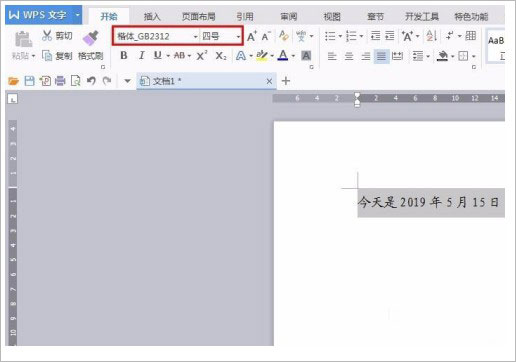
在打開的wps文檔中輸入要顯示的內容,并根據自己的需要設置字體和字號;
設置完成后,單擊紅色線框標記的“保存”按鈕;
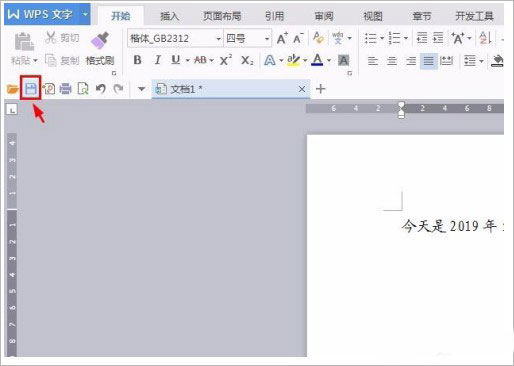
將文檔保存至合適的位置,就完成啦。

wps2019快捷鍵大全
一、Word文檔中常用快捷鍵大全
查找文字、格式和特殊項Ctrl+F
使字符變為粗體Ctrl+B
為字符添加下劃線Ctrl+U
刪除段落格式Ctrl+Q
復制所選文本或對象Ctrl+C
剪切所選文本或對象Ctrl+X
粘貼文本或對象Ctrl+V
撤消上一操作Ctrl+Z
重復上一操作Ctrl+Y
單倍行距Ctrl+1
雙倍行距Ctrl+2
1.5倍行距Ctrl+5
在段前添加一行間距Ctrl+0
段落居中Ctrl+E
分散對齊Ctrl+Shift+D
取消左側段落縮進Ctrl+Shift+M
創建懸掛縮進Ctrl+T
減小懸掛縮進量Ctrl+Shift+T
取消段落格式Ctrl+Q
創建與當前或最近使用過的文檔類型相同的新文檔Ctrl+N
打開文檔Ctrl+O
撤消拆分文檔窗口Alt+Shift+C
保存文檔Ctrl+S
二、Excel表格中常用快捷鍵大全
移動到工作薄中的下一張工作表CTRL+Page down
移動到工作薄中的上一張工作表或選中其它工作表ctrl+page up
選中當前工作表和下一張工作表shift+ctrl+page down
取消選中多張工作表ctrl+page down
選中當前工作表和上一張工作表ctrk+shift+page up
移動到行首或窗口左上角的單元格home
移動到文件首ctrL+home
移動到文件尾ctrL+end
向右移動一屏Alt+page down
向左移動一屏Alt+page up
切換到被拆分的工作表中的下一個窗格F6
顯示“定位”對話框F5
顯示“查找”對話框。shift+F5
重復上一次查找操作shift+F4
選中整列ctrl+空格
選中整行shift+空格
選中整張工作表。ctrl+A
用當前輸入項填充選中的單元格區域ctrl+enter
重復上一次操作F4或ctrl+y
向下填充。ctrl+d
向右填充。ctrl+r
定義名稱ctrl+F3
插入超鏈接ctrl+k
插入時間ctrl+shift+:
輸入日期ctrl+;
顯示清單的當前列中的數值下拉列表alt+向下鍵
輸入日圓符號alt+0165
關閉了單元格的編輯狀態后,將插入點移動到編輯欄內F2
在公式中,顯示“插入函數”對話框。shift+F3
將定義的名稱粘貼到公式中F3
用SUM函數插入“自動求和”公式Alt+=
計算所有打開的工作簿中的所有工作表F9
計算活動工作表。shift+F9
刪除插入點到行末的文本。ctrl+delete
顯示“拼寫檢查”對話框F7
顯示“自動更正”智能標記時,撤消或恢復上次的自動更正。ctrl+shift+z
顯示Microft Office剪貼板(多項復制和粘貼)ctrl+c再ctrl+c
剪切選中的單元格ctrl+X
粘貼復制的單元格ctrl+V
插入空白單元格ctrl+shift++
顯示“樣式”對話框alt+`
顯示“單元格格式”對話框ctrl+1
應用“常規”數字格式ctrl+shift+~
應用帶兩個小數位的“貨幣”格式(負數在括號內)ctrl+shift+$
應用不帶小數位的“百分比”格式ctrl+shift+%
應用帶兩位小數位的“科學記數”數字格式ctrl+shift+^
應用含年,月,日的“日期”格式ctrl+shift+#
應用含小時和分鐘并標明上午或下午的“時間”格式ctrl+shift+@
應用帶兩位小數位,使用千位分隔符且負數用負號(-)表示的“數字”格式。
ctrl+shift+!
應用或取消加粗格式ctrl+B
應用或取消字體傾斜格式ctrl+I
應用或取消下劃線ctrl+U
應用或取消刪除線ctrl+5
隱藏選中行。ctrl+9
三、PowerPoint幻燈片中常用快捷鍵大全
小寫或大寫之間更改字符格式Ctrl+T
更改字母大小寫Shift+F3
應用粗體格式Ctrl+B
應用下劃線Ctrl+U
應用斜體格式Ctrl+l
應用下標格式(自動調整間距)Ctrl+等號
應用上標格式(自動調整間距)Ctrl+Shift+加號
刪除手動字符格式,如下標和上標Ctrl+空格鍵
復制文本格式Ctrl+Shift+C
粘貼文本格式Ctrl+Shift+V
居中對齊段落Ctrl+E
使段落兩端對齊Ctrl+J
使段落左對齊Ctrl+L
使段落右對齊Ctrl+R
全屏開始放映演示文稿。F5
執行下一個動畫或前進到下一張幻燈片。N、Enter、Page Down、向右鍵、向下鍵或空格鍵
執行上一個動畫或返回到上一張幻燈片。P、Page Up、向左鍵、向上鍵或空格鍵
轉到幻燈片 number。number+Enter
顯示空白的黑色幻燈片,或者從空白的黑色幻燈片返回到演示文稿。B 或句號
顯示空白的白色幻燈片,或者從空白的白色幻燈片返回到演示文稿。W 或逗號
停止或重新啟動自動演示文稿。S
結束演示文稿。Esc 或連字符
擦除屏幕上的注釋。E
轉到下一張隱藏的幻燈片。H
排練時設置新的排練時間。T
排練時使用原排練時間。O
排練時通過鼠標單擊前進。M
重新記錄幻燈片旁白和計時R
返回到第一張幻燈片。同時按住鼠標左右鍵 2 秒鐘
顯示或隱藏箭頭指針A 或 =