對于許多使用windows電腦朋友來說可能都想要試試蘋果的mac系統,怎么才能在windows系統中安裝一個mac系統呢?這個其實網上有許多的教程,小編在這里就不介紹這個了,小編要介紹的是這款bootthink,它是一款非常不錯的多系統引導工具,如果您想要在您的電腦中同時安裝兩個或多個不同的系統的話,那么您還必需得安裝它才行,下面有介紹使用方法,有需要的可以看一下。
功能介紹
1、支持GUID和MBR分區
2、支持 EFI 隱藏分區安裝 可以安裝在 GUID格式的 EFI 分區
3、支持硬盤、U盤安裝 建議安裝在 U盤
4、支持文件引導
5、多硬盤多操作系統引導 支持 Leopard、XP、Vista、Win7、Ubuntu 等操作系統GUI界面Mac OS X原版光盤安裝
6、啟動快捷鍵
7、啟動配置
8、簡化分區列表
9、默認分區啟動
使用BootThink引導安裝Snow Leopard教程
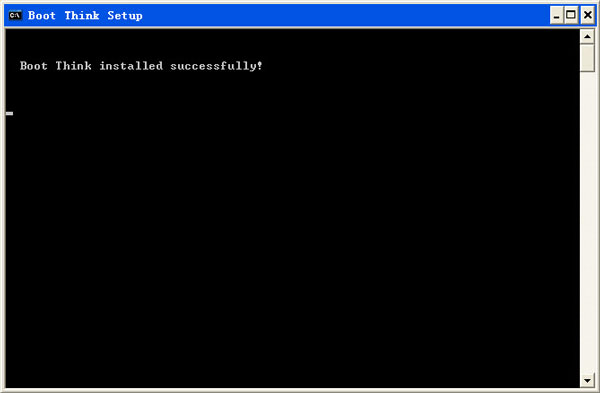
1、安裝好BootThink以后,會在C盤根目錄生成一個Darwin文件夾,如果在引導過程中出現了問題,或者你感覺工作不正常,都可以直接通過該文件夾中的install.bat批處理進行重新安裝,記得需要在管理員模式下運行批處理。如上圖 !
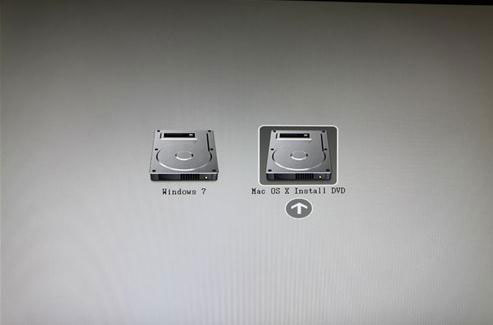
2、如果一切安裝正常的話,重新啟動之后將會看到Bootthink的啟動項,進入該啟動項之后可以進入如上圖所示的界面。通過這個界面可以進入Windows 7引導界面,或者啟動Mac OS X安裝盤開始安裝Mac OS X。
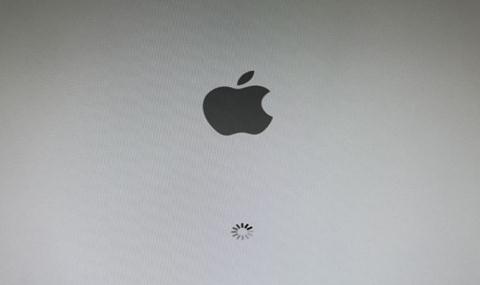
3、在進入安裝的過程中直接重啟很有可能是因為需要破解內核,比如在AMD或單核心Intel處理器上安裝Mac OS X,就可能導致這情況。如果遇到了這種情況,可以直接找破解后的mach_kernel文件,替換安裝分區根目錄中的同名文件即可。一步一步的安裝Mac OS X雪豹操作系統,如果在沒有問題或者問題已經解決了之后,進入Mac OS X安裝,數分鐘之后我們將迎來正式安裝的首個屏幕——選擇安裝語言版本。
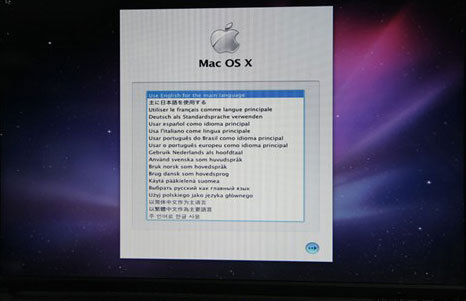
4、選擇安裝語言,當然推薦簡體中文了
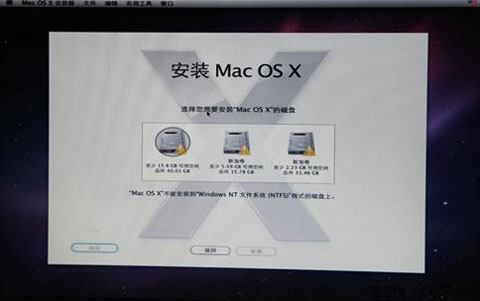
5、在這里并沒有列出專門為Mac OS X準備的分區,因為那個容量為23GB的分區沒有格式化,所以在這里一定要注意。不要點擊繼續,執行下面的操作。
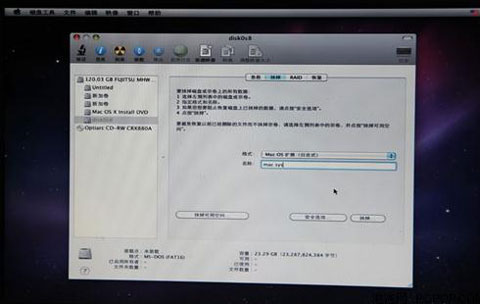
6、如上圖,點擊菜單欄——實用工具——磁盤工具,選擇專門為Mac OS X系統準備的分區。點擊右側的抹掉——格式選擇Mac OS擴展(日志式),名稱隨意,筆者這里為mac sys,然后點擊抹掉。
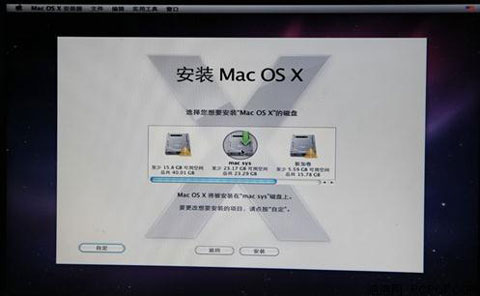
7、完成之后回到如上圖所示的安裝界面,可以看到中間的那個分區已經可以安裝Mac OS X系統了,這就是我們剛剛執行“抹掉”的那個分區(抹掉在Mac中可以理解為格式化)。
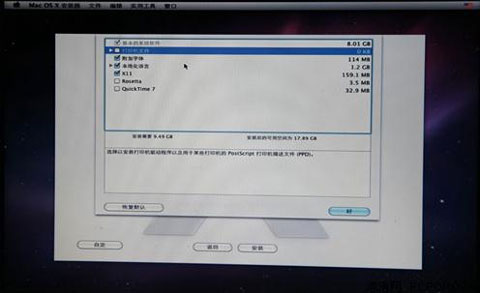
8、完成之后又進入了安裝界面,在這里仍然要注意,不要貿然點擊“安裝”,而是點擊左邊的“自定”,將打印機驅動的復選框去掉,不安裝打印機驅動,主要是防止驅動太多引起不兼容,同時安裝打印機驅動將會浪費至少20分鐘時間,如果沒有打印機的話實在沒用。取消勾選打印機驅動之后,再點擊“安裝”按鈕開始安裝。
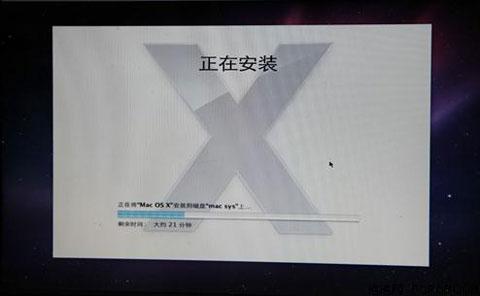
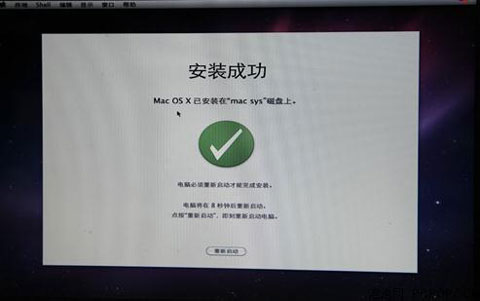
9、經過大約半小時到1小時的安裝過程之后,我們將會迎來安裝成功的畫面。
常見問題
1、安裝適合對象是什么?
在 PC 上安裝蘋果系統 ,且要和操作系統 Windows XP、Vista、Windows7 或 Linux 等共存,同時又想體驗完美的 Mac 啟動引導過程,享受原版蘋果的味道。
2、Boot-Think是什么?
Boot think 是針對在普通電腦上安裝原版 Mac OS的一款多系統引導工具,實現電腦上的多系統共存和方便的啟動選擇。
3、操作問題
Leopard 原版光盤啟動安裝
Alt(Option) 啟動進入 Startup Manager,您可以選擇從一個分區啟動
Shift 啟動為安全模式并且暫時關閉登錄項
Ctrl(Command)+v 啟動為 Ve rbose 模式
Ctrl(Command)+s 啟動為單用戶模式
4、Boot Think怎么卸載
卸載 Boot Think 請執行/Darwin 文件夾下的 Uninstall 即可,可將磁盤的 MBR 和 DMR引導扇區恢復至安裝之前。重啟計算機正常后,可以手動刪除系統目錄下的 Darwin 文件夾、boot、nbldr和nbldr.mbr 即完成卸載。