Snipaste for mac是一款專為蘋果用戶打造的強大的截圖+貼圖神器應用。它操作特別簡單,按下F1來開始截圖,選擇“復制到剪貼板”,再按F2,截圖就在桌面置頂顯示了。更多的精彩小編一一為你介紹。
Snipaste for mac介紹
Snipaste是一款特別的截圖 + 標注 + 貼圖工具。除了強大的截圖+貼圖、圖片編輯等功能,還支持將剪貼板中的內容轉為圖片顯示,包括剪貼板中的圖像、純文本、HTML 文本、顏色信息、圖像文件等等,另外還可以高效地自動選取按鈕、文字等界面元素。
使用功能說明
1、截圖
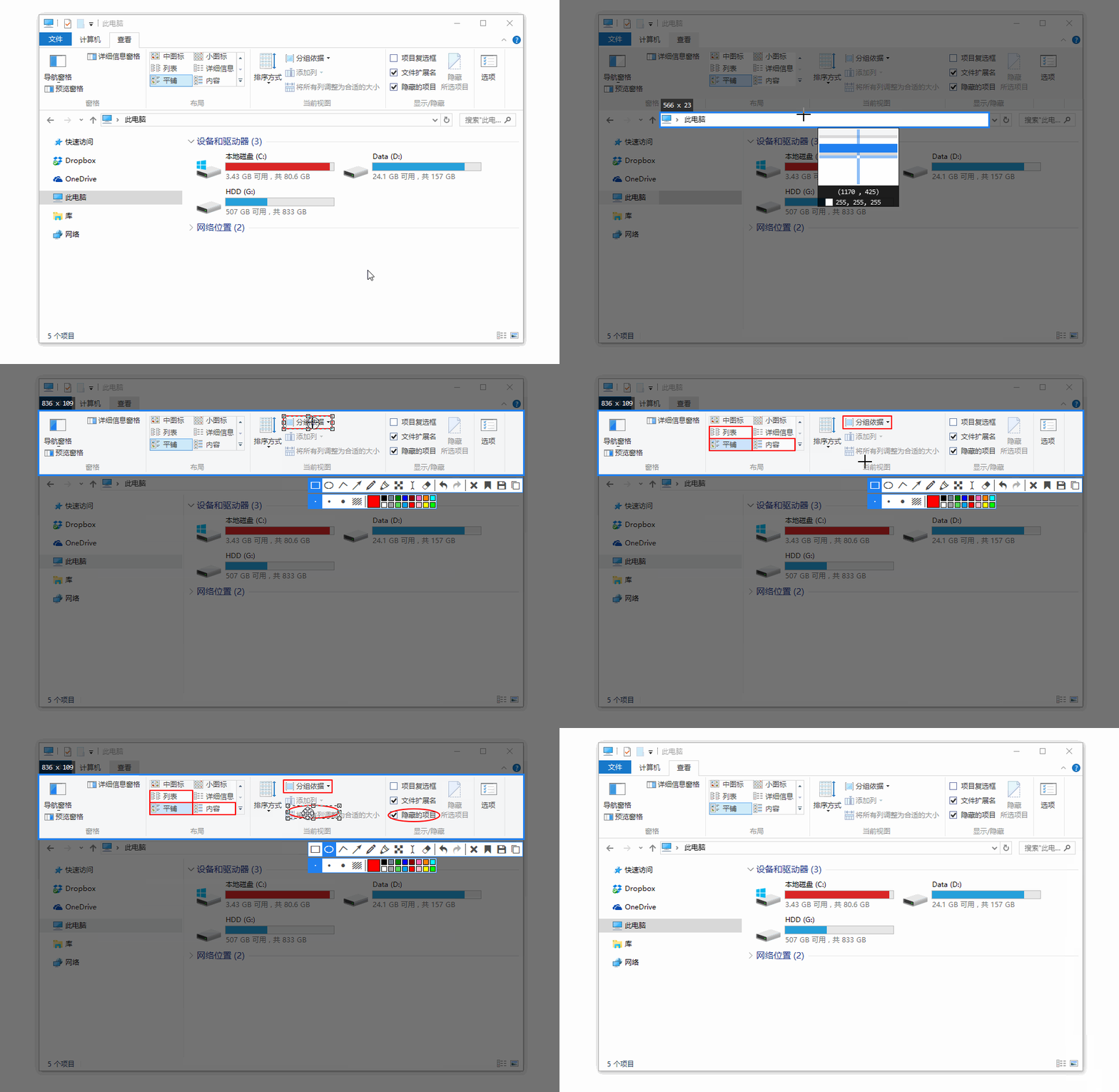
(1)開始截圖的方法
快捷鍵(默認是F1);
左鍵單擊托盤圖標;
(2)何謂一次成功的截圖
保存到剪貼板(點擊按鈕 / Ctrl+ C / 雙擊截屏區域)
保存到文件(點擊按鈕 / Ctrl + S)
保存到貼圖(點擊按鈕 / Ctrl + W)
(3)什么情況截圖會被中斷
任何時刻按 Esc;
任何時刻按工具條上的關閉按鈕;
非編輯狀態下,按下鼠標右鍵;
任何時刻有其他程序的窗口被激活,比如按下 Windows 鍵出現開始菜單,這也是為什么選項里有屏蔽 Windows 鍵的選項,就是防止你誤按,導致辛辛苦苦的截圖沒了。
(4)回放截圖記錄
進入截圖后,按 < 或 >
只有成功的截圖(見上面的定義)才會出現在截圖記錄中;
截圖記錄的最大數量,請在選項窗口中設置。
(5)像素級控制光標移動
W A S D
(6)像素級控制截取區域
按住鼠標左鍵 + W A S D(推薦,可實現移動、擴大、縮小區域)
移動區域:方向鍵
擴大區域:Ctrl + W A S D
縮小區域:Shift + W A S D
(7)取色器
進入截圖后,利用放大鏡功能將光標瞄準你需要獲取的像素點,按 C,該像素點顏色的 RGB 值便已在剪貼板中,你可以選擇 F2 將它貼出,或者 Ctrl + V 貼到其他程序里。
放大鏡會在合理的時機自動出現和隱藏,如果你需要它的時候它沒在,請按 Alt 召喚它,它,一直都在…
2、標注
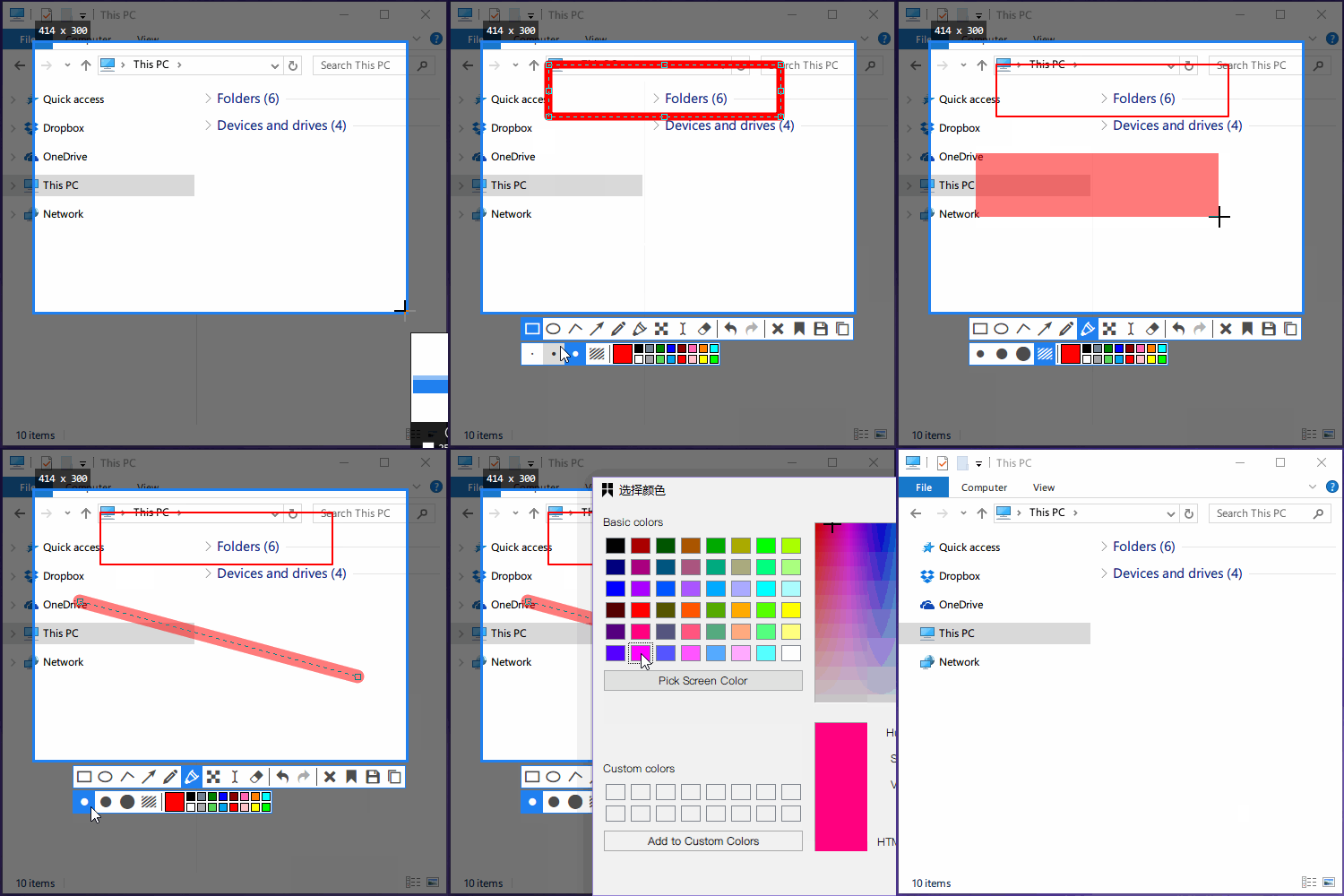
(1)如何手動結束當前圖案
單擊鼠標右鍵
(2)如何重新編輯已經結束的圖案
撤銷,直到你需要編輯的圖案已經消失,再重做
(3)畫板里沒有我想要的顏色
請點擊那個大的顏色按鈕
(4)調整文字大小
請拖動文字框
(5)調整文字大小,但想保持文字水平/豎直
按住 Shift 再拖動文字框
(6)調整文字大小,但想保持文字當前旋轉的角度
按住 Ctrl 再拖動文字框
3、貼圖
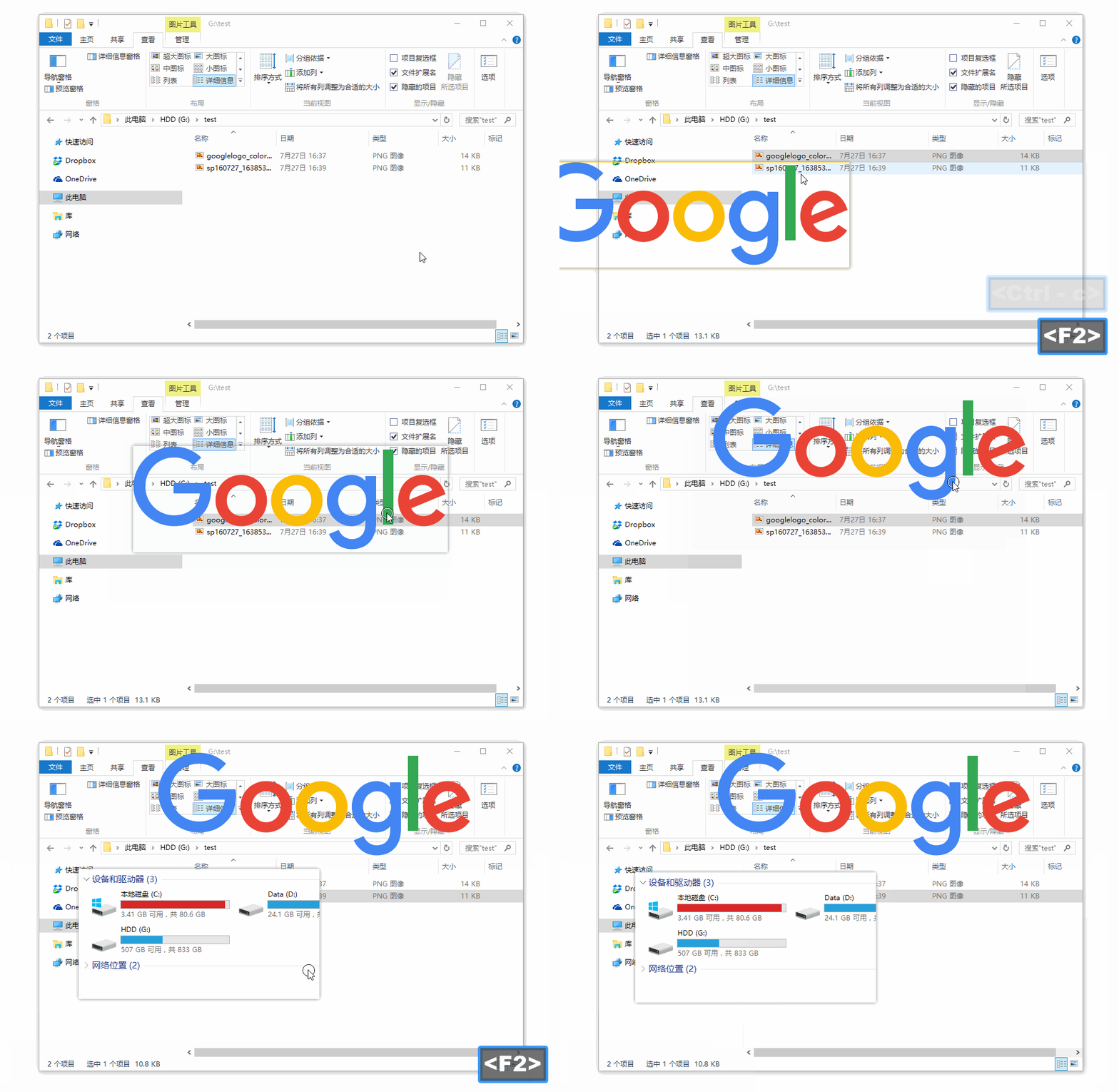
(1)如何貼圖
快捷鍵(默認 F2)
截圖時選擇“貼到屏幕”
(2)什么時候可以貼圖
a、剪貼板中復制有圖像
b、剪貼板中復制有顏色信息
RGB:3個 0-255 的整數或3個 0-1 的小數
HEX:以 # 開頭的合理色值
c、剪貼板中有文字
純文本
HTML 文本
d、剪貼板中有文件路徑(即復制了文件)
文件是圖片,會把圖像貼出(圖像貼出后再貼,會把文件路徑當做文本貼出)
文件不是圖片,會把文件路徑當做文本貼出
(3)旋轉貼圖
1 或 2
(4)縮放貼圖
滑動滾輪
+ 或 -
(5)設置貼圖透明度
Ctrl + 滑動滾輪
Ctrl + + 或 -
(6)使截圖鼠標穿透
快捷鍵(默認 F3)
請觀察托盤圖標的狀態改變 :)
(7)隱藏貼圖
雙擊;
被隱藏的貼圖,可再次被貼出,除非超過最大隱藏數(默認設置/建議是 1)
貼圖的最大隱藏數請在選項對話框設置。
(8)銷毀貼圖
a、右鍵菜單中選“銷毀”
b、被銷毀的貼圖,不可再被貼出。
可是再貼圖,還是貼出來了啊!
這是因為你剪貼板里還有內容,Snipaste 把它當做新的內容貼出來而已
(9)取色器
按住 Alt 即可換出放大鏡
再按 C (剛才的 Alt 不要松開)即可獲取當前像素點的顏色值
更多操作用法詳見用戶手冊:https://docs.snipaste.com/#/zh-cn/
Snipaste截圖和QQ截圖相比較哪個更好?
1、Snipaste截圖和QQ截圖最大的相同點就兩個
在截圖退出之前就編輯圖片
兩段式的工具條
2、Snipaste截圖和QQ截圖5處不同點
(1)比如, QQ截圖只能自動選取到窗口區域,而Snipaste可以高效地自動選取按鈕、文字等界面元素。
注:對 Chrome窗口進行元素選取需在 chrome://accessibility/ 打開 Global accessibility mode , Firefox則無需額外設置。
(2)比如, QQ截圖在你畫了圖之后就不再允許改變截圖區域了, Snipaste 可以。
(3)比如,在QQ截圖里要改變截圖區域,需要把鼠標放在截圖區域的邊界上,Snipaste 不用:
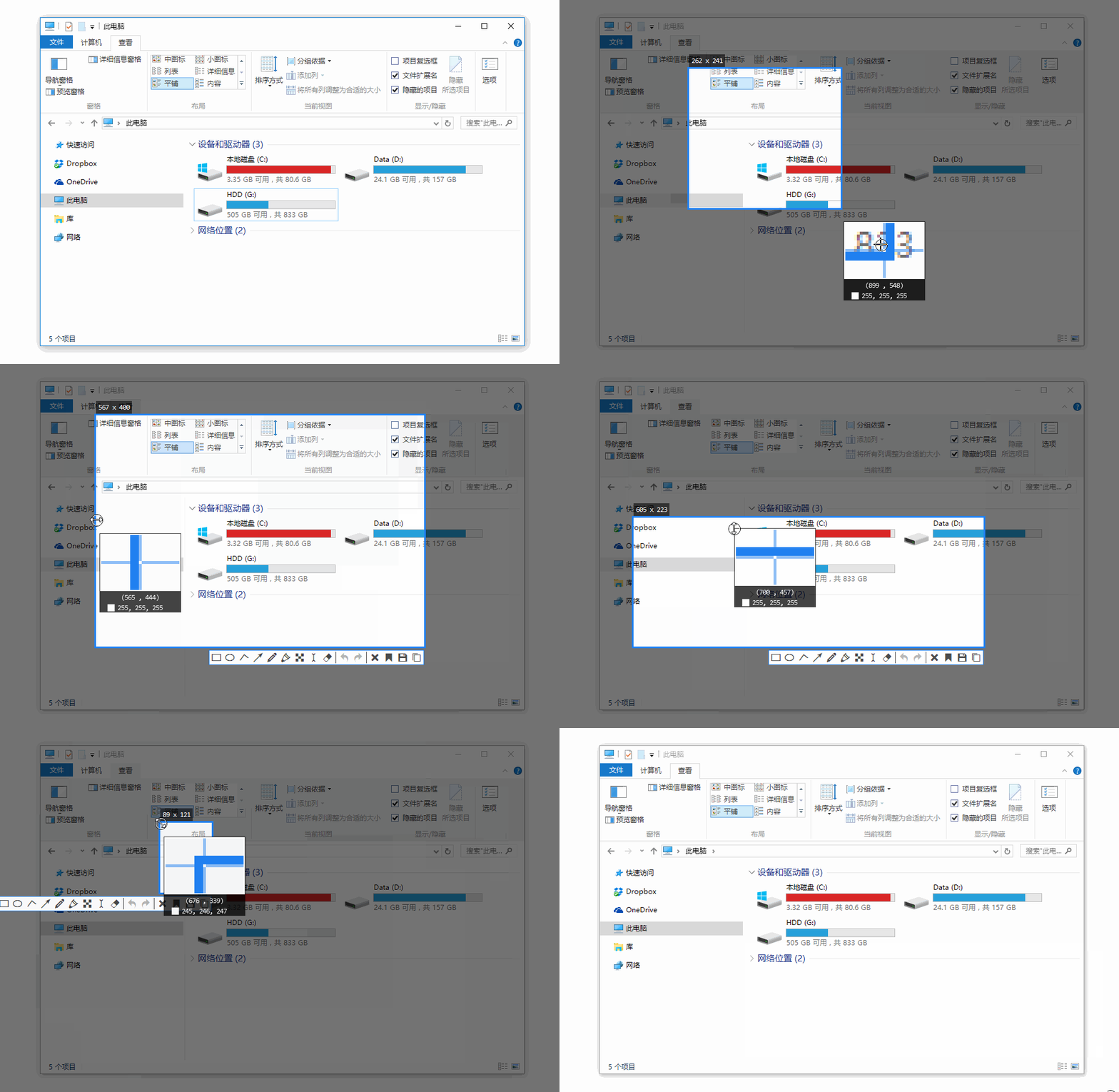
(4)比如, QQ截圖在你確定了截圖區域之后,取色框就不再顯示了,而Snipaste隨時都可以喚出取色框。
(5)比如,在QQ截圖的取色框里,是沒有顯示截圖邊界的,這就使得你沒法精確地確定截圖邊界,而Snipaste可以,并且可以用鍵盤像素級地控制截圖區域。
關于后續開發
1、Windows 版
目前在 Win 10 和 Win 7 上測試過, Win 8 應該也沒問題, xp 就不太清楚了,還請用這些系統的用戶反饋一下。
2、Mac 版
因為是用 Qt 寫的,所以跨平臺并不是問題(其實平臺相關的代碼也不少)。
之前有幾個舊版已經在 Mac 上編譯過了,但運行起來多少都存在一些問題,所以還是需要一些時間才能出 Mac 版。
3、Linux 版
Mac 版之后作者會出一個 Linux 版,但要等上更長的一段時間,因為還未嘗試過在 Linux 上編譯它。
特殊說明
Snipaste for mac版暫時還沒有發布,請移步下載Snipaste windows版!