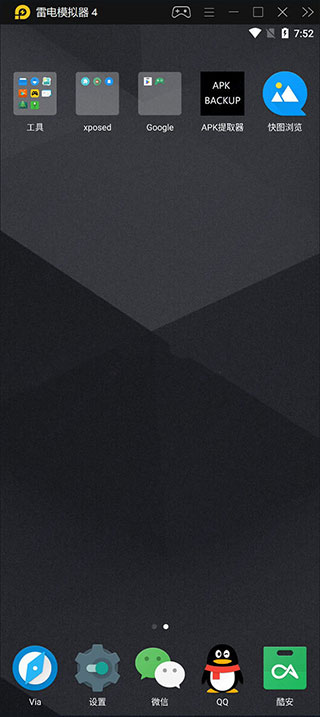
雷電模擬器4電腦版是由上海暢指網絡科技有限公司旗下研發團隊先手發布的一款基于全新Android7.1內核,比過去任何版本都更強,更快的虛擬安卓手機模擬軟件,一般又稱為雷電安卓模擬器4.0,原名雷電模擬器4.0前瞻版,它和3.0版本相互獨立,可同時運行,不能覆蓋安裝,可以讓手機應用及游戲在電腦上運行,幫助玩家在電腦上隨心所欲暢玩手機游戲,同時軟件支持插入手柄、多開批量操作和宏指令操作,能自定義按鍵與細節調節,實現自動排列窗口,批量新建,復制等功能,加上超強性能,可以給用戶更快,更流暢的游戲體驗,有需要的朋友快下載收藏吧。
軟件功能
1、任性的無限多開
掛機,小號多款游戲一起同時進行不受限制
2、電腦玩手游的必備模擬器
穩定順暢|極速多開|完美兼容
3、完美的操控體驗
鍵盤鼠標玩游戲,操作簡單方便,單手秒殺手機黨
4、全新的性能之王
強大兼容各類游戲、操控順暢、穩定高效
反應快速,全面兼容,穩定運行
雷電安卓模擬器4.0特色
1、完美的操控性能——鍵盤鼠標玩游戲,操作簡單方便,單手秒殺 手機黨;
2、任性的無限多開——掛機,小號多款游戲一起同時不受限制;
3、全新的性能之王——強大兼容各類游戲、操控順暢、穩定高效。
常見問題
如何在雷電模擬器上使用手柄游戲?
一、首先我們打開模擬器
這里顯示的手柄未連接的狀態
二、然后把手柄插上電腦的USB接口
1、有線手柄:將手柄USB插入電腦USB接口
2、無線手柄:將無線接收器插入電腦USB接口
然后調整對應的模式(具體請看手柄的說明書),一般都是連接安卓模式
連接好之后,雷電模擬器上就會出現檢測到手柄,已連接的提示
三、連接成功之后我們就看看如何設置手柄按鍵~
1、首先我們打開雷電模擬器的按鍵操控~
這里會出現手柄設置和鍵盤設置兩個選擇~我們選擇手柄設置~
2、打開我們的手柄設置界面,可以看到左上角的功能區,功能區所有按鍵都可以通過拖動到指定的位置來進行設置。
3、功能區,各個按鍵的設置與作用。
①、普通點擊設置
設置方式:鼠標移動到功能區的普通點擊上左鍵長按拖動到需要設置按鍵的位置,然后在手柄上按下按鍵即可。
功能作用:模擬按鍵點擊~
②、連擊設置
設置方式:鼠標移動到功能區的連擊上左鍵長按拖動到需要設置按鍵的位置,然后在手柄上按下按鍵即可。
功能作用:模擬按鍵連擊~
③、方向鍵設置
設置方式:鼠標移動到功能區的方向鍵上左鍵長按拖動到游戲的方向按鍵位置。
功能作用:控制游戲角色的移動
④、旋轉視角設置(多用于3D游戲,例如:龍之谷,崩壞3等等)
設置方式:鼠標移動到功能區的旋轉視角按鍵上左鍵長按拖動到右半屏,靈敏度用于調整視角旋轉的速度。
功能作用:調整3D游戲的視角。
更新日志
v4.0.83版本
1、修復模擬器在任務欄顯示異常缺陷
2、優化迷你模式自動排序功能
3、優化多開器的搜索結果批量操作功能
v4.0.82版本
1、修復最小窗口化異常缺陷
2、修復模擬器啟屏視頻異常缺陷
3、修復win11同步小概率丟失設備缺陷
4、修復老板健引起模擬器崩潰缺陷
5、優化彈窗更換64位模擬器用戶體驗
6、優化一健排序,修復部分電腦排序未鋪滿屏幕