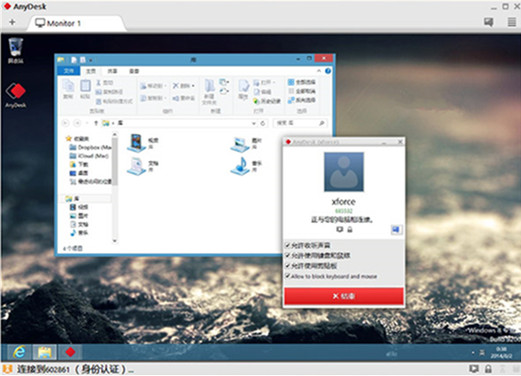
 AnyDesk中文版是一款免費遠程連接/遠程桌面控制軟件。AnyDesk中文版最大的特點就是速度極快、反應流暢迅速,比起TeamViewer有過之而無不及。AnyDesk可輕松穿透防火墻/路由器,支持聲音傳輸、畫質設置、屏幕截圖等,重點是還支持與遠程電腦同步剪貼板,是真正實用的遠程控制軟件。

相關軟件 | 版本說明 | 下載地址 |
|---|---|---|
| Splashtop | 可訪問移動設備 | 查看 |
| 向日葵遠程控制軟件 | 簡單好用易上手 | 查看 |
Xshell | SSH遠程終端工具 | 查看 |
| UltraViewer | 體積小完全免費 | 查看 |
軟件簡介
anydesk中文版是目前速度最快的免費遠程桌面控制軟件,可以輕松穿透防火墻/路由器,能夠實現電信、移動的跨網寬帶環境下的遠程桌面連接控制。同時anydesk界面簡法,使用簡單,能夠支持聲音傳輸、支持畫質設置、屏幕截圖,重點是還支持與遠程電腦同步剪貼板,是真正實用的遠程控制軟件。
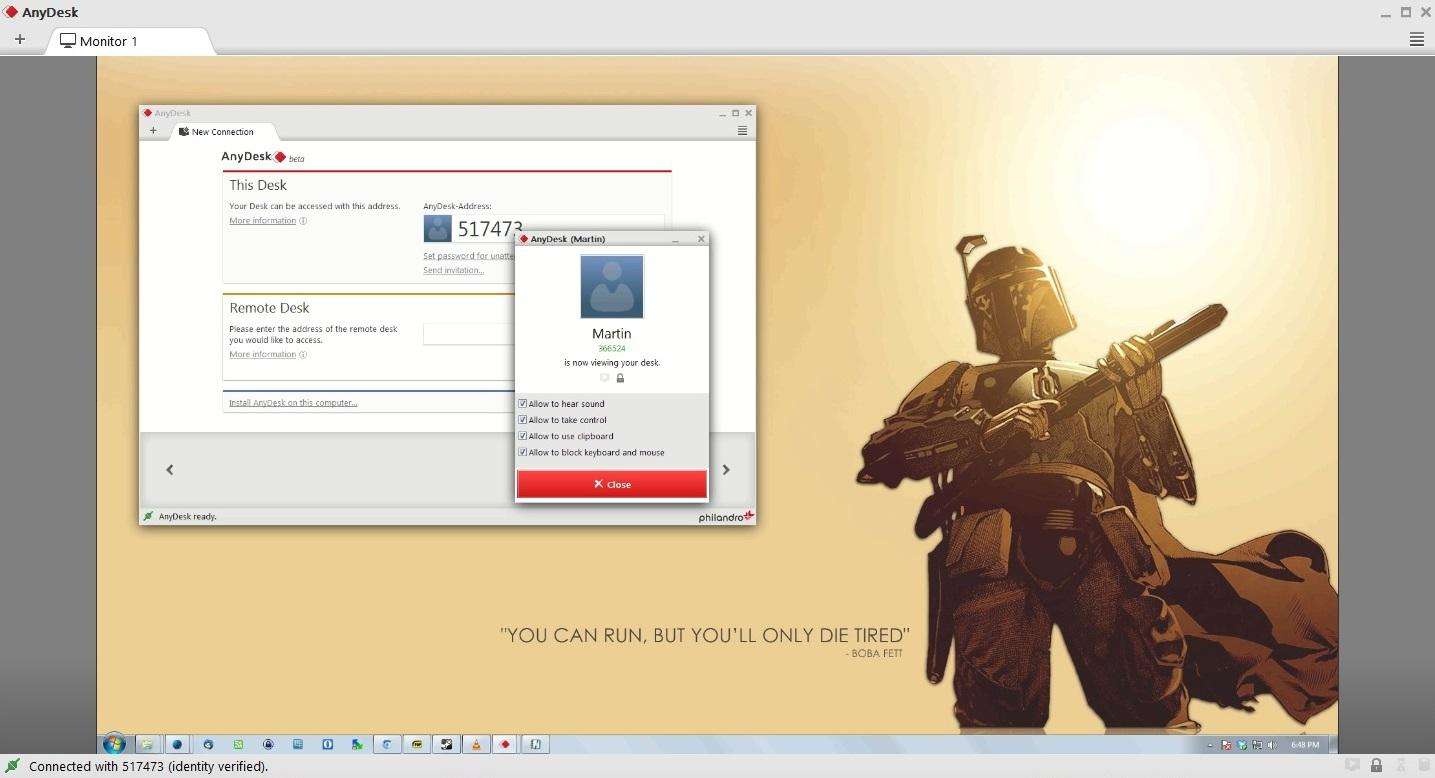
AnyDesk 給人的印象是速度極快、反應流暢迅速,比起前輩 TeamViewer 有過之而無不及,而且它體積僅還極為小巧 (僅1MB多)。據說是前 TeamViewer 開發小組人員自立門戶的產品,實測在電信、移動的跨網寬帶環境下,速度確實要比 TeamViewer 和 QQ 流暢。
軟件特色
1、AnyDesk(遠程控制軟件)專門為現代處理器優化,支持多處理器2、特別優化的視頻壓縮算法
3、低資源和帶寬占用率
4、AnyDesk(遠程控制軟件)與操作系統深度整合
功能介紹
遠程桌面的新視角
對于AnyDesk應該如何遠程桌面的工作?什么是現代計算機的硬件是否可行?AnyDesk是從底層向上設計是突破性的。其核心是DeskRT,一個新的視頻編解碼器,是專門為圖形用戶界面設計。這就是為什么AnyDesk是飛躍前進。
幀率
AnyDesk中文版傳輸通過局域網和許多互聯網連接每秒60幀。這比任何競爭的遠程桌面應用程序更快,使屏幕上的運動盡可能順利,因為大多數PC顯示器也以每秒60幀運行。AnyDesk電腦版使得無沖擊的工作成為可能。
延遲
延遲在盡可能低的水平是工作在遠程桌面上的關鍵。延遲越低,更快的遠程PC響應您的輸入。在本地網絡中,任何延遲桌子下面就在于60毫秒,不再察覺。
通信
如果遠程桌面軟件是用來通過Internet連接,盡可能高的帶寬效率是決定因素。AnyDesk帶寬效率使得它可以流暢的可用帶寬為100 KB/秒完成辦公任務。但也有更低的帶寬,仍然執行比競爭對手要好得多。
訪問
使用你的個人電腦的任何地方,沒有任何麻煩。無論是五分鐘,五個小時 –
你甚至不會注意到AnyDesk是存在的。
使用方法
1.下載AnyDesk之后,直接打開即可,和使用teamview方法一樣。雙方電腦上都有
AnyDesk,每臺計算機都有自己的地址,打開軟件之后有一個ID號,如果需要連接,輸入對方的ID。
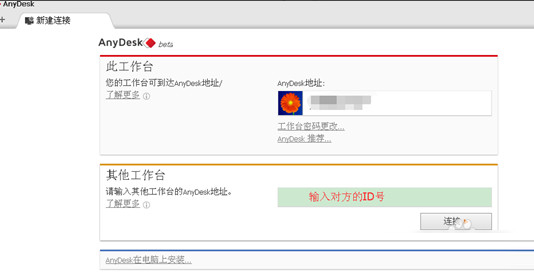
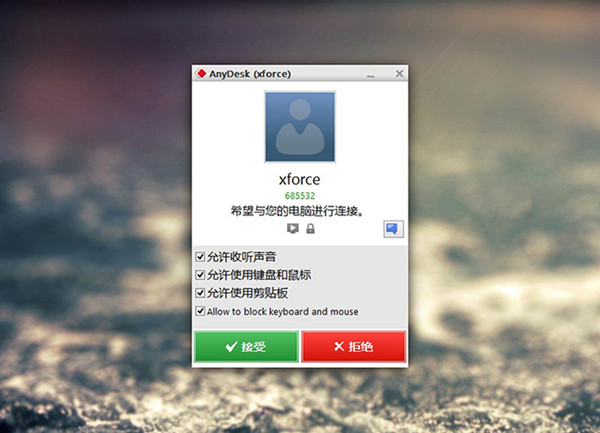
2.輸入對方的 AnyDesk 地址后,點擊鏈接,如果網絡正常的話會進行連接會話。對方桌面會彈出接受對話框,對話框中有選項可供選擇。
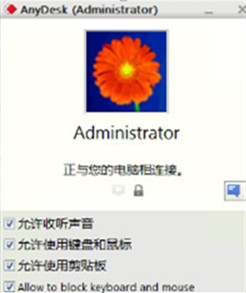
3.被控制端點擊出現的對話框設置允許之后,會提示如圖界面。
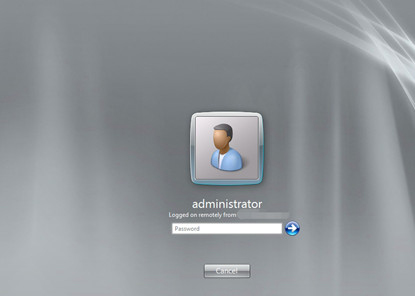
4.連接端可以看到被控制的的桌面電腦。如果是鎖屏的界面需要輸入用戶名密碼。
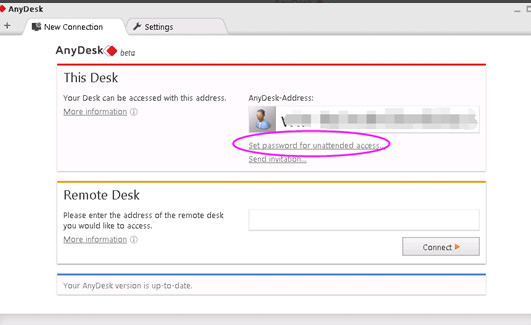
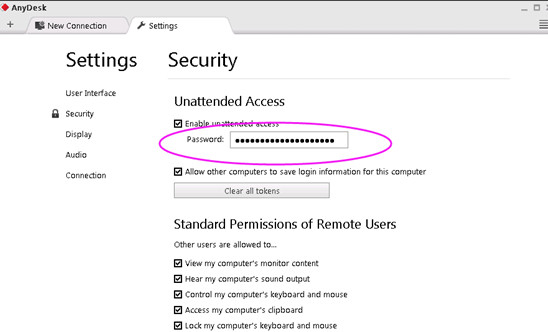
5.如果被控制端不需要人為干預,可以安裝該軟件。設置一個連接密碼,如圖選擇set password。
常見問題
控制遠程電腦有幾種連接方式? AnyDesk的幾種連接方式:
① 通過 AnyDesk 數字地址或 AnyDesk ID 連接
在聯網的環境下啟動 AnyDesk 之后,會自動分配得到一個 AnyDesk 地址(一串六位數字或者機器名@AD格式,如 654321 或 skying@ad),如圖,別人可以通過這個”地址”連接到你的電腦。
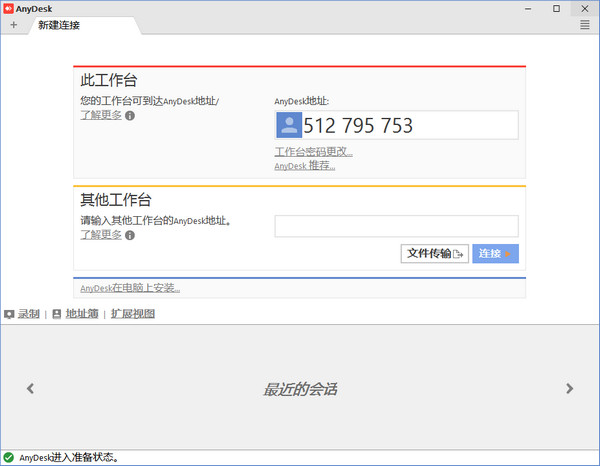
而在「其他工作臺」一欄中,輸入別人的 AnyDesk 地址并點擊連接按鈕,即可向對方電腦發出控制的請求,待被控電腦點擊「接受」之后 (如下圖),即可開始遠程控制對方桌面。
如果想通過 IP 地址或者機器名進行直接連接,那么Anydesk必須在被控端電腦上進行安裝。這種方式,控制端的AnyDesk使用TCP方式連接被控端電腦的7070端口并不會經過服務器中轉。
③ 無人干預的遠程訪問
如果你希望能直接控制遠程電腦,不想受控端總得有人點“接受”才能操作,在受控電腦上點擊“AnyDesk 在電腦上安裝”,并設置一個密碼。只要被控電腦開機了,你就可以直接通過密碼去控制了。
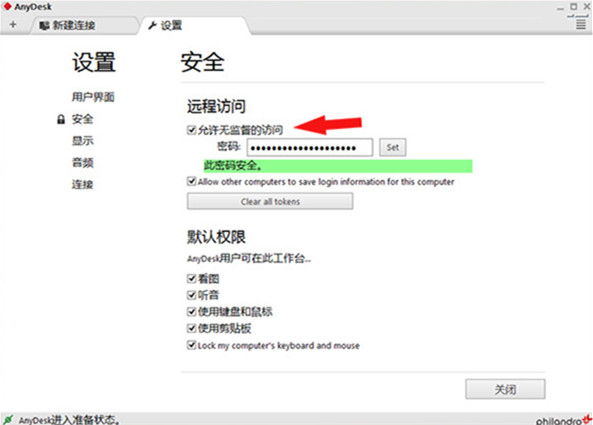
假如你需要經常控制某臺電腦,無需受控端人工干預的連接方式會更加方便。給不太懂操作的長輩的電腦裝后,有什么問題可以直接自己解決而不必教他們使用QQ,又或者,上班時也能控制家里的電腦下載等。