 TeamViewer是一款專業的遠程控制軟件,能夠快速建立與遠程計算機的連接,讓您輕松訪問文件和網絡資源。TeamViewer支持在線協作、會議與聊天,尤其一鍵視頻通話功能,讓溝通高效簡單,深受用戶喜愛。
TeamViewer,1分鐘視頻深入了解!
相關推薦
相關軟件 | 版本說明 | 下載地址 |
|---|---|---|
| TeamViewer 14 | 最新版 | 查看 |
| Remote Utilities | 官方版 | 查看 |
| TeamViewer Host | 簡化版本 | 查看 |
| AnyDesk | 速度非常快 | 查看 |
| Splashtop | 簡單易用價格低 | 查看 |
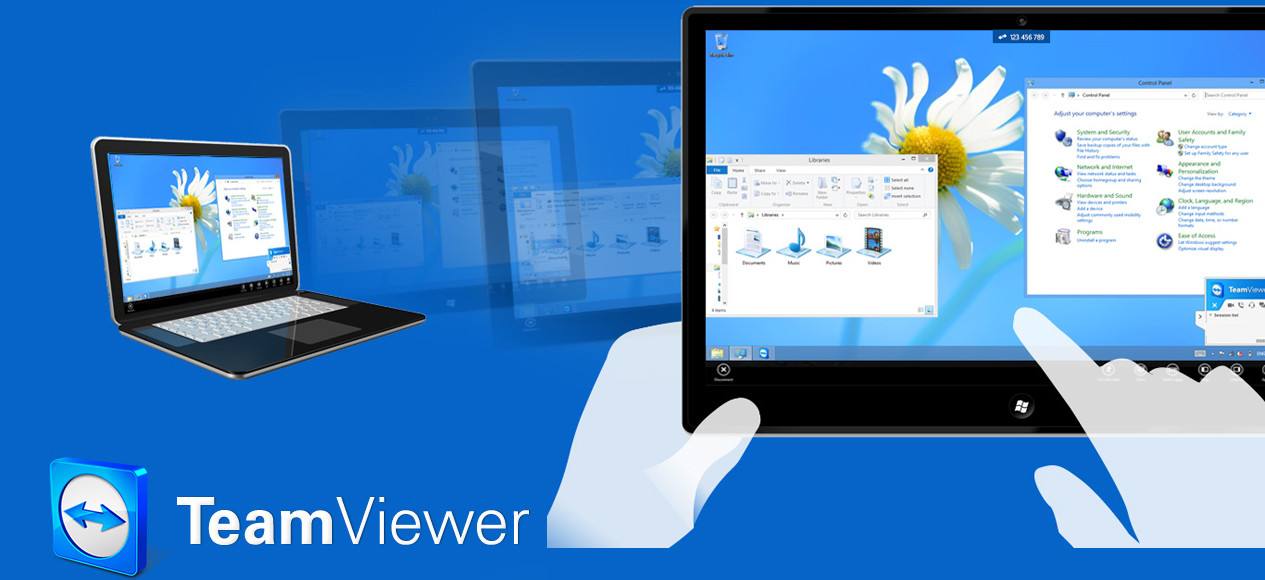
軟件特色
極速安裝,多端支持
TeamViewer最新官方版安裝過程簡單,同時支持Windows、macOS、Android 及 iOS。
高速度高質量
無論你是LAN或者撥號連接TeamViewer都會根據實際網絡狀況優化傳輸速度和顯示質量。
安全標準
采用密鑰交換和AES會話編碼,https/SSL采用相同的安全標準。
多功能
支持在線狀態顯示、語音功能、傳輸文件功能、遠程管理無人執守的服務器等。
美觀易用
TeamViewer的界面簡約漂亮,操作極其簡單,無需專業知識即可輕松上手。
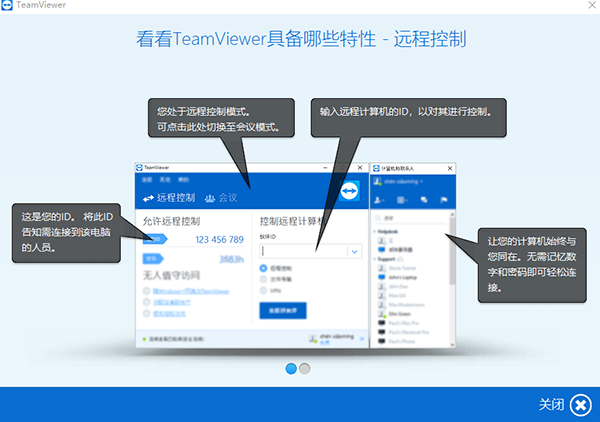
功能介紹
TeamViewer Tensor
1、提供順暢的客戶體驗和員工支持體驗。
2、以安全、可擴展的方式,加快問題解決速度。
3、確保提高客戶和員工滿意度、品牌忠誠度和保留率。
4、為移動應用程序提供安全的新一代支持,并通過瀏覽器進行基于 Web 的會話,強化客戶服務。
TeamViewer Remote
1、遠程訪問和工作
無論身處何地,均可不受限制地訪問所有文件、應用程序、移動設備和服務器,始終保持高效工作,完全無需 VPN。
2、遠程支持
全力為 IT 專業人員和團隊提供即時遠程支持,憑借市場上最安全、最強大的支持平臺,即可遠程解決任何 IT 問題,而無需進行成本昂貴的現場排查。
3、移動設備支持
隨時、隨地支持所有移動設備。通過計算機、平板電腦或智能手機快速解決移動設備問題。
TeamViewer Frontline
1、久經行業驗證、卓有成效且適用于任何工業用例的 AR 和 MR 解決方案套件。
2、可輕松集成到后端系統,助力快速實現價值。
3、提供多個云托管選項或本地安裝,以實現靈活部署。
4、為企業級可穿戴設備和移動設備提供廣泛的硬件支持。
5、提供自助服務工具和高度可配置的解決方案,可涵蓋最復雜的流程。
6、易于使用-----即使員工的 IT 知識很少或沒有 IT 知識,也是如此。
7、一站式服務,簡化項目處理,例如采購流程和服務。
FAQ
TeamViewer怎么設置固定密碼、無需密碼遠程控制?
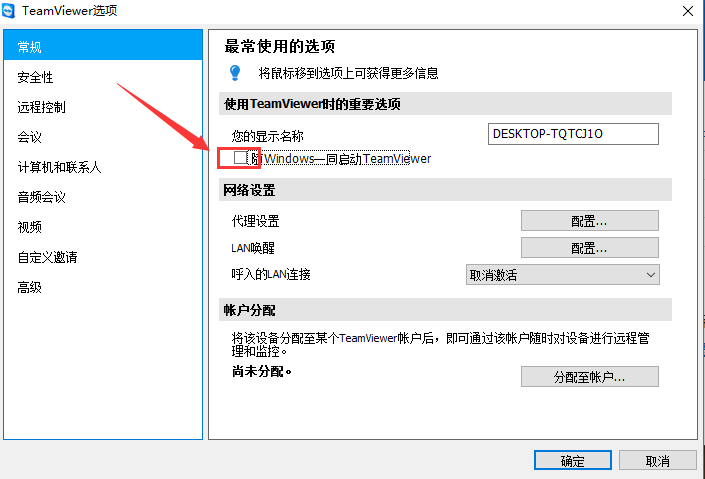
1.打開TeamView,在無人值守這里勾上,隨Windows一同啟動TeamView。這個類似于開機自動啟動。
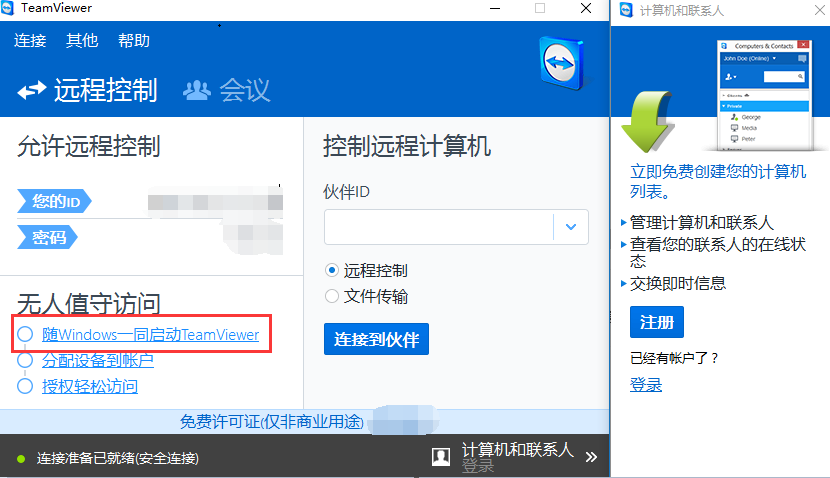
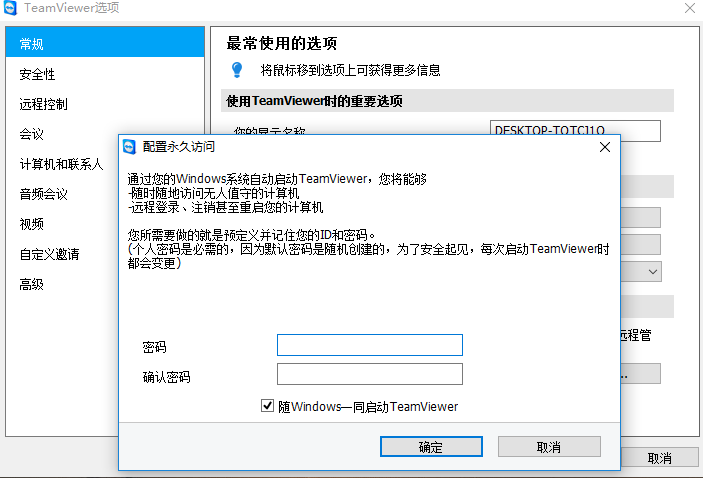
2.設置固定密碼,這樣只要電腦開機,就可以隨時隨地遠程操作(當然密碼要注意安全)。
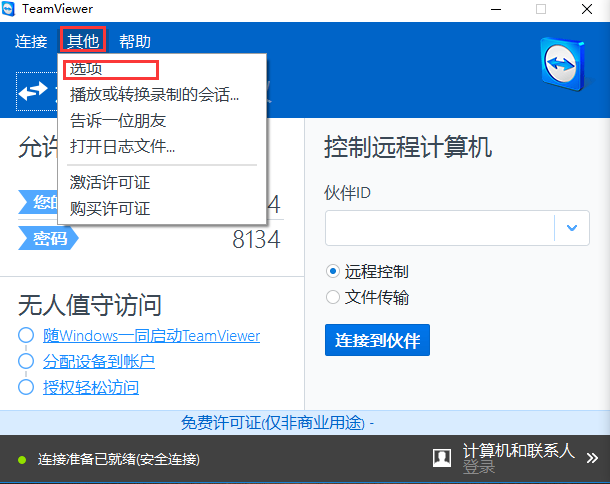
3.點擊【其他】→【選項】,然后在【隨Windows一同啟動teamviewer】前打勾,就可以設置固定密碼啦。
TeamViewer驗證賬戶收不到驗證碼,怎么解決?
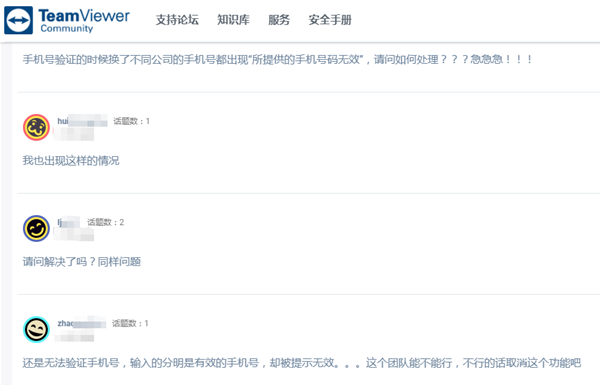
目前,TeamViewer 工程師在檢查確認后有了如下回復:
(1)問題原因,因某時間段內TeamViewer 短信發送系統突然發生故障,導致信息無法正常發送且出現了手機號碼無效的提示
(2)處理進度,日前TeamViewer 方面已進行了排查和修復,且 TeamViewer 短信發送和驗證系統已恢復正常運作
(3)用戶操作,現在用戶只需將 TeamViewer 軟件重啟后,再次嘗試完成短信驗證動作即可
如何連接TeamViewer Remote?
(1)在傳出設備上,打開 TeamViewer Web 客戶端或桌面客戶端,并創建遠程會話。
(2)同時,在傳入設備上打開 TeamViewer 客戶端,并根據邀請內容加入會話。
(3)在傳出設備上啟動會話,即可連接并遠程控制傳入設備。
安裝步驟
1.在本站下載TeamViewer最新版的安裝包,雙擊運行。
2.按照提示選擇完畢,點擊【接受完成】,耐心等待軟件安裝。
3.軟件安裝完畢會自動運行。
使用技巧
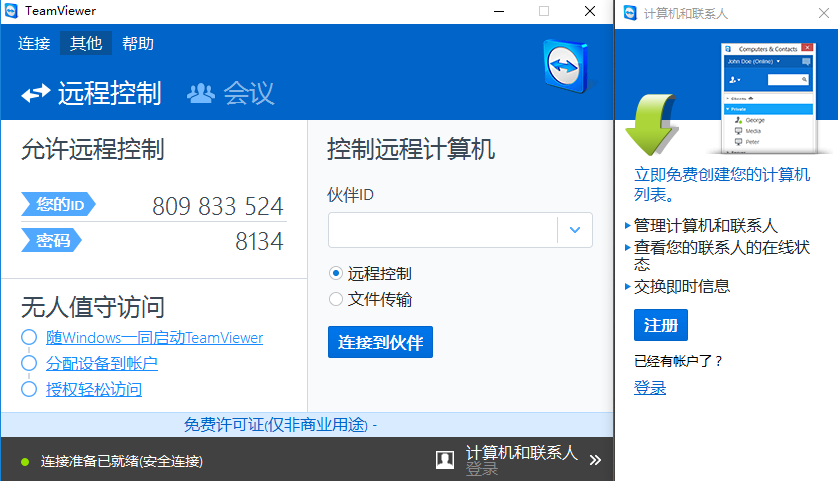
1.打開TeamViewer軟件,會看到界面有你自己的ID號和密碼,其他人連接你的電腦,可用這個ID和密碼。
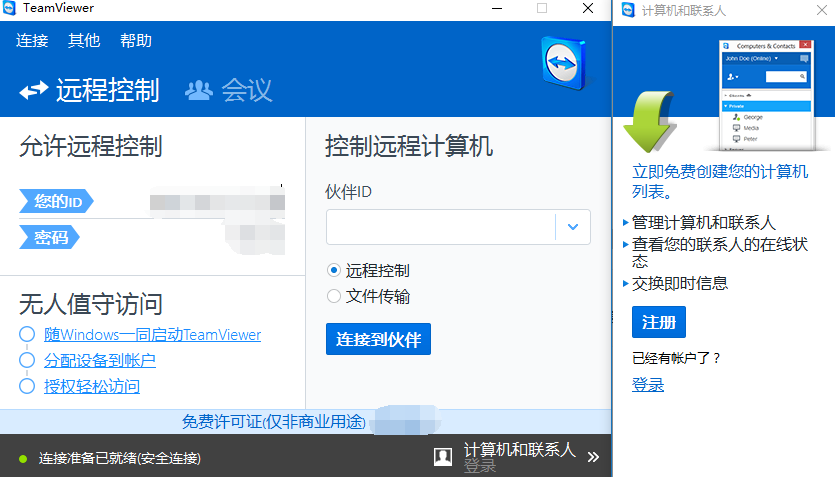
2.點擊【注冊】,輸入各種郵箱,密碼信息,點擊下一步。
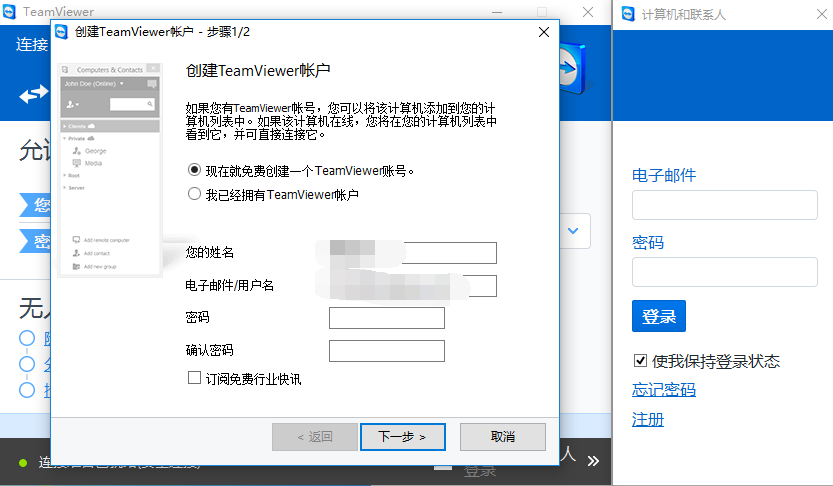
3.再輸入自定義的個人電腦密碼,則賬號創建成功。
4.如果要連接別人的電腦,需要在旁邊的輸入框中輸入他的ID,選擇“遠程控制”,點擊連接到伙伴,在彈出的密碼框中輸入正確的密碼,即可連接完成。
更新日志
--配有更好的新手入門引導和全新的連接流程,加快上手使用速度。
--提供 2FA、支持人員 ID 和更嚴格的授權措施,切實保障安然無憂。
--采用全新設計,提供統一的訪問和支持功能,實現全盤掌控。