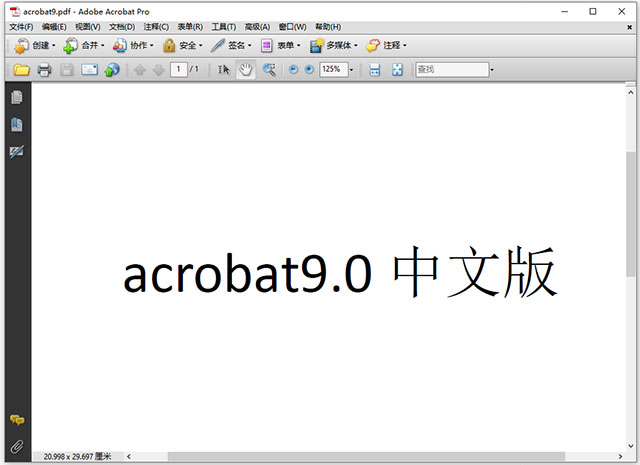
acrobat9pro安裝教程:
1、在本站下載解壓,得到acrobat9.0中文安裝包和相關文件,雙擊msi開始安裝;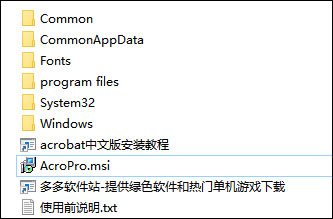
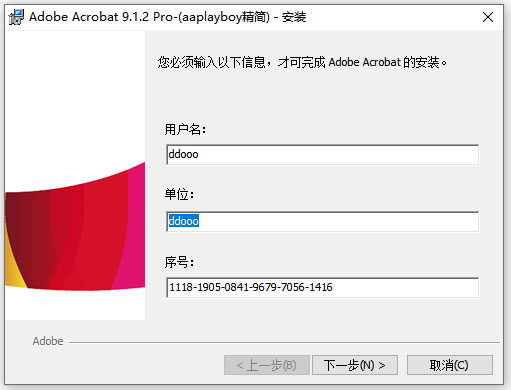
2、注冊序列號已自動填寫,輸入任意用戶名稱、單位信息,點擊下一步;
3、選擇完整版的安裝類型,點擊下一步進行安裝;
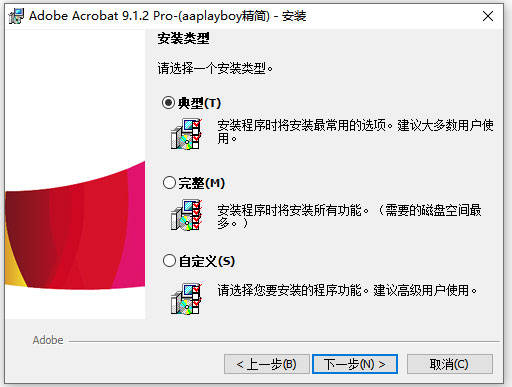
4、以上就是有關acrobat9.0中文版所有安裝教程,親測有效,希望對您有所幫助;
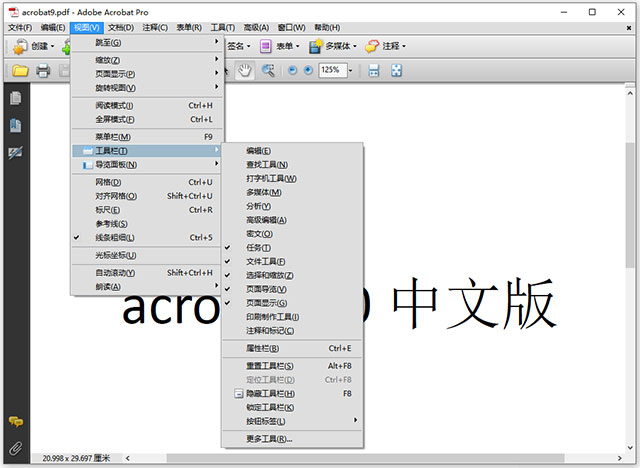
軟件特色
查看PDF和查看首選項瀏覽PDF頁面,并進行調整
鍵盤快捷鍵
使用PDFMaker創建PDF(Windows)
打印到PDF
將文檔掃描為PDF
PDF創建概述
使用Adobe PDF打印機
編輯PDF中的文本
編輯PDF中的圖像或對象
旋轉,移動,刪除和重新編碼PDF頁面
編輯掃描的PDF
增強使用移動相機拍攝的文檔照片
優化PDF
創建和分發PDF表單
填寫PDF表格
PDF表單字段屬性
填寫和簽署PDF表格
在PDF表單中設置操作按鈕
旋轉,移動,刪除和重新編碼PDF頁面
添加頁眉,頁腳和Bates編號到PDF
裁剪PDF頁面
向PDF中添加水印
將背景添加到PDF
正在準備PDF審核
開始PDF審核
在SharePoint或Office 365網站上托管共享評論
參與PDF審核
使用注釋和繪圖標記工具在PDF中添加注釋
保存和導出PDF
保存PDF
將PDF轉換或導出為其他文件格式
PDF導出的文件格式選項
重用PDF內容
安全性 更多
PDF的增強的安全設置
使用密碼保護PDF
數字ID
使用證書保護PDF,打開安全PDF
從PDF中刪除敏感內容
電子簽名 更多
簽署PDF文檔
在移動設備上捕獲您的簽名,隨時隨地使用
發送PDF文件進行簽名
關于Adobe Acrobat中的證書簽名
基于證書的簽名
驗證數字簽名
打印
基本的PDF打印任務
打印小冊子和PDF文件包
高級PDF打印設置,打印到PDF
打印彩色PDF(Acrobat Pro DC),以自定義尺寸打印PDF
輔助功能,標簽和回流
創建和驗證PDF輔助功能(Acrobat Pro DC)
用于PDF的接觸式閱讀順序工具(Acrobat Pro DC),讀取具有回流和輔助功能的PDF
使用“內容和標簽”面板(Acrobat Pro)編輯文檔結構,創建可訪問的PDF
預檢規范(Acrobat Pro DC)
高級飛行前檢查(Acrobat Pro DC)
預檢報告(Acrobat Pro DC)
查看預檢結果,對象和資源(Acrobat Pro DC)
PDF中的輸出目標(Acrobat Pro DC)
顏色管理,保持顏色一致
顏色設置管理文檔
使用顏色配置文件,并了解顏色管理
軟件功能
一、PDF 創建、編輯和搜索1、在 PDF 包中統一眾多內容 將文檔、圖畫、電子郵件和工作表合并至單個、壓縮的 PDF 包中。使用可以添加徽標的專業設計模板,并包括指導收件人閱讀內容的說明。
2、將紙質文檔轉換為 PDF 用于眾多掃描儀的新的光學字符識別 (OCR) 技術和支持可提高搜索能力和改善掃描文檔的外觀。
4、將網頁轉換為 PDF 改進的網頁捕捉允許您轉換全部網頁,或者僅轉換您要包含或排除的富媒體和交互媒體的部分。網頁的 PDF 版本可以輕松的打印、存檔、標記和共享。
5、比較 PDF 文檔 Acrobat 自動高亮 PDF 文檔的兩個版本之間的差異(文本和圖像的差異),因此您可以方便快捷的識別已更改的內容。
6、在多個 PDF 之間搜索 增強的功能可以使您能夠在同一文件夾內搜索多個 PDF 文件,從而幫助您快速查找到您需要的信息。
二、協作
1、為共享審閱使用 Acrobat.com 參與人從 Acrobat.com 上下載文件,并且使用 Acrobat 或 Adobe Reader 添加注釋或數據。完成后,參與人將在 Acrobat.com. 上發布注釋或提交響應。當將 Acrobat.com 用于共享審閱時,您也可以允許審閱人在實時聊天會話中打開和共享 PDF。
2、在聯機會議中協作 使用 Adobe ConnectNow,即個人網絡會議工具,在您桌面上進行實時會議。參會者通過從他們的計算機上登錄基于網頁的會議空間來加入會議。在 ConnectNow 聯機會議中,您可以共享桌面、使用實時聊天、共享聯機白板以及使用很多其它協作功能。
3、使用 Acrobat.com 來下載和共享大型文檔 在 Acrobat 或 Reader 中,您可以在 Acrobat.com 上創建自己的用戶帳戶。使用 Acrobat.com 可上載和共享大多數文檔類型,并可以在聯機會議中共享 PDF 或您的桌面。
4、同步文檔視圖 確保同事、客戶和合作伙伴能在同一時間處于同一頁面,并且能夠共同導覽文檔。使用“實時協作”可以實現透明化、增進討論,以及使收件人實時遍歷文檔。
三、表單
1、輕松創建和編輯電子表單 (Windows) 使用新的“表單向導”將 Microsoft® Word 和 Excel 文檔或掃描的紙質文檔轉換為 PDF 表單。自動識別表單域并將其轉換為可填寫的域。快速添加、編輯和命名表單域。使用“追蹤器”來查看表單完成的時間和完成表單的人。
2、收集和導出表單數據 輕松收集用戶數據并導出數據到工作表來分析和報告。
3、追蹤表單 使用“追蹤器”來查看表單完成的時間和完成表單的人。
4、使用表單中的 QuickBooks 數據 (僅適用于 Windows 英文版)使用自定義模板導入和導出 Intuit QuickBooks 數據。
四、多媒體和 3D 模型
1、在 PDF 中包含 Flash 內容 將 Flash® 視頻和動畫添加到 PDF 文檔。本機 Flash 支持啟用了可靠的交叉平臺回放。不需要其它媒體播放器。請參閱添加多媒體到 PDF。
2、將注釋添加到視頻中 將注釋添加到您正在觀看的視頻中。每個注釋都附加到特定的幀上,這樣當您查看注釋時,這些注釋會顯示在創建它們的上下文中。您也可以啟用 Acrobat Standard 和 Adobe Reader 用戶來將注釋添加到視頻。請參閱將注釋添加到視頻中。
3、查看和與 PDF 地圖交互 搜索、測量和標注按地理空間啟用的 PDF 地圖。將您的光標移過一個位置上來顯示經度和緯度。以千米或英里為單位測量 PDF 地圖。
五、法律事務
1、搜索和標記密文 搜索和遮蔽單詞或短語列表或者特定的文本樣式(例如,電話號碼、信用卡號、電子郵件地址或日期)。
2、PDF 包的 Bates 編號 當為文檔指定 Bates 編號時,您可以添加 PDF、PDF 包以及任意可以轉換為 PDF 的非 PDF 文件。此過程將非 PDF 文件類型轉換成 PDF,然后將 Bates 編號添加到生成的 PDF。如果您將 Bates 編號添加到包,則包中的任何非 PDF 文件都將替換為轉換的和編號的 PDF。
六、專業創作
1、輸出預覽增強功能 使用“對象檢查器”來快速檢查文檔中的內容。顯示的信息是直接位于點擊光標下面的所有內容。
2、印前檢查增強功能 驗證 PDF/E 符合性并將文檔保存為 PDF/E。運行選定對象的檢查和修正。查看改進的報告。
3、顏色轉換增強功能 設置透明度混合色彩空間。使用 Pantone 庫重新映射專色。使用新設計輕松轉換顏色。