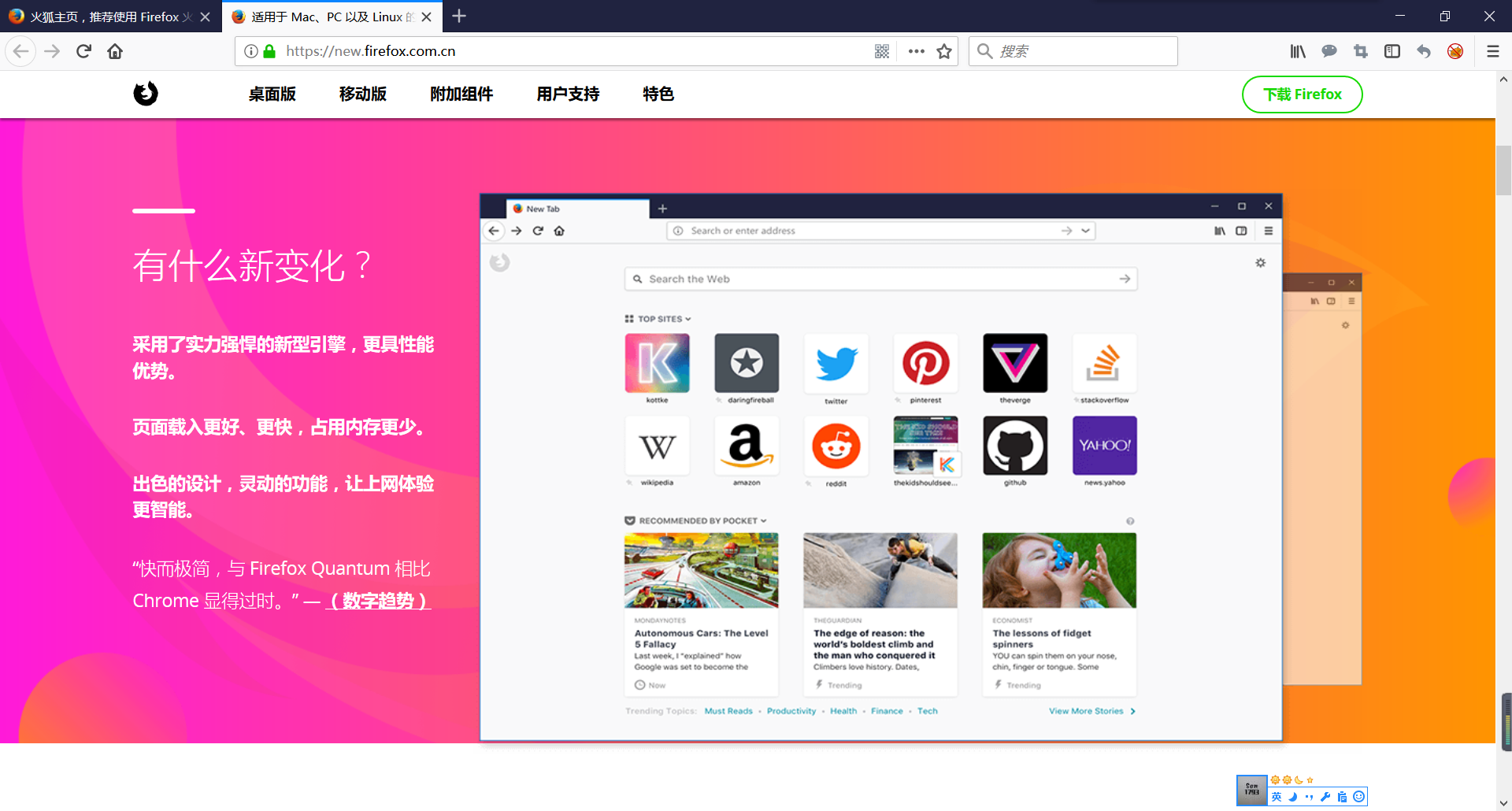
 火狐是由Mozilla公司精心打造的開放源代碼且自由的網(wǎng)頁瀏覽器。這款瀏覽器采用了Gecko排版引擎,不僅確保了上網(wǎng)沖浪的流暢速度,還提供了標(biāo)簽式瀏覽功能,有效阻止了彈出式窗口的打擾。此外,用戶還可以自定義工具欄,并利用快速便捷的側(cè)欄進(jìn)行個性化操作。
火狐瀏覽器(Firefox),1分鐘了解
相關(guān)推薦
相關(guān)軟件 | 版本說明 | 下載地址 |
|---|---|---|
谷歌瀏覽器 | 官方版 | 查看 |
IE9瀏覽器 | 官方版 | 查看 |
Microsoft Edge瀏覽器 | 中文版 | 查看 |
360安全瀏覽器 | 官方版 | 查看 |
夸克瀏覽器 | 電腦版 | 查看 |
QQ瀏覽器 | 最新版 | 查看 |
奧維互動地圖瀏覽器 | 最新版 | 查看 |
相關(guān)APP
相關(guān)APP | 版本說明 | 下載地址 |
|---|---|---|
谷歌瀏覽器 | Android | 查看 |
360安全瀏覽器 | Android | 查看 |
夸克瀏覽器 | Android | 查看 |
火狐瀏覽器 | Android | 查看 |
谷歌瀏覽器 | iPhone | 查看 |
ES文件瀏覽器 | iPhone | 查看 |
軟件特色
1、智慧與速度并存的搜索
全新設(shè)計的地址欄搜索功能,集成多種搜索引擎選項和智能搜索建議;
搜索結(jié)果一站式呈現(xiàn),包括書簽、歷史記錄和當(dāng)前打開的標(biāo)簽頁,讓您快速定位所需。
2、流媒體、分享與播放新體驗
智能控制音視頻自動播放,并支持畫中畫模式,讓您暢享多媒體內(nèi)容;
新標(biāo)簽頁精選內(nèi)容展示,輕松分享鏈接,讓您的分享更加便捷。
3、全面提升生產(chǎn)力
內(nèi)置一系列實用工具,如屏幕截圖、書簽管理、閱讀模式、拼寫檢查等,滿足您多樣化的工作需求;
支持網(wǎng)址自動建議和跨設(shè)備同步,讓您的工作流程更加順暢。
4、保護(hù)您的個人信息安全
實時警告網(wǎng)站數(shù)據(jù)外泄風(fēng)險,并提供清除歷史記錄的功能,保護(hù)您的個人信息不被泄露;
內(nèi)置密碼管理器、自動填寫表單和自動更新功能,確保您的賬號安全。
5、保護(hù)您的隱私
隱私瀏覽模式讓您安心上網(wǎng),同時提供個人保護(hù)報告,讓您隨時了解隱私安全狀況;
攔截第三方Cookie、數(shù)字指紋跟蹤程序和加密貨幣挖礦程序,全方位保護(hù)您的隱私。
6、個性化定制新境界
豐富的自定義選項,包括主題、黑暗模式、擴(kuò)展庫等,讓您的瀏覽器獨一無二;
靈活調(diào)整搜索欄設(shè)置和新標(biāo)簽頁布局,打造您的專屬瀏覽體驗。

軟件對比
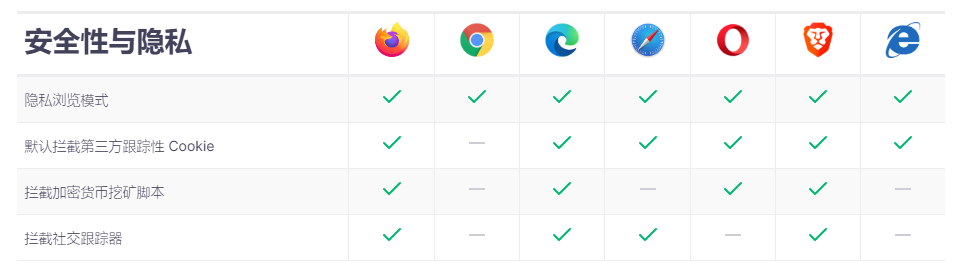
七款**瀏覽器同臺對比
1.哪款瀏覽器最能保護(hù)您的信息安全?
*無論您在網(wǎng)上做了何事,其他任何人都無權(quán)使用這些活動數(shù)據(jù)獲利。
2.您的瀏覽器最近幫您做了什么?
*瀏覽器除了在后臺保護(hù)隱私之外,另一出色的關(guān)鍵要素是實際的用戶界面與功能。

3.您的瀏覽器是否可在各平臺不同設(shè)備上使用?
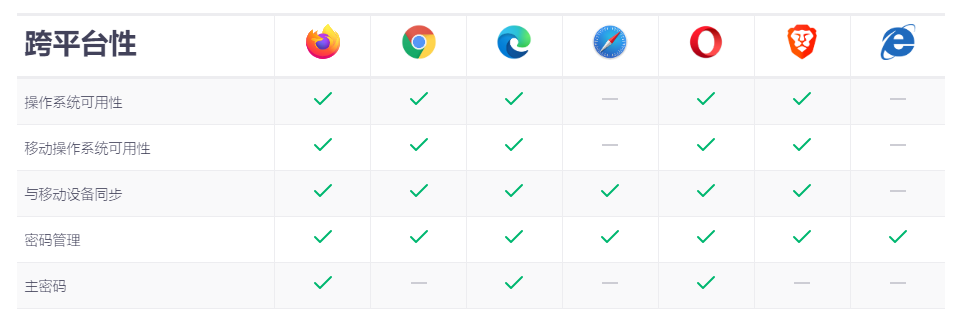
結(jié)論:最終獲勝者是火狐瀏覽器!
基于所述的標(biāo)準(zhǔn)——隱私、實用和跨平臺——只有一個瀏覽器符合該標(biāo)準(zhǔn),那就是Firefox火狐瀏覽器。
其實真正的不同并非功能,而是隱私;Firefox是最私密的瀏覽器,它不會將你禁錮在某個生態(tài)系統(tǒng)中;而在任何操作系統(tǒng)、所有設(shè)備上都可使用Firefox,安全可依賴!
使用技巧
1. 可任意縮放文字大小
點擊菜單【查看】→【文字大小】,在子菜單中就可以看見放大、縮小和正常三個選項,點擊相應(yīng)的選項就可以了,而且還可以用快捷鍵【ctrl和+】來放大字體,【ctrl和-】來縮小字體。
2. 搜索收藏夾里面的網(wǎng)頁
點擊菜單【書簽】→【管理書簽】,在彈出的【書簽管理器】 中輸入要搜索的關(guān)鍵字,按回車后就可以搜索到收藏夾中相關(guān)的網(wǎng)站名稱和地址了。
3. 查看部分源代碼
可以通過【查看】→【查看源代碼】查看網(wǎng)頁的源代碼;用鼠標(biāo)選中要查看源代碼的部分,然后點擊鼠標(biāo)右鍵選擇【查看選中部分源代碼】,彈出一個顯示源代碼的窗口,里面選中的部分就是網(wǎng)頁中選中部分的源代碼。
4. 設(shè)置多個頁面為首頁
點擊菜單【工具】→【選項】,在選項對話框中點擊桌面的【基本信息】,然后在【主頁】欄中點擊【使用當(dāng)前的多個頁面】按鈕就可以把當(dāng)前打開的幾個頁面同時作為首頁。
5. 有選擇的刪除Cookies
點擊菜單【工具】→【選項】,在選項對話框中點擊左面的【隱私】,接著在右面點擊【Cookies】,在顯示的內(nèi)容中點擊【已存儲Cookies】按鈕。然后就可以在彈出的窗口中看到本地電腦中保存的所有Cookies,在上面選中要刪除的,再點擊下面的【移除Cookie】按鈕就可以刪除了,如要刪除全部就點擊【移除所有Cookie】按鈕。
FAQ
火狐瀏覽器怎么翻譯頁面?
1.點開火狐瀏覽器右上方三條橫線樣式的菜單,選擇“擴(kuò)展和插件”,搜索相關(guān)翻譯軟件。
2.選擇好我們要下載的插件后,點擊右下角的“添加”。
3.翻譯插件添加完畢后,瀏覽全英文的網(wǎng)頁,右上方就會有翻譯圖標(biāo),點擊即可。
火狐瀏覽器怎么設(shè)置兼容模式?
1.打開火狐瀏覽器的設(shè)置頁面打開火狐瀏覽器的側(cè)邊欄,點擊下側(cè)的設(shè)置。
2.打開常規(guī)頁面打開火狐瀏覽器的設(shè)置頁面,點擊常規(guī)。
3.開啟性能模式打開火狐瀏覽器的常規(guī)設(shè)置頁面,勾選使用推薦的性能設(shè)置選項即可。
火狐瀏覽器怎么加速看視頻?
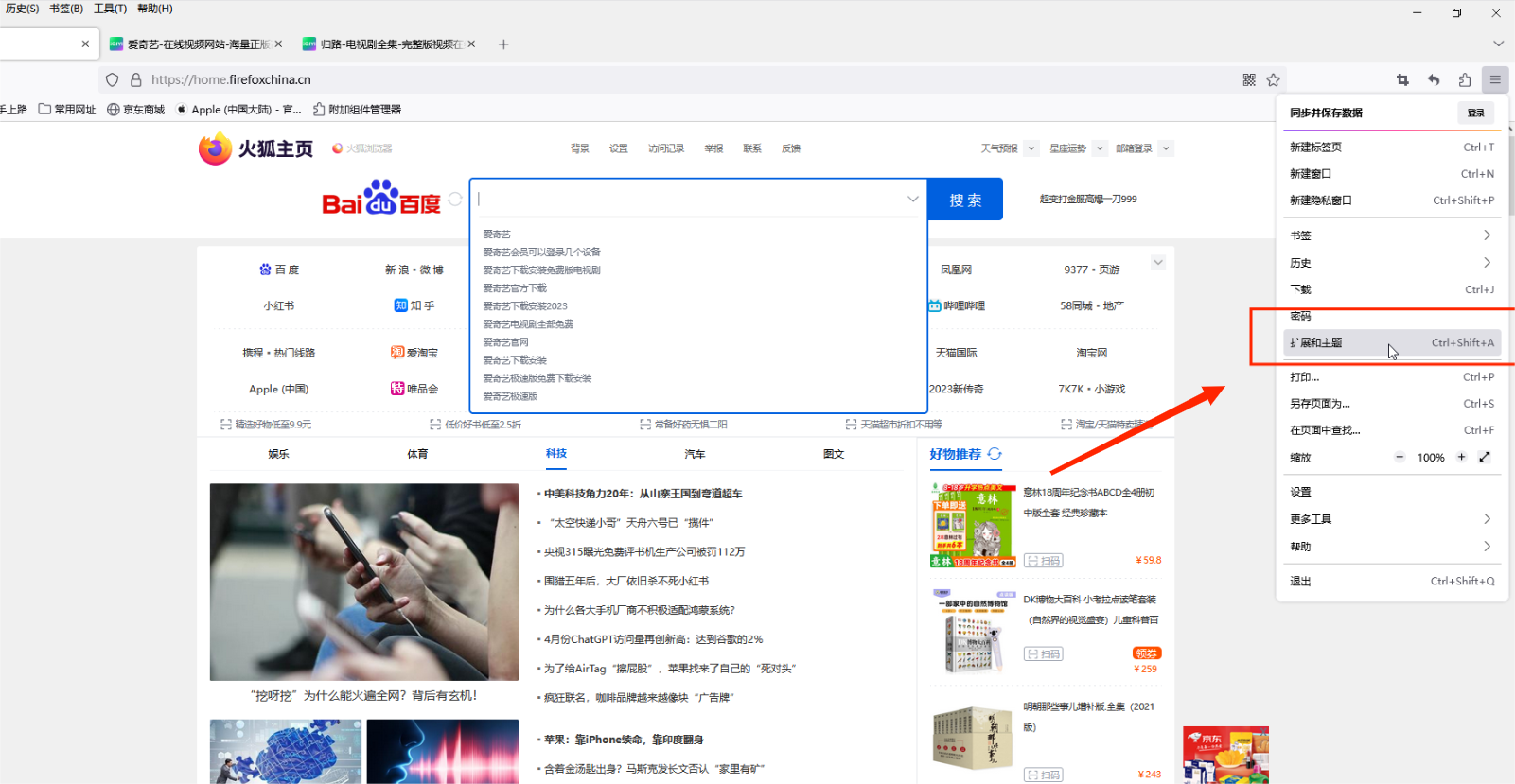
1.雙擊打開Firefox進(jìn)入首頁,在右上方點擊三條橫線后嗎,點擊“擴(kuò)展和主題”,有的版本是“添加組件”,是Ctrl+shift+A。
2.在新頁面左側(cè)點擊“插件”,然后輸入“Video Speed Controller”并按enter鍵進(jìn)行搜索。

3.在搜索結(jié)果中點擊進(jìn)入詳情頁。

4.在詳情頁點擊“添加到Firefox”,看到按鈕變?yōu)椤耙瞥北硎咎砑映晒Γ罄m(xù)可以在添加組件窗口點擊切換到“擴(kuò)展”欄看到添加的插件,點擊插件右側(cè)的三個點圖標(biāo)可以進(jìn)行更多設(shè)置。
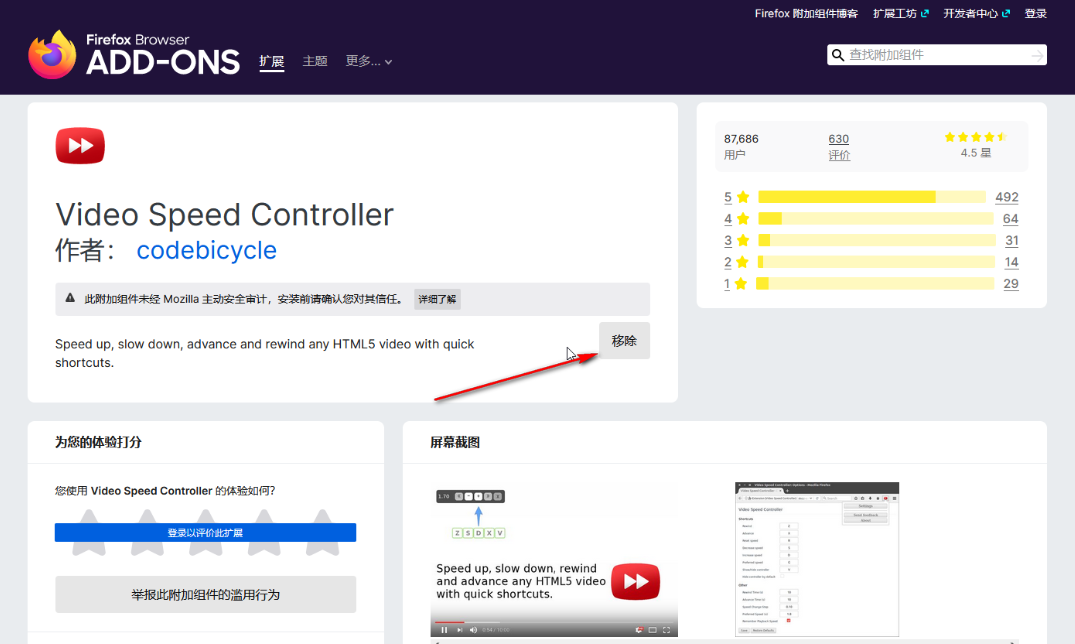
5.后續(xù)在播放視頻時,按D鍵可以加速,按S鍵可以減速,在界面左上方可以看到當(dāng)前的視頻速度。
軟件特別說明
版權(quán)聲明:本站提的序列號、注冊碼、注冊機、破解補丁等均來自互聯(lián)網(wǎng),僅供學(xué)習(xí)交流之用,請在下載后24小時內(nèi)刪除!
解壓密碼:www.downza.cn