在這里你不僅有影視、動漫資源快速下載,而且你還能共享你的資源到車庫,與好友分享。使用快車精簡版下載文件智能化,限制下載速度、提高下載速度輕松設置,提高網絡使用率。
版本特點:
1.完美去處所有軟件的廣告(包擴后臺自動下載的廣告信息)
2.最大程度壓縮了程序大小
3.去除快車多余組件
4.軟件主界面絕對不加自己的任何破解信息,還你完美清爽軟件界面(這個版本更是一點廣告的痕跡都找不到了)
5.完全模仿原版安裝程序的所做工作,獲取各種系統的最大兼容性
6.針對原版修復了一些小的bug(從官方論壇獲悉)
綠色說明:
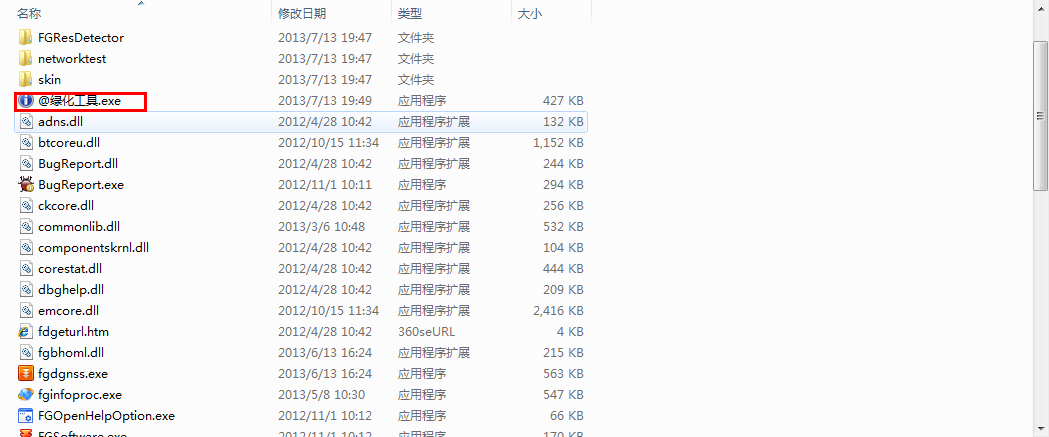
第一次使用最好綠化以下軟件,也可以在程序出現故障,可運行目錄中的“@綠化工具.exe”文件
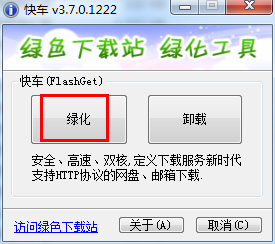
點擊“綠化”
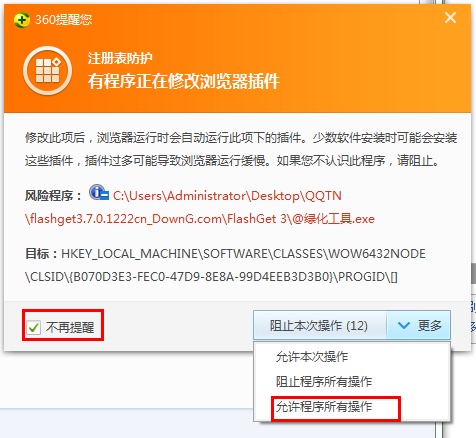
初次使用,360會阻攔,選擇“允許程序所有操作”、“不再提醒”
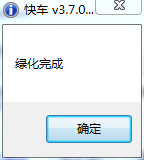
綠化成功
下載使用說明:
“任務管理”的代理設置說明
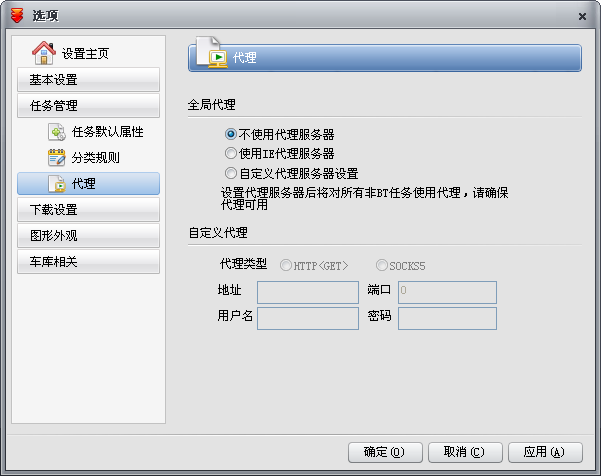
全局代理
可以選擇使用IE代理或自定義代理服務器 設置代理服務器后將對所有非BT任務使用代理,請確保代理可用。 IE代理服務器也可以選擇“菜單”—“工具”—“使用IE代理服務器”
自定義代理
需要先選擇“自定義代理服務器設置”,然后分別設置代理類型HTTP <:get>或SOCKS5,然后依次填入地址、端口、用戶名、密碼。
什么是代理服務器?
當我們輸入一個站點的地址時,瀏覽器會直接連接這個站點的信息,然后把獲取的信息傳送回瀏覽器,讀取出來,呈現在顯示器上。 代理服務器是介于瀏覽器和服務器之間的另一臺服務器,是網絡信息的中轉站。使用代理功能后,瀏覽器將首先向代理服務器發送請求,進而由代理服務器完成請求內容,將數據再返回給瀏覽器。
代理服務器常用的端口有: HTTP代理:80/8080/3128/8081/9080 SOCKS代理:1080 FTP代理:21 代理服務器都具有緩沖的功能,就好像一個大的Cache,它有很大的存儲空間,它不斷將新取得數據儲存到它本機的存儲器上,如果用戶所請求的數據在它本機的存儲器上已經存在而且是最新的,那么它就不重新從被請求服務器讀取數據,而直接將存儲器上的數據傳送給用戶,這樣就能顯著提高瀏覽速度和效率。
“下載設置”的速度設置說明
速度設置
HTTP/FTP
BT
速度設置
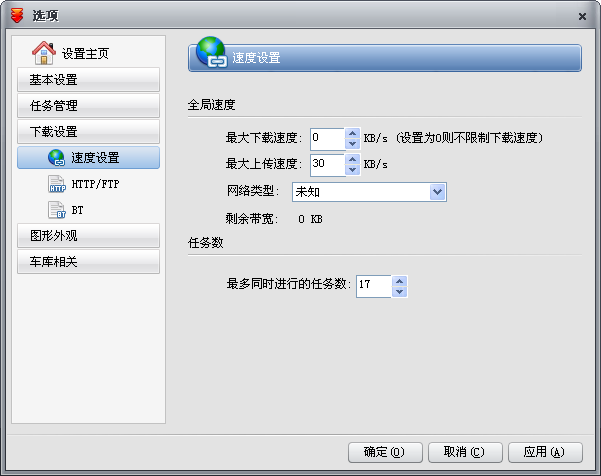
全局速度
提供了最大下載速度(0-9999)和最大上傳速度(0-9999),網絡類型及剩余帶寬。 設置為0時,限制無效
什么是下載速度和上傳速度?計算機中的信息都是二進制的0和1來表示,其中每一個0或1被稱作一個位,用小寫b表示,即bit(位);大寫B表示byte,即字節,一個字節=八個位,即1B=8b;前面的大寫K表示千的意思,即千個位(Kb)或千個字節(KB)。表示文件的大小單位,一般都使用字節(KB)來表示文件的大小。 Kbps:首先要了解的是,ps指的是/s,即每秒。 Kbps指的是網絡速度,也就是每秒鐘傳送多少個千位的信息(K表示千位,Kb表示的是多少千個位),為了在直觀上顯得網絡的傳輸速度較快,一般公司都使用kb(千位)來表示,如果是KBps,則表示每秒傳送多少千字節。1KBps=8Kbps。 ADSL上網時的網速是512Kbps,如果轉換成字節,就是512/8=64KBps(即64千字節每秒)。 如今的寬帶用戶多接入的是1M,2M的網絡,1M=1024K,即網絡速度為1024Kbps,轉換后的理論數據為:128KB/S 。這個速度為您使用web快車時可以達到的最高速度。 下載速度:即單位時間內,網絡數據的下行流量。 上傳速度:既單位時間內,網絡數據的上行流量。 一般ADSL上網方式上行與下行帶寬是不對稱的,一般下行帶寬比較高,上行帶寬比較低。
如何在不同網絡條件下合適的設置的上傳速度?
當您使用快車下載一個文件的時候,這個文件已經保存在您機器上那部分數據會被傳輸給其他需要的用戶,幫助他們提升下載速度,這是需要臨時使用您的上傳帶寬的,在不同的網絡條件下它們的帶寬不相同,如果您遇到上傳速度過高,影響您下載時的網頁瀏覽的話,您就需要針對性的進行上傳速度設置。這個設置是指上傳
速度最大值。 (當然,我們推薦帶寬較高的用戶不限制上傳速度,因為從BT等下載原理來說,你不上傳給別人,那么你下載的時候別人也不會傳數據給你)
1、首先,打開設置最大上傳速度的窗口,點擊配置,選擇連接選項卡,并且在“將上傳速度限制為”上打鉤。
2、然后根據您的帶寬選擇你合適的上傳速度。
512kbit應是 10
1mbit應是 20
2mbit應是 40
3mbit應是 60
4MB及以上帶寬的用戶我們建議您不要限制上傳速度。(如果以上值您認為不合適,您可以自行修改。) 設置完成后,點擊“確定”,即可進行更改。
任務數
“最多同時進行任務數”,指建立多個任務后,可以同時下載的任務數量,可調節0至100
“下載設置”的HTTP/FTP說明

超時重試
可對原始地址服務器進行連接的細微調整
“連接超時時間”, 指下載任務建立后,連接多少時間無法連接后斷開的時間
“連接失敗時重試前等待時間”, 指下載任務建立后,連接服務器失敗后,重新連接的等待時間
“最大重試次數”,指快車需要連接服務器的最大嘗試次數
其他
“從服務器獲取文件的日期”可選擇本地保存的日期按服務器文件的日期存儲或者按當前日期存儲
“下載設置”的BT說明
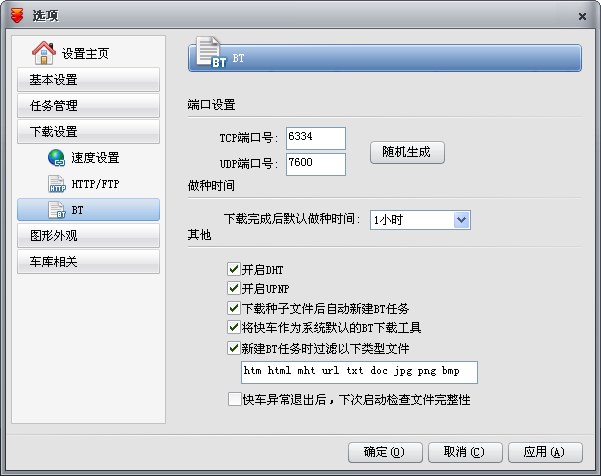
端口設置
“TCP端口號”
“UDP端口號”
什么是TCP端口/UDP端口?
TCP和UDP服務通常有一個用戶/服務器的關系,例如,一個Telnet服務進程開始在系統上處于空閑狀態,等待著連接。用戶使用Telnet用戶程序與服務進程建立一個連接。用戶程序向服務進程寫入信息,服務進程讀出信息并發出響應,用戶程序讀出響應并向用戶報告。因而,這個連接是雙工的,可以用來進行讀寫。
TCP或UDP連接唯一地使用每個信息中的如下四項進行確認:
源IP地址 發送包的IP地址。
目的IP地址 接收包的IP地址。
源端口 源系統上的連接的端口。
目的端口 目的系統上的連接的端口。
端口指網絡中面向連接服務和無連接服務的通信協議端口,是一種抽象的軟件結構,包括一些數據結構和I/O(基本輸入輸出)緩沖區。它是一個軟件結構,被客戶程序或服務進程用來發送和接收信息。一個端口對應一個16比特的數。
除非當地網絡需求,一般為”隨機生成”即可。
做種時間
“下載完成后默認做種時間”
其他
"開啟DHT"
"開啟UPNP"
"下載種子文件后自動新建BT任務",
"將快車作為系統默認的BT下載工具"
"新建BT任務時過濾以下類型文件",BT下載文件自動過濾設置,默認為 htm html mht url txt doc jpg png bmp
"快車異常退出后,下次啟動檢查文件完整性"
“圖形外觀”設置說明
懸浮窗
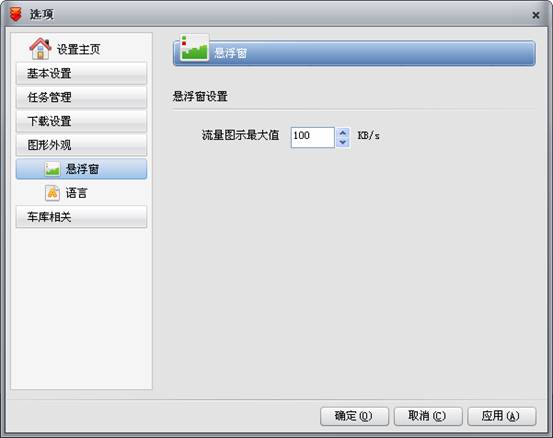
“流量圖示最大值”,調節顯示下載速度的最大值0~9999
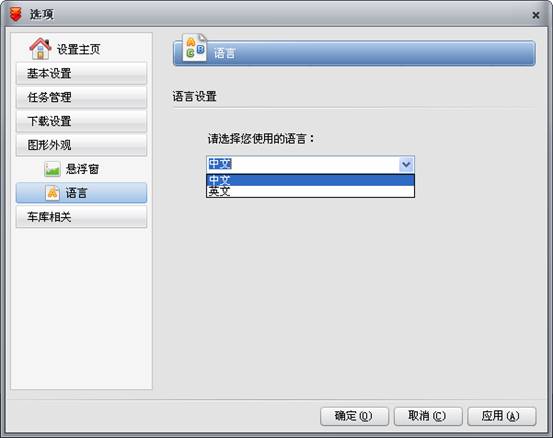
語言設置
快車3默認提供2種語言顯示,簡體中文和英文。
多語言(Multi-Language)
作為國際化軟件,快車3默認包含簡體中文和英文,今后還將不斷加入各國各地區語言顯示包。
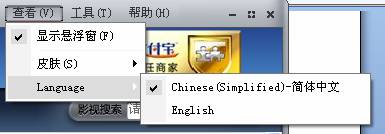
點擊“菜單”-“查看”-“Language”下點擊相應語言選項,將立即切換語言顯示。
“車庫相關”的消息設置說明
快車附加了車庫功能,可接收發送車庫消息
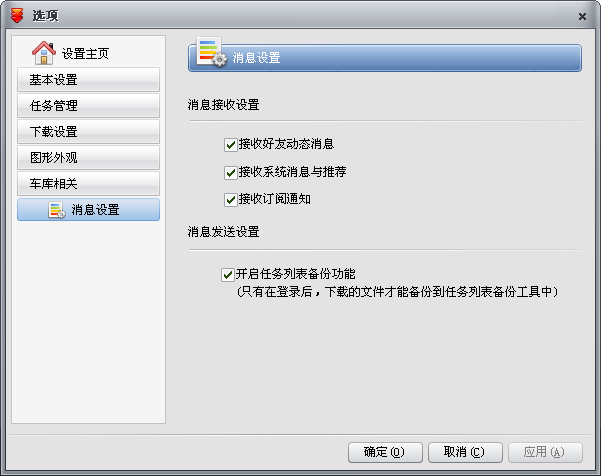
消息接收設置
"接收好友動態消息"
"接收系統消息與推薦"
"接收訂閱通知"
消息發送設置
開啟任務列表備份功能
(只有在登錄后,下載的文件才能備份到任務列表備份工具中)