 PmxEditor漢化版是一款高效實用的MMD模型文件編輯修改軟件。PmxEditor漢化版功能強悍,便捷好用,支持讓制作換頭、增減衣著服飾、匯出X格式模型、綁骨和加剛體等,還可以進行骨骼捆綁。
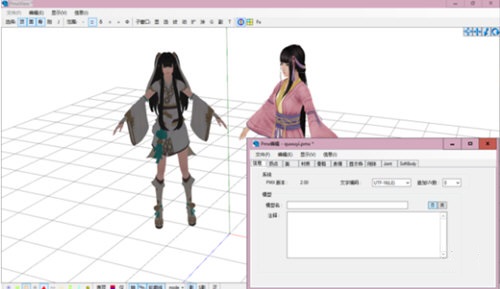
使用教程
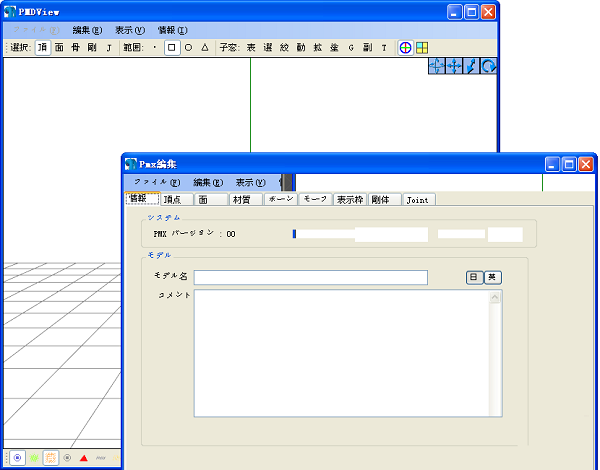
很多人看這個可能會有些茫然,因為這個都是日文,很難辨認
不過這并沒有很大的問題,我們只需要了解其中的一部分選項有什么功能,就可以來進行簡單的綁骨了

首先看看這個,左邊的“選尺”是用來選擇要編輯的物體類型(按順序看就是:頂點,面,骨骼,剛體,鏈接體)其中的面我目前為止還沒有用過,暫時還不清楚是干啥的
其中的“表”是用來調整背景顏色,頂點顏色一類的,在某些時候可以方便我們觀察模型,進行一些細致的操作
“絞”經常需要用,主要是用來確定模型需要編輯的范圍;
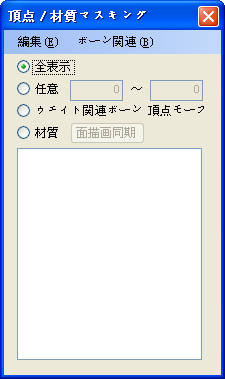
選擇到材質這一項,就可以選擇特定的部件用來單獨編輯
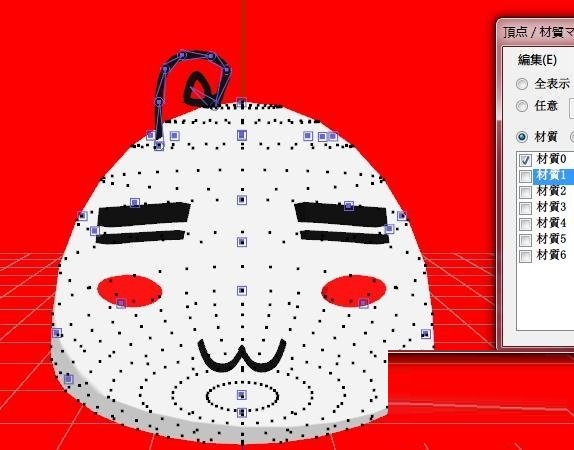
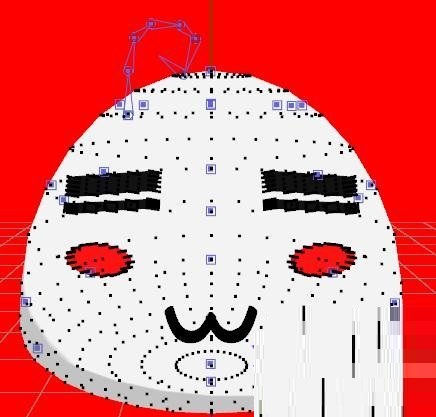
選擇材質0是白色饅頭型物體
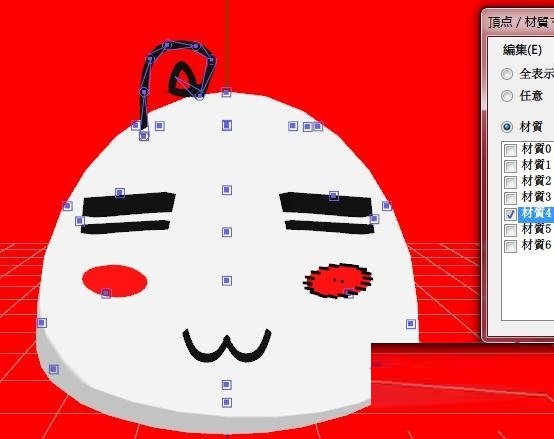
材質4是卷毛君的一個紅暈
像這樣,分別選用不同的材質,就可以分別編輯不同的區域了;
另外,如果有需要刪除的部分,也可以使用這個面板;
比如說,卷毛君的材質6是頭上那根毛,我們現在來把它拔了
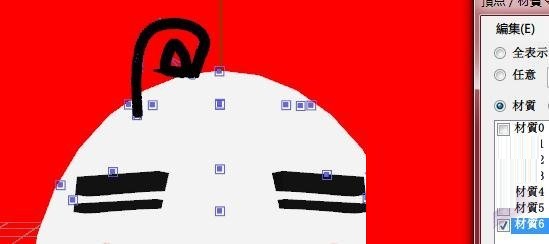
勾選材質6,卷毛變黑了
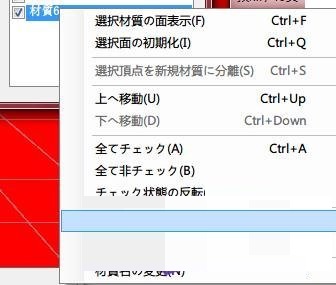
點擊這個“選尺材質の什么削除”
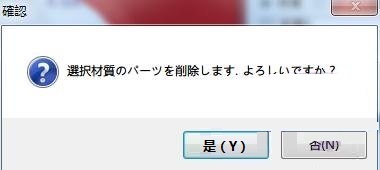
選擇“是”
卷毛的毛就拔掉了
常見問題
1、PmxEditor漢化版怎么移動骨骼?
點 頂 面,框選要變的部位,點動,第三列zxy看喜好調。動骨骼要點 骨 頂 面,然后框選整個模型,再進行移動。
2、用pmxEditor編輯了MMD模型,保存后再打開就變成這樣了(模型變成一片空白了)?
貼圖掉了 重新貼上就可以了,在tex那欄把對應圖片載入。
3、MMD模型怎么保存為PMX?
你可以用本站的PmxEditor,將模型添加上,然后點保存就可以了。
4、Pmx改模如何對稱?
材質外形要在建模中改,身體部位拉伸,點左上的 頂 面 ,框選需要改的部位,然后點 動,第三列的zxy軸,自己按喜好調就好了。
常用快捷鍵
——主窗口部分——
選擇相接鄰面:(選中某個面)Ctrl+X
建立對稱鏡像:[菜單]編輯→物體→制作物體鏡像(用于對稱拷貝物體、例如將左手的飾品復制至右手使雙手都有飾品)
Ctrl+W:在選中頂點的中心建立骨骼并賦予其100%的權重(需要選中頂點)
Ctrl+P:建立簡單元素(具備UV的平面或球體、立體文本等無材質紋理物體)
Shift+Delete:快捷刪除頂點或面
Ctrl+J:合并頂點
顯示與隱藏頂點
Ctrl+K:只顯示選中的頂點(其他頂點會隱藏)
Ctrl+R:隱藏選中的頂點
Ctrl+I:顯示所有隱藏的頂點
——顯示設定部分(F1鍵)——
可以調整PE的背景色、視角、輪廓線粗細、抗鋸齒等等
設定4可以頂點/剛體/Joint之類的顯示大小、顏色
——選中物體管理部分(F2鍵)——
在這里可以選擇方式以及選擇范圍(主要用于刷權重時的刷子大小調整)、以及操縱盤的類型(在主窗口也可右鍵顯示的操縱盤以快捷設定其類型)和顯示大小
運行環境
1、Microsoft .net framework 4.0
2、Microsoft .net framework 3.5 SP1
3、directx 最新版 (必須包含 9.0c 版,win7、vista 並沒有內建!)
4、Microsoft Visual C++ 2010



