想要一個ftp服務器軟件但是卻很占電腦內存?簡單易用的Xlight FTP Server Pro可以輕松幫您解決這個問題。為保證電腦的高性能運行,該軟件全部采用C語言編寫,這使得它在服務器運行時占用的資源很小,但千萬不要因此小瞧它,軟件支持同時在線用戶沒有限制、遠程管理客戶端、ODBC數據庫以及記錄文件傳輸日志到ODBC數據庫等多項強大的附加功能。另外Xlight FTP還擁有實時的配置管理,所有的FTP配置更改都立刻生效,無須重新啟動,讓您工作過程中不會因為更改配置造成用戶服務中斷,極大提高了您的辦公效率和應用體驗。

Xlight FTP Server Pro激活教程
1、下載好之后解壓,打開軟件點擊右上角服務。

2、點擊注冊,將壓縮包中的注冊碼復制到軟件當中即可。

軟件特征
一、FTP服務器與企業IT環境整合
1、支持活動目錄(Active Directory)
用戶認證可以使用活動目錄(Active Directory). 可以將FTP服務器的用戶設置保存在活動目錄.
2、支持LDAP
用戶認證可以使用LDAP目錄服務器. 可以將FTP服務器的用戶設置保存在LDAP目錄服務器.
3、用戶可以使用數據庫
FTP服務器的用戶賬戶,密碼和設置可以存儲在外部數據庫,便於統一管理. 支持數據庫存儲過程便於和其他數據庫應用整合.
4、128比特SSL加密
採用業界公認的安全標準保護FTP會話和數據傳輸, 支持SSL客戶端證書認證.
5、支持 SFTP(SSH2) 協議
SFTP虛擬服務器現在能夠象FTP虛擬服務器一樣被創建和管理.
6、電子郵件事件通知
可以自動通過電子郵件通知FTP服務器的事件,如磁盤空間不足,用戶上傳,下載等.
7、UNC路徑賬號身份模擬
FTP服務器可以使用多個身份模擬賬號訪問受到密碼保護的不同遠端網絡共享.
二、FTP服務器日誌和審計
1、FTP 會話和錯誤日誌
詳細的FTP 會話和錯誤日誌.
2、Unix xferlog格式的支持
支持UNIX下FTP文件傳輸xferlog格式的日誌,能夠直接被AWStats之類的流量統計工具使用.
3、保存文件傳輸日誌在數據庫
文件傳輸日誌可以通過ODBC保存在數據庫內.
4、發送日誌到Syslog服務器
所有服務器日誌可以同時發送到Syslog服務器.
三、FTP服務器管理
1、圖型界面的遠程管理
遠程管理不需要專門的端口,可以通過FTP端口直接管理,在任何地方都可以輕鬆管理位於防火墻內的FTP服務器.
2、分級的虛擬目錄系統
提供公共,以及組虛擬目錄,便於管理和設置不同用戶之間的文件共享。組虛擬目錄能夠被組中所有用戶看到,公共虛擬目錄能夠被所有用戶看到.
3、實時的配置管理
所有的FTP配置更改都立刻生效,無須重新啟動FTP服務器,不會因為更改配置造成用戶服務中斷.
4、細微的帶寬管理
可以對服務器的總帶寬,虛擬服務器,組的帶寬以及單個用戶的速度進行細調,也可以根據時間,動態設定FTP服務器的帶寬.
四、其他FTP服務器的主要功能
1、反盜鏈保護功能
FTP服務器能夠提供反盜鏈保護功能.
2、MODE Z 支持
支持數據傳輸的實時壓縮.
3、訪問控制列表
提供了很多方法,靈活方便的控制用戶在FTP服務器的訪問權限.
4、支持UPnP
當FTP服務器在寬帶路由器后,可以方便通過UPnP配置寬帶路由器讓外部用戶訪問.
5、完整的IPv6支持
無縫的IPv6功能整合,所有FTP服務器功能都已經支持IPv6.
軟件使用說明
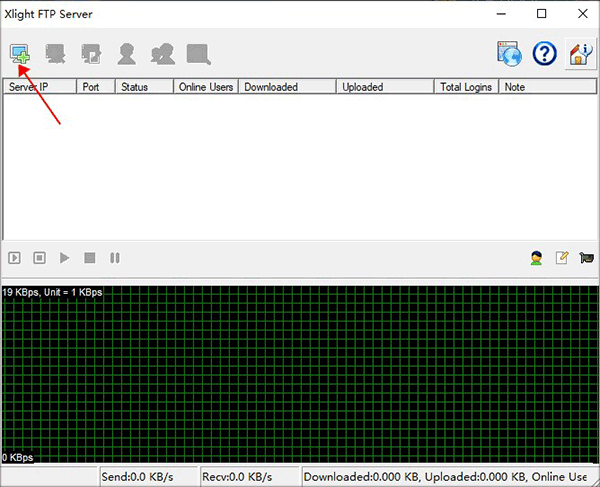
1、啟動Xlight FTP Server Pro軟件,點擊"增加虛擬服務器"按鈕;
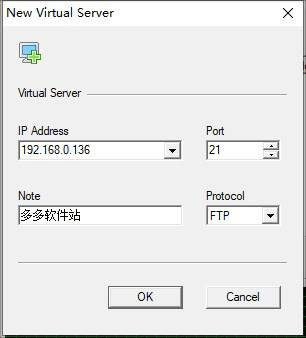
2、在彈出的窗口中選擇本機IP地址,點擊“確定”,并記錄該IP地址作為服務器,IP地址可以在“網絡”—"屬性"中查找;
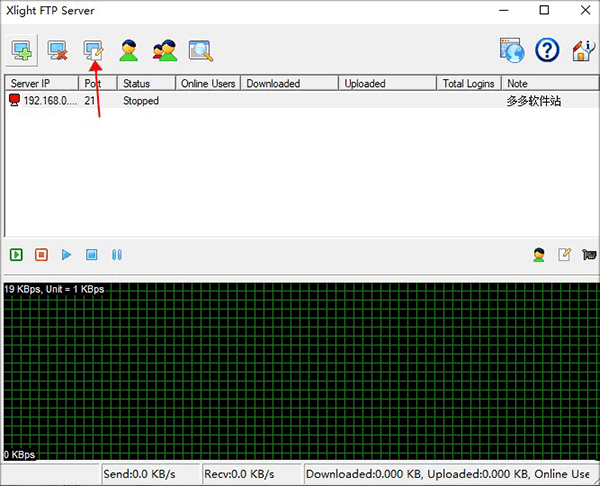
3、回到主界面,然后點擊“更改虛擬服務器配置”按鈕;
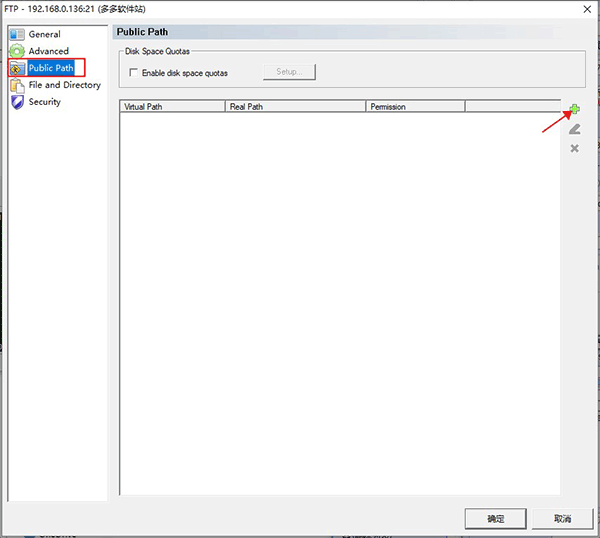
4、在彈出的窗口中,選擇“公共目錄”,點擊右邊的“增加”按鈕;
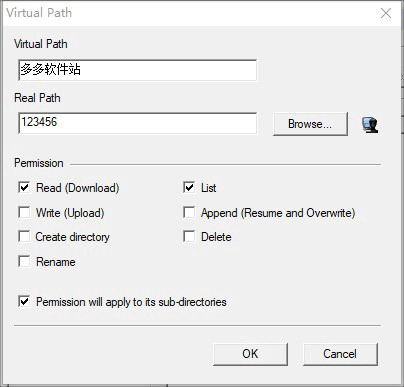
5、在彈出的窗口中設置虛擬/實際目錄,配置用戶權限,如下圖所示:
6、配置完權限之后,增加用戶,在軟件這界面中點擊“用戶列表”,然后點擊右邊的“增加”按鈕;
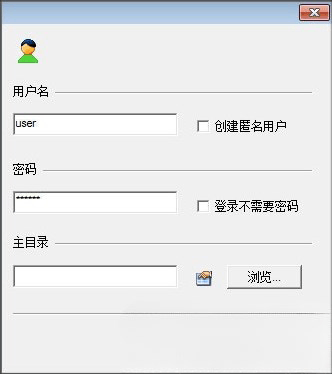
7、在彈出的窗口中,填寫用戶名,密碼,點擊“確定”;
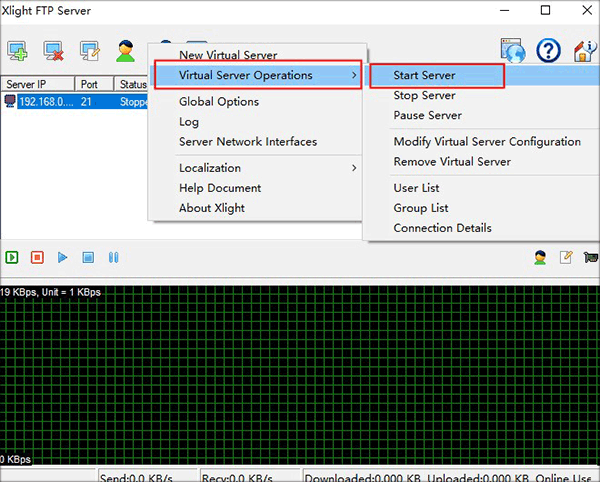
8、回到軟件主界面,選擇前面配置的服務器,點擊右鍵,選擇“啟動服務器”,到這里,ftp服務器的配置工作完成,通過在本地機器地址欄輸入IP地址,即可進行訪問。



