MP3剪切合并大師——一款小巧的mp3音頻文件剪切工具,軟件對音頻素材可以進行精細的剪輯處理保證音頻剪輯后的質量不被壓縮,軟件界面簡潔,操作方便,歡迎下載使用本軟件!
軟件功能
1、MP3剪切合并大師支持對MP3文件進行任意時間段的切割,并且支持MP3, WMA, AMR, AAC,WAV等大部分流行格式。
2、支持無損剪切MP3等音頻,剪切后音質不變。
3、支持各種MP3,WAV,AAC等音頻的串燒,可以把多個MP3,WAV, AAC等音頻文件合并成一個文件。
4、使用MP3剪切合并大師,就可以把一首歌的中間部分去除,也可以把多段連接在一起
軟件安裝
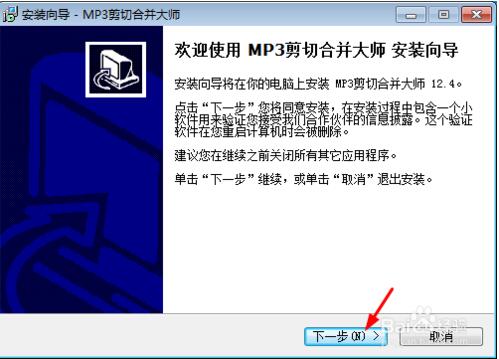
1、打開下載好的MP3剪切合并大師,進入安裝界面,點擊下一步
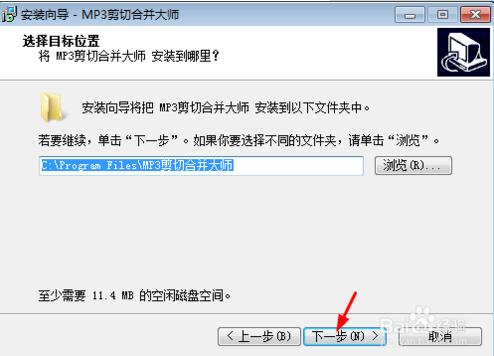
2、選擇目標位置,這里我選擇的是系統默認的安裝路徑,也可以自定義安裝路徑,然后點擊下一步
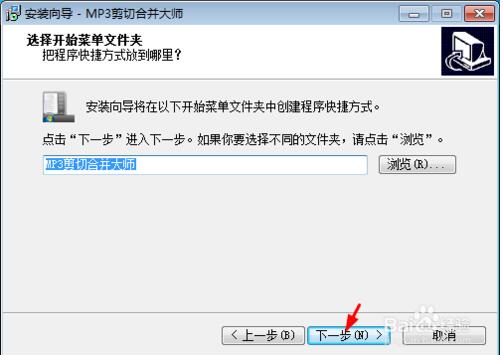
3、選擇開始菜單文件夾,選擇系統默認的,點擊下一步
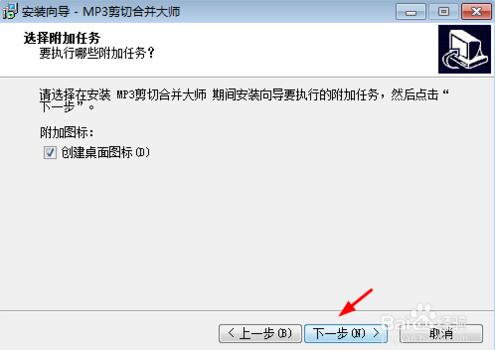
4、選擇附加任務,即創建桌面圖標,點擊下一步
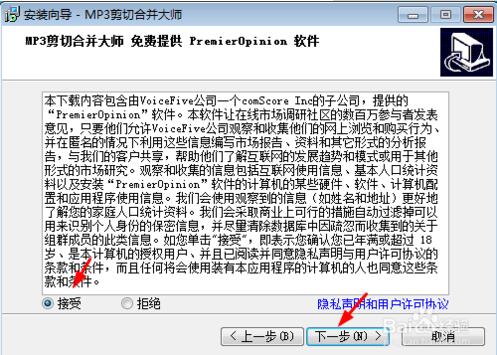
5、選擇接受用戶協議,點擊下一步
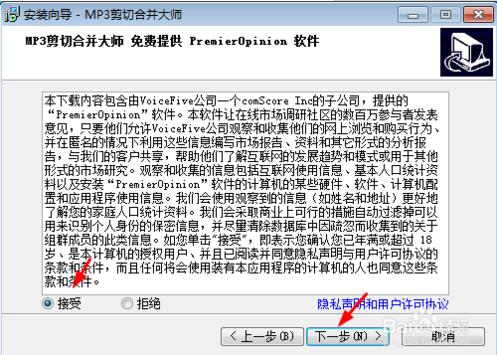
6、MP3剪切合并大師準備安裝,確認安裝信息,點擊安裝
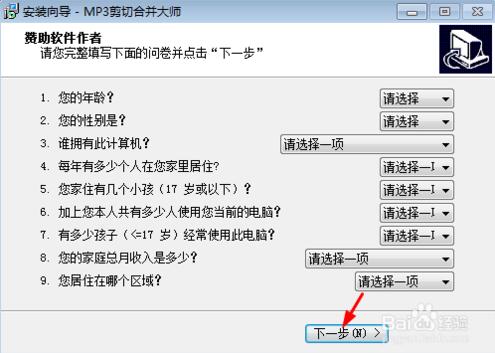
7、填寫一份調查問卷,點擊下一步
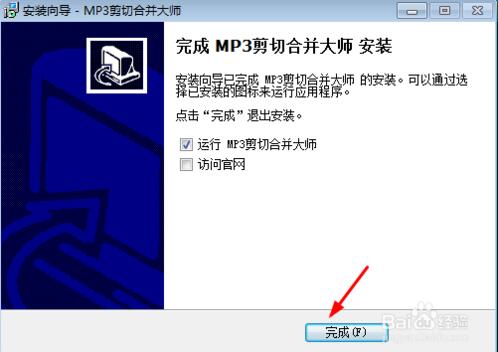
8、完成MP3剪切合并大師安裝
軟件使用
如何利用MP3剪切合并大師進行mp3剪輯?
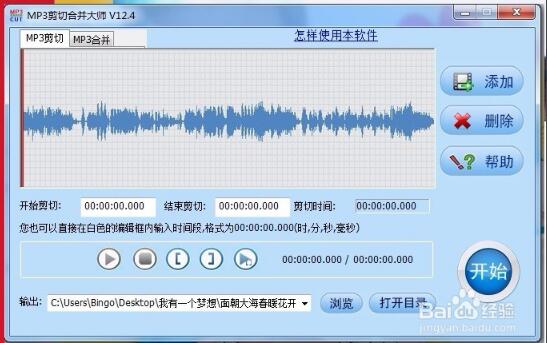
1、打開已安裝的“MP3剪切合并大師”,打開工作臺面
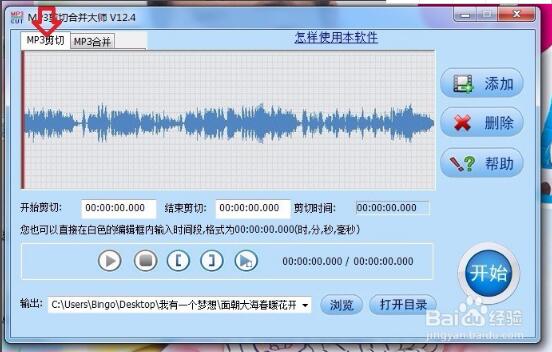
2、點擊紅色箭頭所示的“MP3剪切”選項卡,然后點擊右側“添加”按鈕
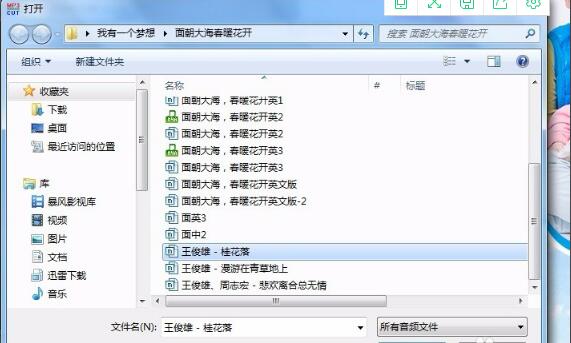
3、在音樂庫選取一首音樂,需要mp3格式
4、箭頭所示為音樂的開始及結束時間
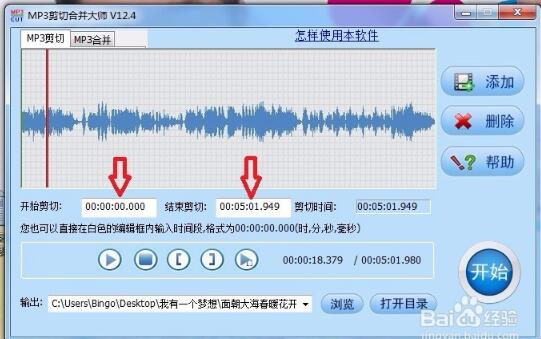
5、點擊箭頭所示三角形狀的“開始”按鈕,播放音樂
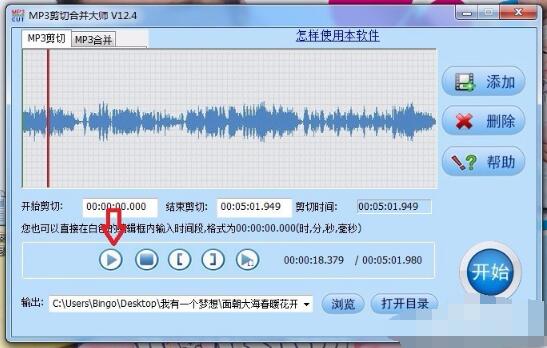
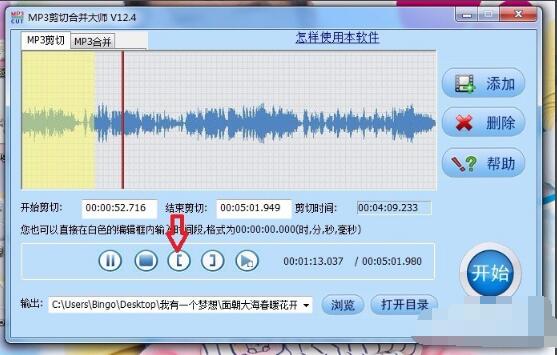
6、在預期的入點時間,點擊箭頭所示按鈕,表示剪輯后的音樂從這一刻開始,屏幕所示的黃**域表示為入點之前的音樂,是需要被剪裁掉的
7、待音樂播放到預想的出點處時,點擊箭頭所示按鈕,屏幕右側黃**域也為舍棄掉的音樂部分,中間空白的區域即為我們選取后的區段
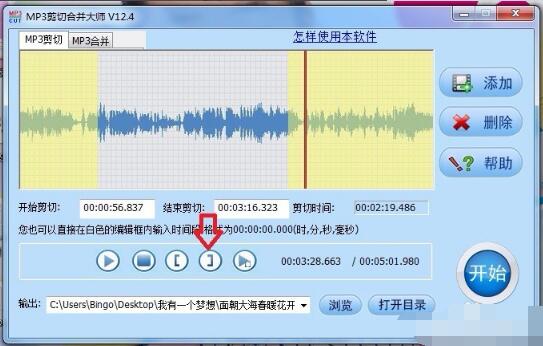
8、再次點擊三角形狀“開始”按鈕,如圖箭頭所示,試聽一遍是否達到預期,如需調整還可重新設定,如果滿意則繼續進行下一步
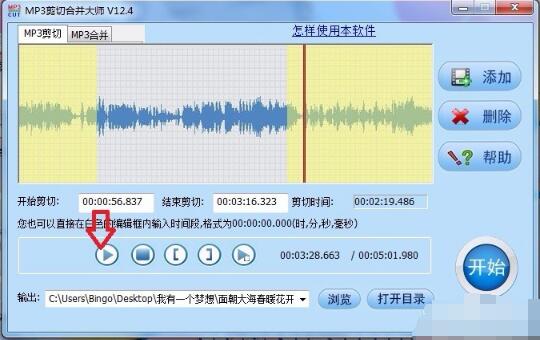
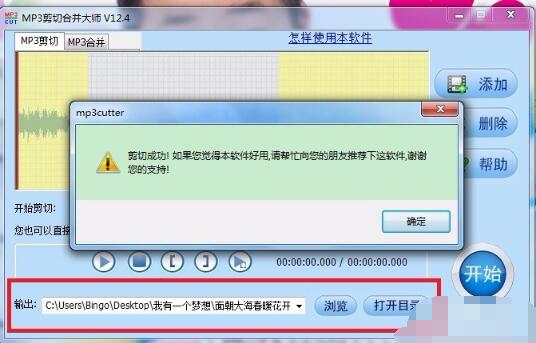
9、點擊圓形“開始”按鈕,軟件進行音樂剪切后自動保存到預定路徑下,見下圖
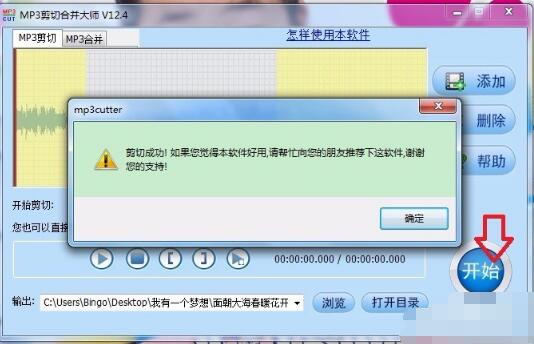
10、在如圖所示框內設定目標音樂的存儲路徑,要在音樂剪切之前就設定好哦