 CorelDRAW X5官方版是Corel公司出品的專業(yè)矢量圖形制作軟件,簡稱cdr x5。CorelDRAW X5官方版擁有五十多項全新功能,被廣泛地應用于商標設計、志制插圖描畫、及分色輸出等等諸多領域,CorelDRAW 可協(xié)助繪圖專業(yè)人士將創(chuàng)意轉換為令人驚艷的專業(yè)視覺設計。
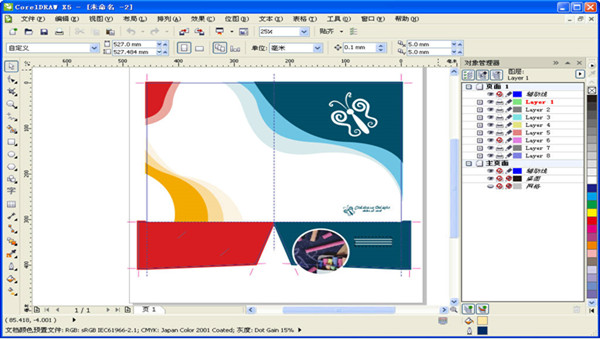
CorelDRAW X5使用界面
相關軟件 | 版本說明 | 下載地址 |
|---|---|---|
| CorelDRAW 2018 | 最新版全新功能 | 查看 |
| CorelDraw超級伴侶 | 類似魔鏡插件 | 查看 |
| Photoshop CS5 | 專業(yè)人士必備 | 查看 |
| Adobe Illustrator CS4 | AI專業(yè)設計 | 查看 |
| AutoCAD 2018 | 三維工程設計 | 查看 |
| sai | 電腦繪畫軟件 | 查看 |
軟件特色
??* 更快的速度新增多核支持
??* 更豐富的內容和專業(yè)模板
??* 更多學習工具、視頻教程和專家提示
??* 更強的兼容性,支持超過 100 種文件格式
??* 更精準的色彩控制力和一致性
??* 更多 Web 功能,包括對 Flash 動畫的支持
??* 更多輸出選項,可用于打印、Web、數碼標牌等
FAQ
安裝時出現(xiàn)序列號?
解決方法:
1、在打開安裝文件時,安裝程序開始會加載到以下臨時目錄,將其中的setup.xml文件拷貝出來:
C:UsersAdministratorAppDataLocalTempCorelDRAW Graphics Suite X515.1.0.588setup.xml
2、打開該文件,刪除以下內容并保存:
3、然后關閉安裝程序,再重新打開安裝程序,這個過程操作要快,進入臨時目錄按下刪除setup.xml文件,把剛才修改過的setup.xml文件粘貼到臨時目錄,需要在出現(xiàn)安裝界面前完成操作,可以提前打開臨時文件夾。
安裝Coreldraw X5時遇到“Error 2753. The File 'propschemareg.exe is not marked for installation”提示?
解決方法:
這是因為之前卸載coreldraw的時候沒有用windows自帶的控制面板里面的安裝卸載程序卸載coreldraw,最好的辦法就是找到之前安裝的版本安裝一遍,不需要破解什么的,安裝完成之后,直接通過windows自帶的控制面板里面的卸載程序卸載,再參考第一種方法進行安裝。
安裝步驟
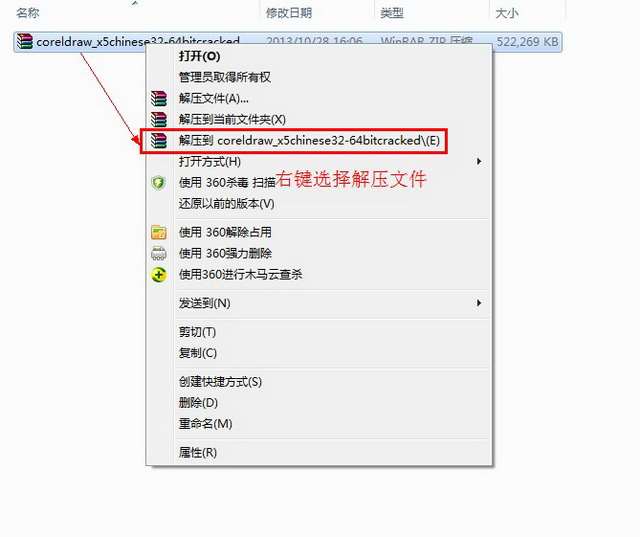
第一步:解壓文件
首先把我們下載的CorelDraw x5【Cdr x5】文件包解壓出來
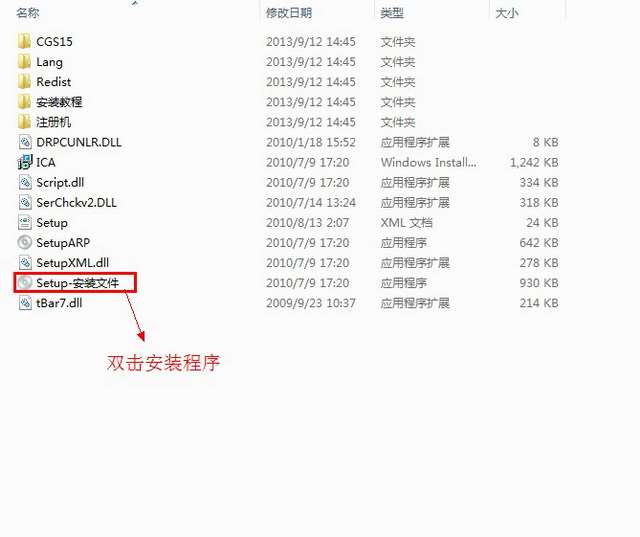
第二步:運行安裝程序
雙擊“Setup-安裝文件”
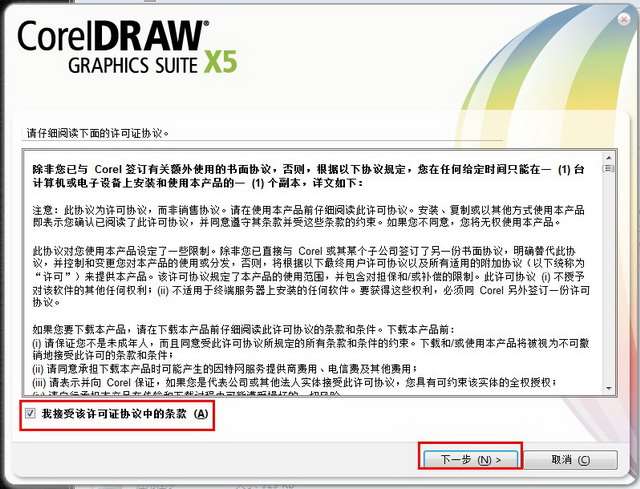
第三步:CorelDraw x5【Cdr x5】許可協(xié)議
勾選“我接受該許可證協(xié)議中的條款”然后點擊“下一步”
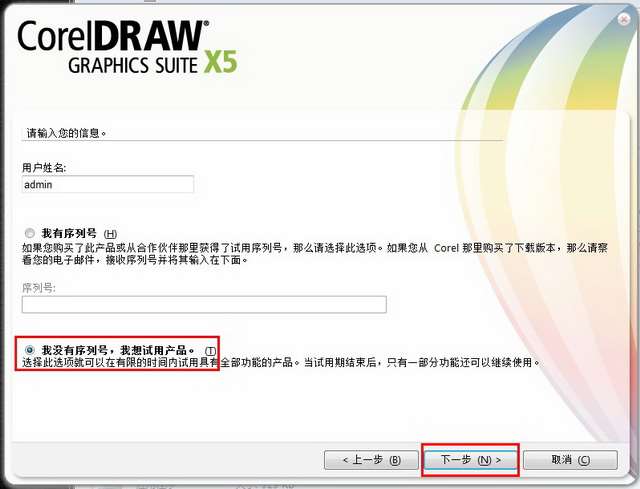
第四步:序列號選擇界面
勾選“我沒有序列號,我想試用產品”然后點擊“下一步”按鈕
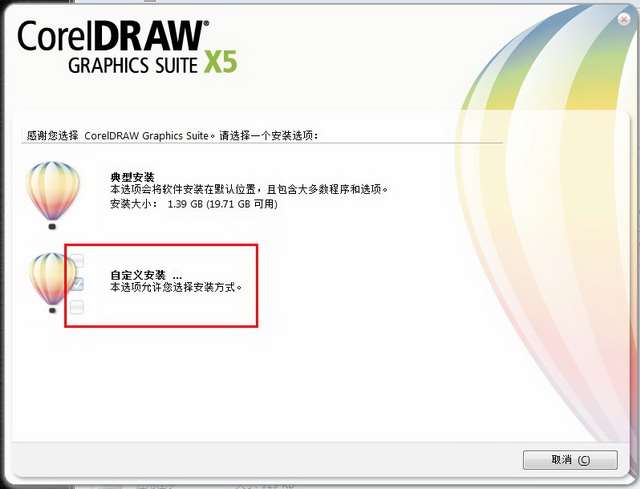
第五步:CorelDraw x5【Cdr x5】安裝類型的選擇
這里我選擇自定義安裝
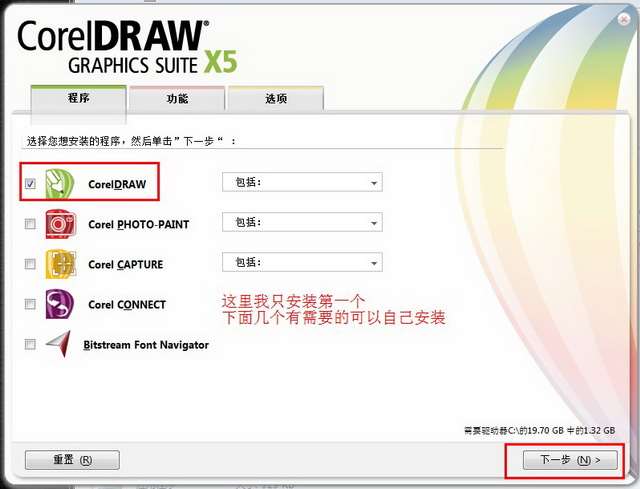
第六步:選擇要安裝的軟件
第一個必選。下面四個看個人所需自己安裝、點擊“下一步”繼續(xù)操作
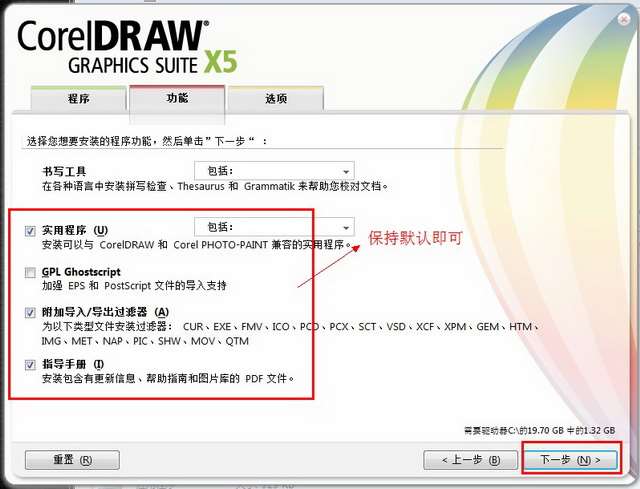
第七步:CorelDraw x5【Cdr x5】功能選擇
保持默認即可.點擊“下一步”繼續(xù)
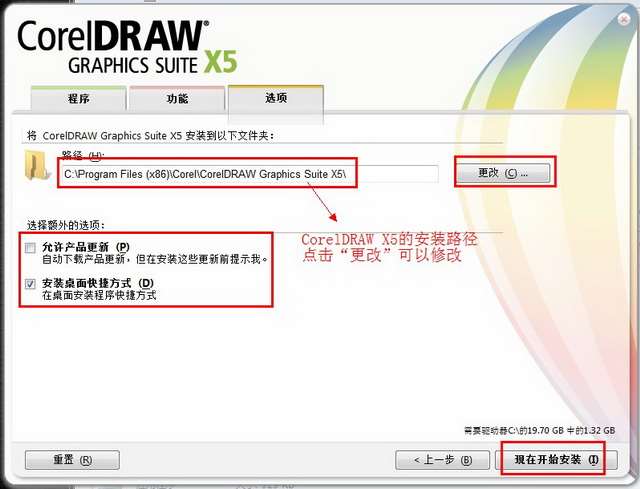
第八步:CorelDraw x5【Cdr x5】安裝路徑的設置
安裝路徑這里我就保持默認.點擊“更改”可以自己選擇。點擊“現(xiàn)在開始安裝”開始安裝CorelDraw x5【Cdr x5】
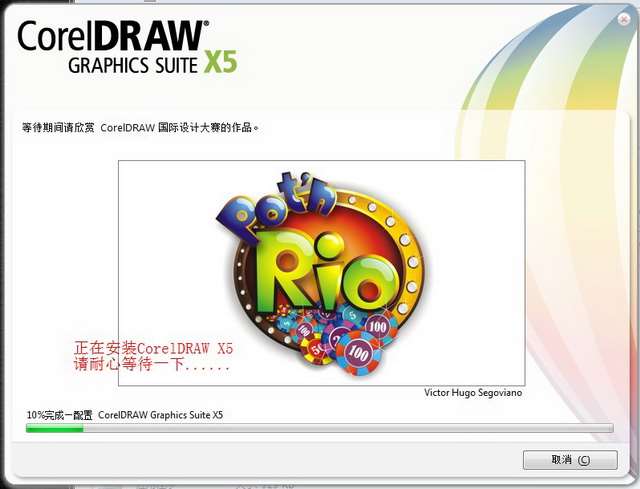
第九步:正在安裝CorelDraw x5【Cdr x5】
請耐心等待一下......
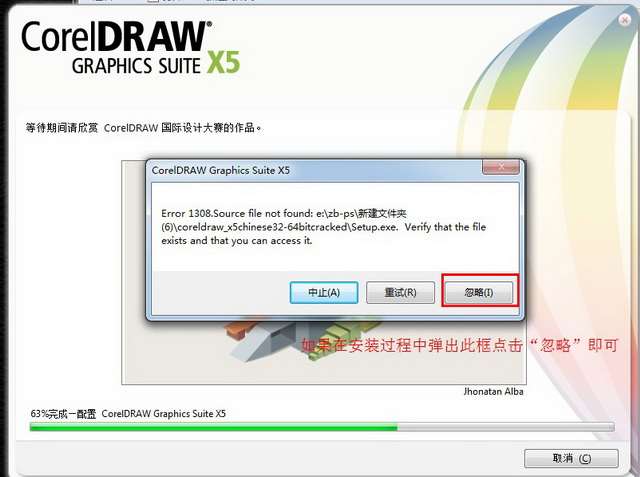
第十步:彈窗界面
如果在安裝過程中彈出此界面點擊“忽略”即可
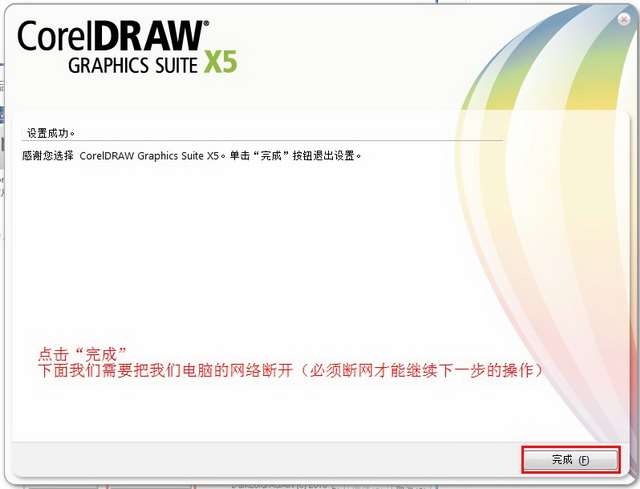
第十一步:安裝CorelDraw x5【Cdr x5】完成(沒激活版)點擊“完成”。
使用技巧
破解方法:
下面的操作必須要把我們電腦的網絡關掉。必須關掉
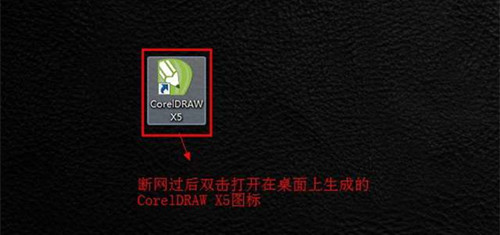
1.打開CorelDraw x5【Cdr x5】
雙擊打開在桌面上生成的快捷方式
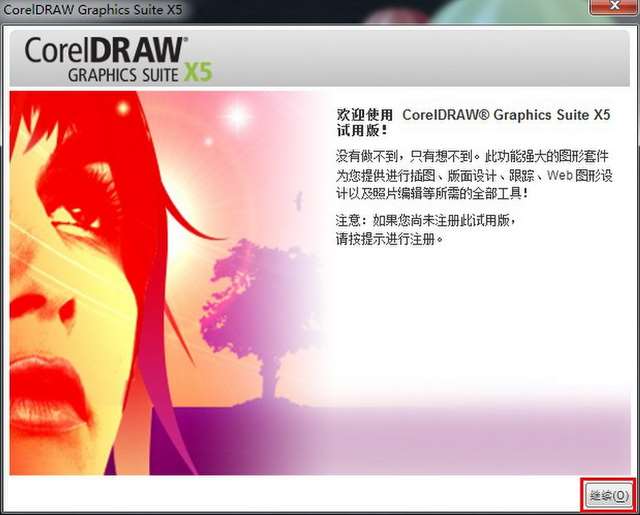
2.CorelDraw x5【Cdr x5】歡迎界面
點擊“繼續(xù)”
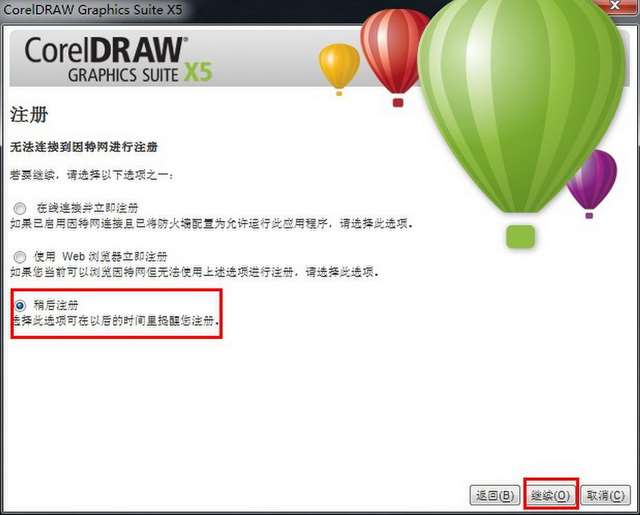
3.CorelDraw x5【Cdr x5】注冊選擇
勾選“稍后注冊”然后點擊“繼續(xù)”按鈕
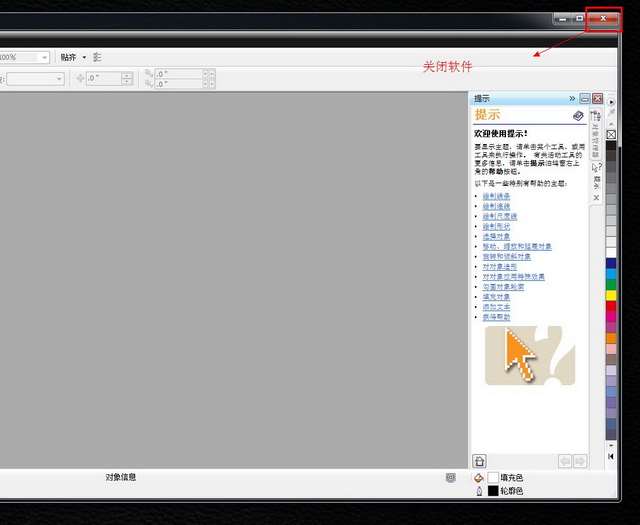
4.關閉軟件
關閉軟件后會自動彈出一個界面。如果沒有那重新打開軟件
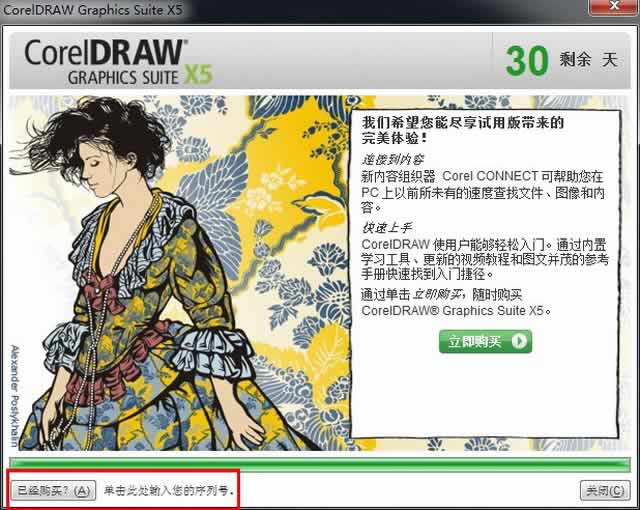
5.CorelDraw x5【Cdr x5】激活選項
點擊“已經購買”
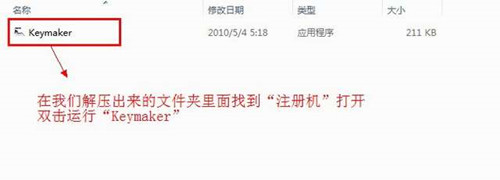
6.運行激活碼獲取工具
在我們解壓出來的文件里面找到“注冊機”打開雙擊運行“Keymaker(激活碼獲取工具)”
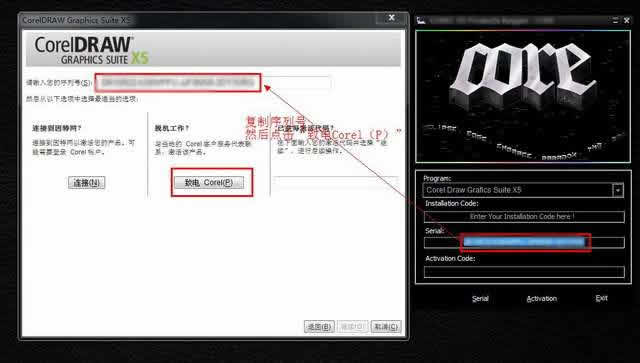
7.輸入序列號
在我們打開的激活碼獲取工具里面復制序列號粘貼到“請輸入您的序列號”框內。點擊“致電Corel(P)”
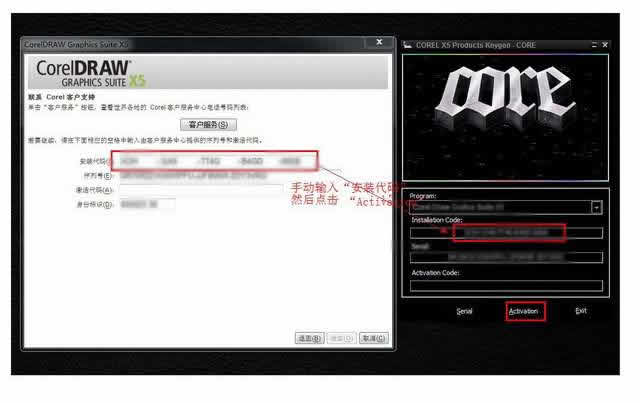
8.輸入安裝代碼
把安裝代碼輸入到激活碼獲取工具里面在點擊“Activation”按鈕
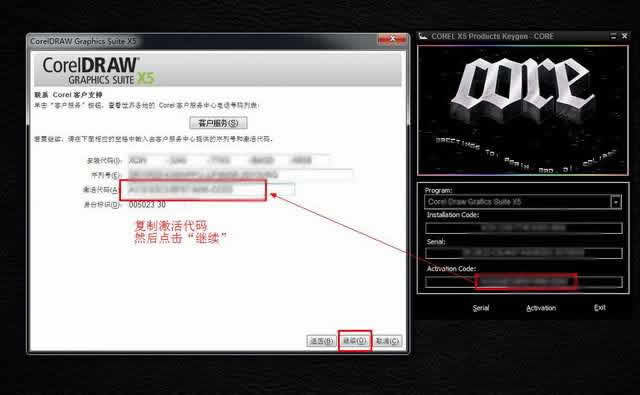
9.輸入激活代碼
把計算出來的“激活碼”復制到“激活代碼”輸入框內在點擊“繼續(xù)”按鈕
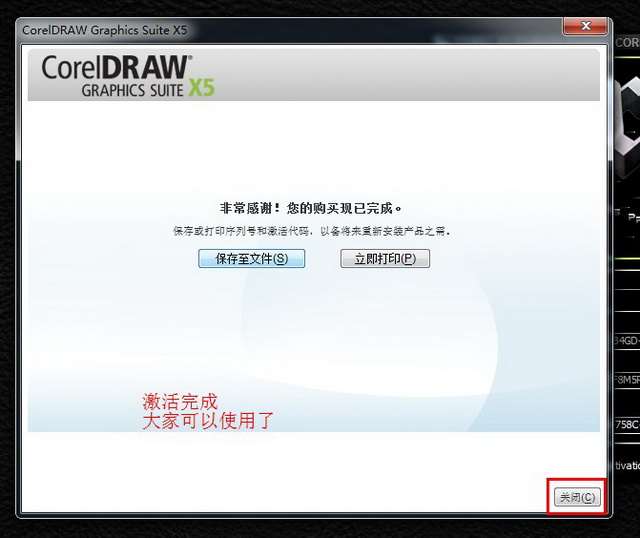
10.激活完成-CorelDraw x5【Cdr x5】完成成功
這樣我們的CorelDraw x5【Cdr x5】就安裝激活完成了。大家可以使用了
軟件特別說明
本站點為您提供此軟件當前最新版本