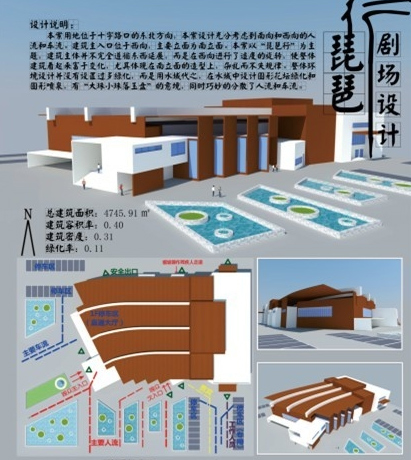
Adobe InDesign cs5精簡版是由Adobe公司推出的一款專業(yè)排版設計軟件,軟件提供自定義雜志、廣告設計、目錄、零售商設計工作室和報紙出版方案的核心功能,同時還支持插件功能。InDesign CS5軟件引入了突破性的工作效率和協(xié)作功能,如簡化的對象編輯和選擇、集成以及創(chuàng)建可以吸引讀者的豐富交互式文檔的能力,這讓用戶可以更好的進行對象放置與管理。而在通過Gridfy(網(wǎng)格化),你可以在拖拽一個新幀時,建立內(nèi)容網(wǎng)格:只要按下向右的光標鍵,即可增加一個新列,而按下向上的光標鍵,則可以增加一個新行;該操作可以根據(jù)你的需要一直重復,直到滿足你的需求為止(如果你對文本使用上述操作,則文本會自動被組合成線程)。有需要的用戶可以下載體驗。
photoshop 和 indesign 的區(qū)別是什么 ?
InDesign:簡單來說它是用來排版的工具,對于版面設計很實用。如果我們想要輕松排版,如雜志排版,各種圖片,表格,文字等多項內(nèi)容時及頁數(shù)極多的情況下,使用它更方便些。最后來講一下印刷方面,它比PS更清晰,打印效果會更好些。
photoshop:這款軟件我們應該很熟悉了吧,專業(yè)的圖像處理軟件,需要一定的基礎更容易上手些。主要是對圖片精確處理,如圖片色彩處理,圖片合成等復雜內(nèi)容。如果是對圖像要求非常高建議使用它。
Adobe InDesign cs5新增功能
1、交互式文檔和演示文稿:為文檔和演示文稿加入交互性、移動、聲音和視頻,直接導出為 SWF 并在 Adobe Flash Player 運行時中回放。
2、簡化的對象選擇和編輯:借助新增工具、增強工具和對象控件,高效執(zhí)行重復的版面任務。
3、與 Adobe CS Review 集成:在 InDesign 中工作時,在線創(chuàng)建和共享審閱。在頁面布局環(huán)境中查看反饋。
4、文本修訂:在 InDesign 中直接標出文本,輕松跟蹤副本修訂情況。
5、經(jīng)過重新設計的“圖層”面板:使用經(jīng)過重新設計的“圖層”面板輕松管理頁面項,它類似于 Adobe Photoshop 和 Illustrator 軟件中的面板。
6、導出到 Flash Professional:將 InDesign 文檔導出到 Flash Professional,為復雜布局添加精致的交互性、動畫和導航。
7、創(chuàng)建 eBook:為 Apple iPad、Sony Reader、Barnes & Noble nook、手機和其他設備創(chuàng)建引人入勝、EPUB 格式的 eBook。
8、多個頁面大小:在一個文檔中創(chuàng)建大小不同的頁面。
9、跨列或分列段落:只需幾步即可快速創(chuàng)建出跨列或分列的文本。
10、制作增強功能:無需離開 InDesign,即可找到圖像并將它們從 Adobe Mini Bridge 拖入頁面布局。文檔安裝字體可以幫助您消除字體缺失問題。
11、活動題注:根據(jù)圖像元數(shù)據(jù)自動生成靜態(tài)或活動題注。
Adobe InDesign CS5使用方法
Adobe InDesign CS5是一款專業(yè)排版軟件。使用Adobe InDesign CS5排版通常會用到的是插圖和插字功能,下面我們一起來看下詳細教程吧。
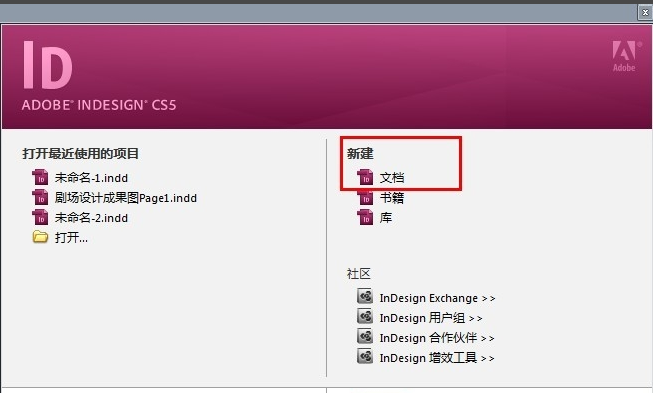
1、雙擊打開InDesign快捷方式,打開軟件后,點擊新建選項中的【文檔】。
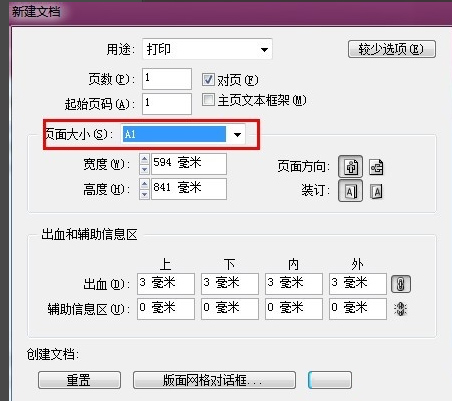
2、在彈出的對話框中我們選擇需要的尺寸,比如A1圖,就是1號圖紙。然后點選右下角藍色標記的【邊距和分欄】。
3、頁面會變化,然后彈出一個對話框。可不調(diào),直接點確定,我們就正式進入了排版編輯頁面。
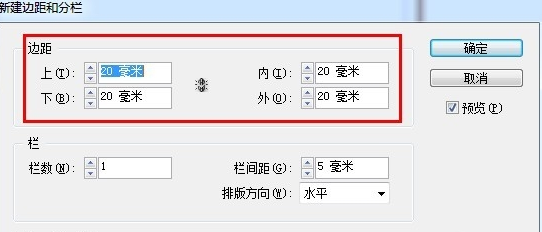
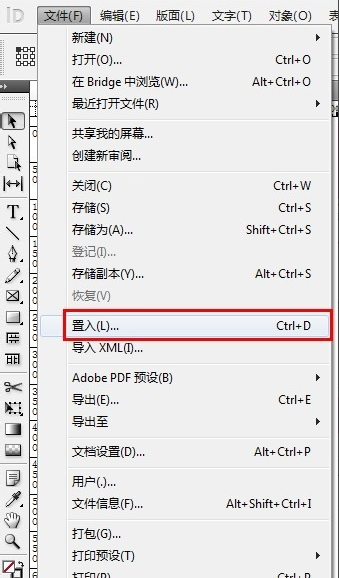
4、如果您要使用InDesign插入圖片,您可以點擊菜單欄中的【文件】,在彈出的選項中點擊【置入】。
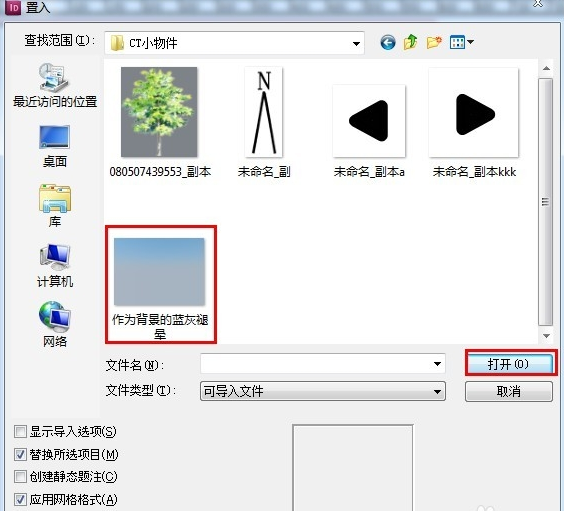
5、選擇您要導入的圖片點擊【打開】就可以了。
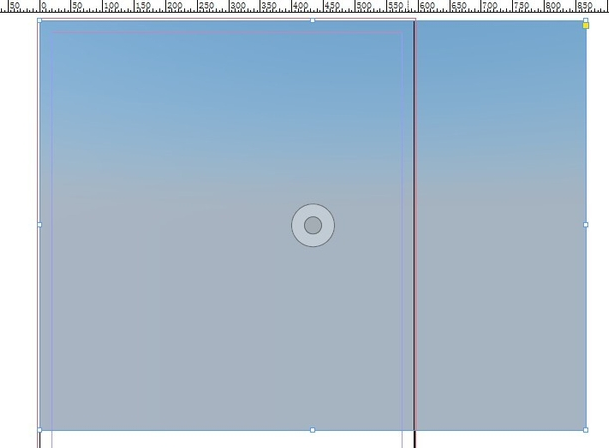
6、點住鼠標左鍵像SU畫矩形一樣把你要的圖片**去。還可以再調(diào)整位置和大小。
7、如果您要插字。在右邊選項欄里點這個T型圖標即可。

8、在InDesign頂部,您可以修改字形和字號等,您可以自行選擇。
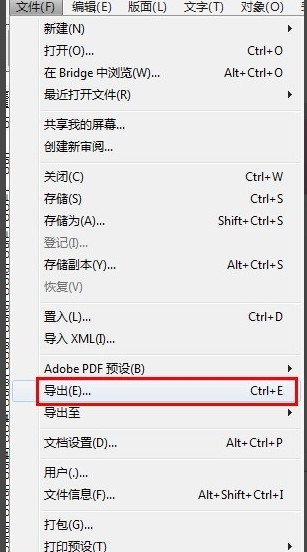
9、你可以將您排版好的文件導出,點擊InDesign菜單欄中的【文件】,選擇【導出】。選擇你要保存的位置,點擊確定。
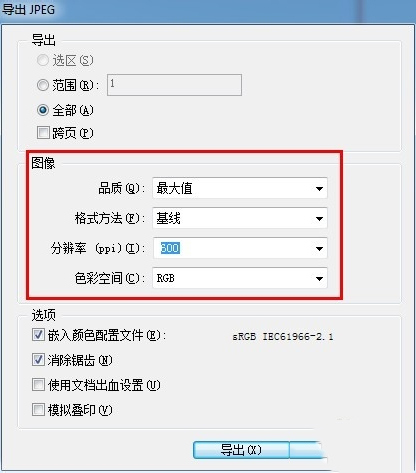
10、會出現(xiàn)一個對話框,建議如圖所示調(diào)整參數(shù),導出的圖大小適中,清晰可辨。
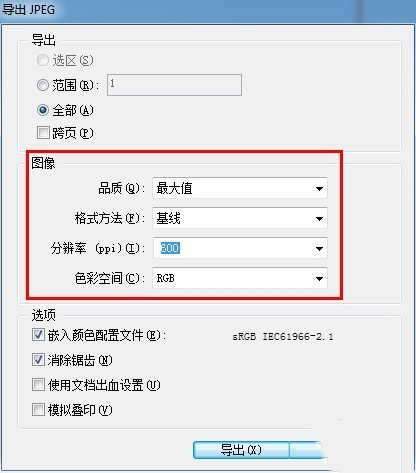
11、您就可以看到您導出的排版效果了。