windows11 APK安裝軟件(WSA Pacman)專門為win11用戶準備的,如果用戶更新到win11版本,雖然電腦會有自帶的模擬器,需要安裝apk文件非常麻煩,可以通過這款軟件進行安裝,可以查看到安裝文件的版本和包名,非常好用,有需要的朋友可以下載體驗一下!!
軟件介紹
WSA PacMan 擁有云母效果,支持亮 / 暗顯示主題,并且可以綁定 APK 后綴文件。Win11 用戶可以像 .exe 應用那樣,直接雙擊 APK 文件就可以進行安裝。安裝 WSA 時,您還將獲得 Amazon Appstore,理論上它可以輕松查找和安裝 Android 應用程序。 但目前只有少數應用程序可通過 Appstore 獲得,因此人們已轉向側載從其他來源下載的 Android 應用程序。 最簡單的方法之一是使用名為 WSA PacMan 的免費開源工具。
軟件說明
在 Microsoft 發布 Android 版 Windows 子系統的第一個預覽版后不久,人們發現可以使用命令行工具來旁加載 Amazon Appstore 中沒有的應用程序。但這涉及到下載和安裝 Android 平臺工具,并在您每次想要安裝應用程序時運行一系列命令。
幸運的是,少數開發人員提出了更加用戶友好的方法,為您提供圖形用戶界面,并使安裝應用程序變得像下載和單擊 APK 安裝程序文件一樣簡單。
您可以從其 GitHub 發布頁面下載最新版本的 WSA-PacMan,然后將其安裝到您的 Windows 11 計算機或解壓縮該應用程序的便攜式版本以在不安裝的情況下運行它。
該應用程序將自動連接到適用于 Android 的 Windows 子系統,如果您將其設置為處理 Android APK 文件的默認應用程序,任何時候您雙擊一個 APK,它都會在 WSA-PacMan 中自動打開。如果您沒有將其注冊為默認值,您也可以右鍵單擊 APK 并選擇“使用”WSA-PacMan 打開。
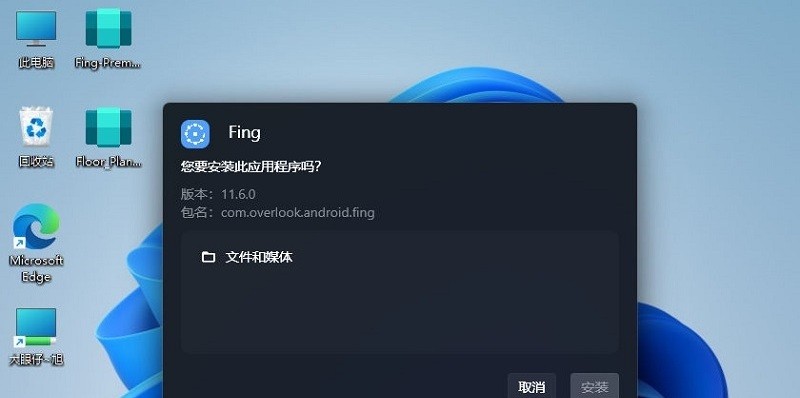
這將打開一個安裝程序窗口,顯示應用程序所需的權限,以及一個“安裝”按鈕,您可以按該按鈕來安裝該應用程序,如果您不想這樣做,您可以單擊一個“取消”按鈕。
當您啟動 WSA-PacMan 本身時,您將獲得一個基本的用戶界面,讓您知道應用程序是否連接到 WSA,以及您可以按下以打開 WSA 設置和/或管理已安裝的應用程序的按鈕。
您還可以單擊“設置”圖標來調整各種選項。
相關說明
它是一個第三方開源軟件包管理器,專門為WindowsSubsystem for Android 構建。它作為一個 GUI,它在后臺運行 ADB 命令來安裝Android應用,它也依賴于默認端口,所以你不必對應用或 WSA 本身做任何修改。WSA PacMan 是一個 ADB 命令的 GUI,它依賴于操作系統中包含的原始 WSA,所以你確實需要設置一次 WSA。
使用教程
1.在正式安裝WSA pacman之前需要打開兩個功能。一個是打開安卓子系統中的開發者模式,另一個是打開安卓子系統的USB調試模式,跟我們手機上設置->開發者選項->USB調試模式流程一樣。
2.首先,你需要一個運行 Windows 11 并支持 Windows Subsystem for Linux 的設備。其次,確保你已經安裝或啟用了 Windows Subsystem for Android,并打開了調試選項。否則,軟件包管理器將無法在你的設備上安裝應用程序。
3.準備工作完成后,就可安裝WSA pacman工具。直接雙擊文件就可執行安裝,按提示操作就行。但要注意勾選關聯APK文件選項,不然雙擊APK文件時Windows不知道應該調用WSA pacman。在完成安裝后,一定要重啟計算機。
4.重啟完成后,雙擊你想安裝的APK文件就可彈出安裝向導框,就跟安裝Windows應用一樣,非常簡單,APK安裝完成后還可以在桌面創建快捷方式,非常方便。
設置說明
安卓端口
默認值:58526
主題模式
系統
黑暗的
光
個性形象
松鼠
郵件
圓角
功能特點
檢查應用程序是否已正確安裝。
當您安裝已安裝在計算機上的 APK 時,添加了“更新”和“重新安裝”選項。
如果安裝失敗,則顯示錯誤消息。
窗口透明度類型的選項。
安裝 APK 時自動啟動 WSA 的選項。
如果 WSA 關閉,則啟動 WSA 的新按鈕。