 WinRAR作為一款功能強大的解壓縮工具,不僅支持便捷的鼠標拖放操作與外殼擴展功能,還完美兼容ZIP格式檔案,是當前市場上極為流行的選擇。其64位官方版更是內置了先進的程序,能夠輕松解開包括CAB、ARJ、LZH、TAR、GZ、ACE、UUE、BZ2、JAR、ISO在內的多種復雜壓縮文件格式,滿足用戶多樣化的解壓需求。
相關推薦
相關軟件 | 版本說明 | 下載地址 |
|---|---|---|
| RAR密碼破解 | (需運行庫見下方) | 查看 |
| winrar | v5.71 | 查看 |
| 7-zip | v19.00 | 查看 |
| 360壓縮 | 官方版 v4.0.0.1190 | 查看 |
軟件功能
1.對RAR和ZIP的完全支持;2.支持ARJ、CAB、LZH、ACE、TAR、GZ、UUE、BZ2.JAR、ISO類型文件的解壓;
3.多卷壓縮功能;
4.創建自解壓文件,可以制作簡單的安裝程序,使用方便;
5.壓縮文件大小可以達到8,589,934TB;
6.鎖定和強大的數據恢復記錄功能,對數據的保護無微不至,新增的恢復卷的使用功能更強大;
7.強大的壓縮文件修復功能,最大限度恢復損壞的rar和zip壓縮文件中的數據,如果設置了恢復記錄,甚至可能完全恢復;
8.支持用戶身份校驗(AV校驗,必須注冊);
9.強大簡易的備份功能;
10.工業標準AES加密;
11.提供固實格式的壓縮算法,在很大程度上增加類似文件或許到小文件的壓縮率;
12.在壓縮前估計文件的壓縮率的功能;
13.可以保存NTFS數據流和安全數據;
14.與資源管理器整合,操作簡單快捷;
15.支持Unicode編碼文件名;
使用方法
文件“鎖定”功能怎么用?
WinRAR可以設置“鎖定”功能,這樣壓縮包里就無法添加新文件,也無法進行刪除或者修改,保持初始狀態。
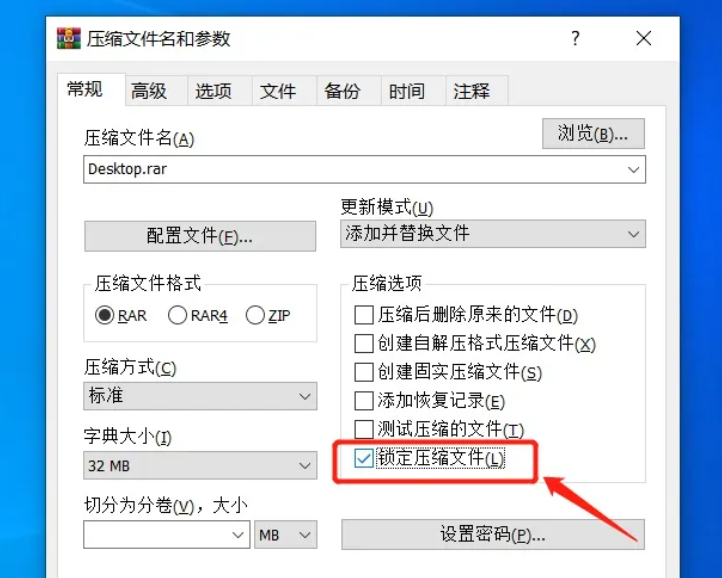
“鎖定”功能有兩種設置方式,可以在壓縮文件的時候同時設置,只需在壓縮時的【壓縮文件名和參數】頁面中,勾選【鎖定壓縮文件】即可。
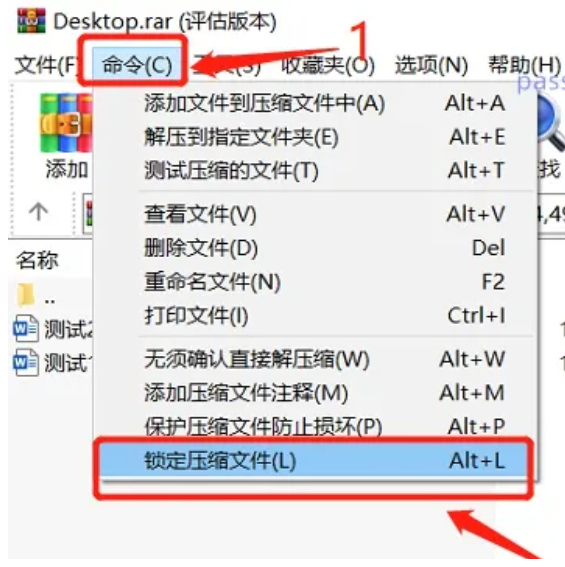
 也可以對已經壓縮好的壓縮包進行設置。首先通過WinRAR打開壓縮包后,點擊菜單選項卡【命令】列表中的【鎖定壓縮文件】,彈出確定頁面后點擊【確定】即可。
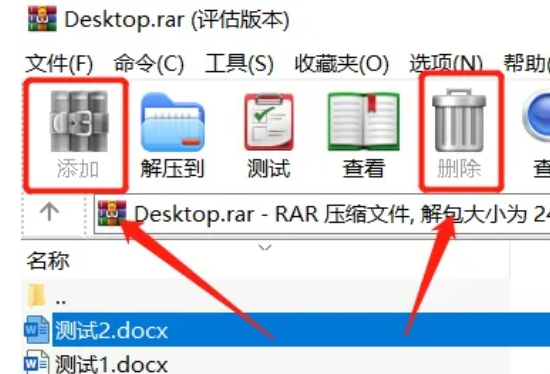
  設置完成后,可以看到菜單選擇卡的【添加】和【刪除】都不能點擊了,也就是無法在壓縮包里添加或刪除文件。
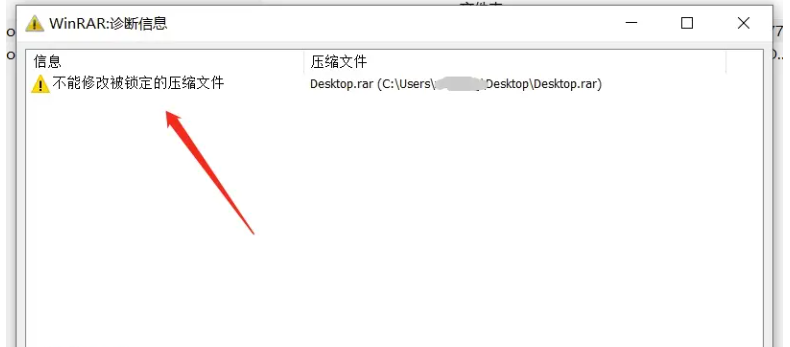
  如果對壓縮包里的文件進行修改,就會彈出【WinRAR:診斷信息】對話框,提示“不能修改被鎖定的壓縮文件”。
  文件無法打開怎么修復?
有時候壓縮包因為受損或者其他不明原因導致打不開,我們可以嘗試用WinRAR的“修復”功能看是否能修復好。
首先,打開WinRAR解壓縮軟件,找到受損壓縮文件所在目錄,然后點擊菜單選項卡【工具】列表中的【修復壓縮文件】;
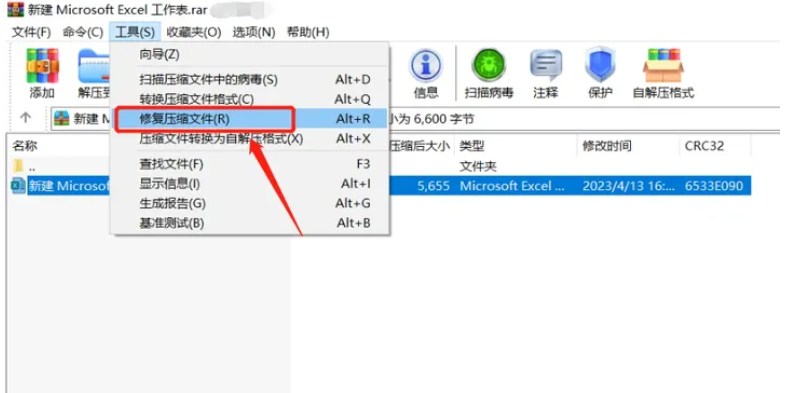 彈出【修復】對話框糊,選擇修復后文件的保存目錄以及壓縮文件格式,最后點擊【確定】即可開始進行修復。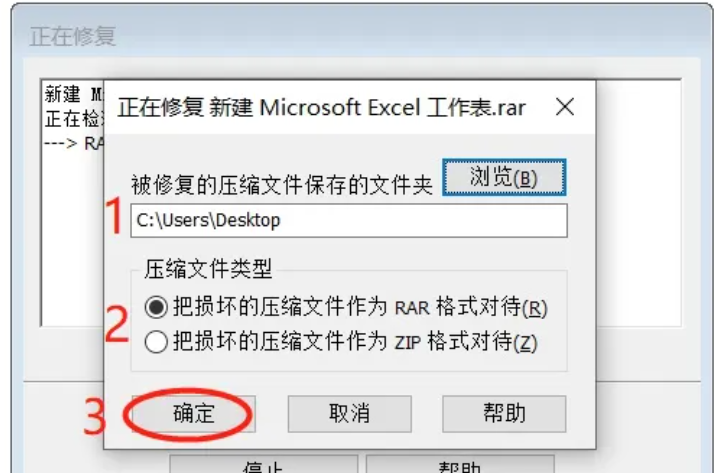
同類軟件推薦
WinZip:WinZip是一款功能全面的壓縮軟件,它支持多種壓縮格式,并提供了云存儲、文件共享等功能。WinZip的用戶界面設計簡潔,易于使用
下載地址:https://www.downza.cn/soft/115407.html
Bandizip:這是一款來自韓國的免費優秀的文件壓縮/解壓縮軟件,支持Win與Mac,操作方式與WinRAR相似,支持壓縮和解壓rar、zip、7z等眾多主流格式。
下載地址:https://www.downza.cn/soft/211745.html
更新日志
1、在處理包含有效恢復記錄的歸檔時,“修復”命令可能會錯 誤地顯示“恢復記錄受損”這則消息。而且此消息并未阻止 進一步的修復操作;
2、如果快速打開信息選項在默認的壓縮配置文件中被設置成 “不添加”,而且此配置文件由某些命令或對話框加載時, WinRAR 將在瀏覽 RAR 歸檔的內容時忽略快速打開信息。例 如,在打開歸檔或密碼對話框后將發生上述情況;
3、Ctrl+C“復制”快捷鍵在歸檔注釋窗口中不起作用;
4、如果設置了“將每個文件放入單獨的歸檔”和“歸檔到子文 件夾中”這兩個選項,WinRAR 將忽略在歸檔名稱字段中指定 的目標路徑。
軟件特別說明
尊重軟件版權,本站提供軟件版本為官方正式版。