photoshop cs6是一款非常好用的圖象編輯處理軟件,作為adobe系列軟件,它強大的功能是毋庸置疑的,幾乎在圖片上有任何的操作需求都可以通過它來完成。全新版本的photoshop cs6集圖像掃描、編輯修改、圖像制作、廣告創意,圖像輸入與輸出于一體,包含photoshop cs6中的所有組件與素材,整合了其Adobe專有的圖像引擎,通過顯卡核心GPU提供了強悍的圖片編輯能力,還能夠支持視頻創建,具有強大的功能來編輯您的視頻素材。另外用戶使用熟悉的各種Photoshop工具可以輕松地處理任意視頻剪輯。
ps:這里小編帶來的是photoshop cs6破解版,能夠支持簡體中文,英文等多種語言,支持32位和64位系統,無需序列號安裝,附帶的破解文件可以完美成功激活軟件,其詳細的安裝教程可參考下文操作。

photoshop cs6新功能
photoshop cs6相比photoshop cs5和cs4作出了一系列改進和增強,其全新典雅的現代化用戶界面,也提供了更加順暢、一致的編輯體驗,推薦升級。有了photoshop cs6,就能運用專業級標準創作出具有震撼力的圖像。
photoshop cs6曾被業界認為是Adobe產品史上最大的一次升級!從界面設計、窗口布局功能體驗上看photoshop cs6確實改變了不少.外在上,PS的圖標從原來的3D樣式轉變成了如今比較流行的平面簡單風格,而用戶界面的主色調也重新設計成了深色;內在方面最明顯的便是pscs6為攝影師提供了基本的視頻編輯功能,同時在指針、圖層、濾鏡等各方面也發生了不同程度的變化。
photoshop cs6中整合了Adobe專有的Mercury圖像引擎,通過顯卡核心GPU提供了強悍的圖片編輯能力。Content-Aware Patch幫助用戶更加輕松方便的選取區域,方便用戶摳圖等操作。Blur Gallery可以允許用戶在圖片和文件內容上進行渲染模糊特效。Intuitive Video Creation提供了一種全新的視頻操作體驗。
photoshopcs6中文破解版安裝教程
一、安裝pscs6軟件前,請一定要先做以下2件事:
1、photoshop cs6安裝開始前請先斷網,斷網,斷網,在成功破解激活前請全程斷網。
2、安裝完成后先試運行軟件一次,然后關閉,再開始激活步驟。
二、正式開始安裝:
1、下載本站提供的photoshop cs6中文版,并解壓到指定位置。
解壓完畢后在Adobe CS6文件夾中找到“set-up.exe”,雙擊開始安裝photoshop cs6;

2、啟動安裝程序以后,會出現下面的窗口,點擊忽略繼續安裝;

3、選擇安裝版本,這里我們選擇安裝試用版;

4、接受許可協議;

5、此步需要登錄剛才我們創建的Adobe ID,如果之前沒有創建ID的則可以在點擊登錄后的頁面中創建。但由于我們已經斷開了網絡,可以不登錄;

6、進入安裝界面后,由于小編的系統為32位,下面的圖則只有一個安裝選項,若是64位系統的朋友則會有photoshop cs6與photoshop cs6(64bit)兩個安裝內容,可選擇都安裝也可只安裝一個;

7、等待安裝完成,大概6~10分鐘左右便可完成安裝;

8、成功安裝,接下來對photoshop cs6進行破解操作;
9、解壓下載來的破解文件,小編這里是32位的操作系統,所以要復制32位破解補丁“amtlib.dll”[位置:“32位破解補丁”文件夾下](如果是64位的同學則選擇“64位破解補丁”文件夾里的“amtlib.dll”);
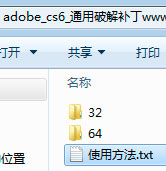
默認安裝目錄一般為【c:\program files\adobe\adobe photoshop cs6】
10、提示“確認文件替換”,選擇【是】;

11、到此為上,photoshopcs6中文破解版成功安裝,用戶可以無限制免費使用。

12、特別說明:若photoshop cs6可正常運行再聯網,軟件屬性那一欄,產品注冊,更新、激活全部變成灰色,即表示破解激活成功。
Photoshop CS6中如何將圖層1變成選區?
1、打開photoshop cs6軟件,然后打開圖片。

2、打開圖片后,按住ctrl鍵不放,然后鼠標左鍵點擊圖層1前面的圖片。
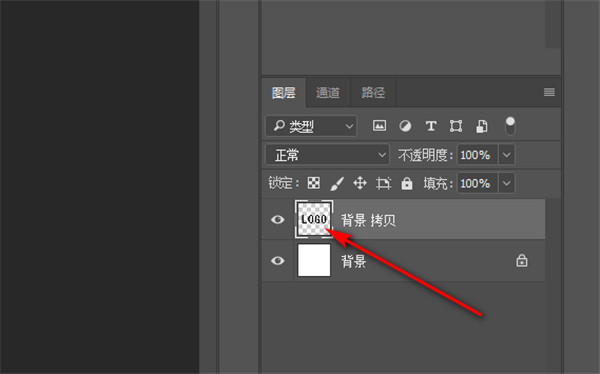
3、點擊圖片后,圖層1的圖形就可以載入選區。
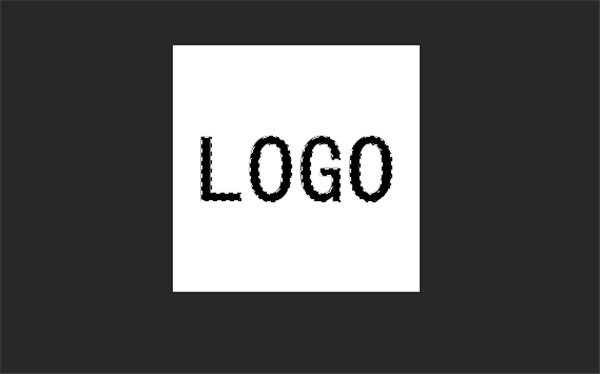
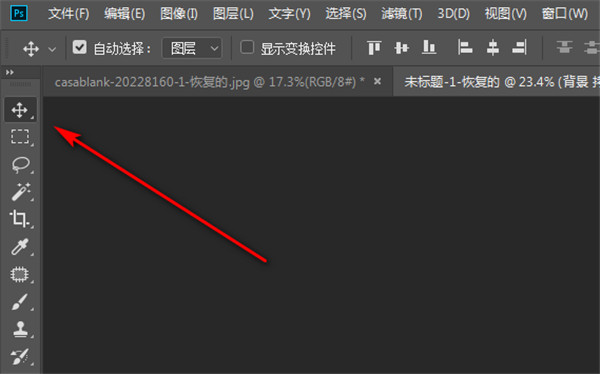
4、logo載入選區后,點擊移動工具或者按移動快捷鍵v,就可以將選區中的內容拖到其他窗口了。
photoshop cs6功能介紹
1、內容識別修補
利用內容識別修補更好地控制圖像修補,讓您選擇樣本區,供內容識別功能用來創建修補填充效果。
2、Mercury 圖形引擎
借助液化和操控變形等主要工具進行編輯、創建 3D 圖稿和處理繪景以及其他大文件時能夠即時查看效果。
3、3D 性能提升
在整個 3D 工作流程中體驗增強的性能。借助 Mercury 圖形引擎,可在所有編輯模式中查看陰影和反射,在 Adobe RayTrace 模式中快速地進行最終渲染工作。
4、3D控制功能任您使用
使用大幅簡化的用戶界面直觀地創建3D圖稿。使用內容相關及畫布上的控件來控制框架以產生3D凸出效果、更改場景和對象方向以及編輯光線等等。
5、全新和改良的設計工具
更快地創作出出色的設計。應用類型樣式以產生一致的格式、使用矢量圖層應用筆劃并將漸變添加至矢量目標,創建自定義筆劃和虛線,快速搜索圖層等。
6、全新的 Blur Gallery
7、使用簡單的界面
8、全新的裁剪工具
使用全新的非破壞性裁剪工具快速精確地裁剪圖像。在畫布上控制您的圖像,并借助 Mercury 圖形引擎實時查看調整結果。
9、現代化用戶界面
使用全新典雅的 Photoshop 界面,深色背景的選項可凸顯您的圖像,數百項設計改進提供更順暢、更一致的編輯體驗。
10、全新的反射與可拖曳陰影效果
在地面上添加和加強陰影與反射效果,快速呈現 3D 逼真效果。拖曳陰影以重新調整光源位置,并輕松編輯地面反射、陰影和其他效果。
11、直觀的視頻制作
運用 Photoshop 的強大功能來編輯您的視頻素材。使用您熟悉的各種 Photoshop 工具輕松修飾視頻剪輯,并使用直觀的視頻工具集來制作視頻。
12、后臺存儲
即使在后臺存儲大型的 Photoshop 文件,也能同時讓您繼續工作 — 改善性能以協助提高您的工作效率。
13、自動恢復
自動恢復選項可在后臺工作,因此可以在不影響您操作的同時存儲編輯內容。每隔 10 分鐘存儲您工作內容,以便在意外關機時可以自動恢復您的文件。
14、輕松對齊和分布3D對象
可將3D對象自動對齊至您圖像中的消失點,并利用全新的多選選項同時控制一組3D對象,讓您更快地創建豐富的3D場景。
15、預設遷移與共享功能
輕松遷移您的預設、工作區、首選項和設置,以便在所有計算機上都能以相同的方式體驗Photoshop、共享您的設置,并將您在舊版中的自定設置遷移至 Photoshop CS6。
16、改進的自動校正功能
利用改良的自動彎曲、色階和亮度/對比度控制增強您的圖像。智能內置了數以千計的手工優化圖像,為修改奠定基礎。
17、Adobe Photoshop Camera Raw 7插件
借助改良的處理和增強的控制集功能,幫您制作出**的 JPEG和初始文件;展示圖像重點說明的每個詳細情況的同時仍保留陰影的細節等。
18、內容感知移動工具
將選中對象移動或擴展到圖像的其他區域,然后使用“內容感知移動工具”功能重組和混合對象,產生出色的視覺效果。
19、受用戶啟發的多種改進
超過 65 種根據 Photoshop 用戶透過社交平臺提出的建議而提供的全新創意功能和工作效率增強功能,為您節省時間。
20、膚色識別選區和蒙版
創建精確的選區和蒙版,讓您不費力地調整或保留膚色;輕松選擇精細的圖像元素,例如臉孔、頭發等。
21、創新的侵蝕效果畫筆
使用具侵蝕效果的繪圖筆尖,產生更自然逼真的效果。任意磨鈍和削尖炭筆或蠟筆,以創建不同的效果,并將常用的鈍化筆尖效果存儲為預設。
22、新增繪圖預設
使用全新的預設來簡化繪圖工作,讓您輕松產生逼真的繪畫效果。
23、腳本圖案
利用“腳本圖案”更快地制作幾何圖案填充。
24、增強的 3D 動畫
使用動畫時間軸對所有 3D 屬性進行動畫處理,屬性包括相機、光源、材料和網格。導出 3D 動畫時的最終渲染性能獲得了極大的改進。
25、針對陰影的靈活的渲染模式
在 GL 和 Adobe RayTrace 渲染模式中預覽陰影,使創作更加流暢。
26、精確的 3D 對象合并
在單個場景中精確地合并多個 3D 對象,以便與相同的光源和攝像機相互搭配。
27、替代視圖
編輯時可從多個角度輕松查看您的 3D 圖稿。
28、3D 立體查看和打印
輕松將常見的立體格式(例如 JPS 和 MPO)導入 3D 管道,并進行簡單調整以設置深度和范圍。在立體顯示器或電視上查看立體圖像,或打印為光柵 3D 圖像。
29、Adobe Flash 3D 導出
以 Adobe Flash® 3D 格式輕松導出 3D 圖稿,以便在網頁瀏覽器中查看。也可導出 3D 圖稿資源,以供在 Adobe Flash Builder® (需單獨購買)軟件中使用。
30、3D 素描和卡通預設
單擊一下即可讓您的 3D 對象有素描與卡通的外觀,并創建畫筆描邊,以自動創建素描預設。
photoshop cs6常用快捷鍵
打開文件 - Ctrl + O
創建文檔 - Ctrl + N 創建一個新的文檔
放大和縮小 - 【Ctrl】+ 【+】或【-】來控制放大縮小,另外你也可以用Ctrl鍵加鼠標滑輪的方式來控制
存儲為Web格式 – Alt + Ctrl + Shirt+ S 這個是網頁設計師經常用到的快捷鍵之一。
自由變換 – Ctrl + T
自定義快捷鍵 – Alt + Shift + Ctrl + K 這個可以讓你自定義鍵盤快捷鍵。
首選項 - Ctrl + K 轉到“首選項”菜單中。
色階 - Ctrl + L 如果你編輯圖片,色階是經常使用的。
曲線 - Ctrl + M 可以讓你快速調整曲線。
色相/飽和度 – Ctrl + U 這個也是很常用的,記住哦。
色彩平衡 -Ctrl + B 色彩平衡是非常有用的照片處理功能。
去色 – Ctrl + Shift + U 可以把圖像快速去色。
圖像大小 -Ctrl + Alt + I 改變圖像尺寸這個我經常用了。
新建圖層 - Ctrl + Shift + N 創建一個新的圖層,但這個有對話框,我更喜歡 Ctrl + Alt + Shift + N快速建立新圖層,無對本框的。
液化 - Shift + Ctrl + X 想人物變得瘦或者胖?用它吧。
反相 – Ctrl + I 反相就是把原圖的各種顏色變成相反顏色。
滿畫布顯示 - Ctrl + 0 還原到實際尺寸就按 Ctrl + 1。
標尺 -Ctrl + R 在小屏幕,通常把標尺隱藏起來從而增加可視區域。
顯示網格 - Ctrl +’ 顯示或隱藏網格都是按它。
顯示參考線 – Ctrl +; 顯示或隱藏參考線都是按它。
鎖定參考線 -Alt + Ctrl +;
畫筆大小 - 按 [ 和 ] 來快速變換畫筆大小,當然要在畫筆狀態下。
畫筆的硬度 -如果你想修改的畫筆的硬度,按住 Shift + [ 和 Shift +] 來調整
工具箱(標星號的表未有多個同類工具,你可以按“Shift”鍵加相應的快捷鍵來循環切換)
移動工具 - V
選框工具 - M *
套索工具 - L *
裁剪工具 - C *
快速選擇/魔術棒 - W *
修復畫筆 – J *
橡皮擦 – E *
漸變工具/油漆桶 - G *
鋼筆工具 - P *
文字工具 - T *
切換前景色/背景色 - X
默認的前景色/背景色 - D
矩形/圓形/多邊形/橢圓工具 - U *
減淡/加深/海綿工具 - O *
歷史記錄畫筆工具 – Y *
旋轉視圖工具 - R
抓手工具 – H
系統要求
1、Intel Pentium 4 或 AMD Athlon 64 處理器
2、Microsoft Windows XP Service Pack 3 或 Microsoft Windows 7 Service Pack 1。Adobe Creative Suite 5.5 和 CS6 應用程序還支持 Windows 8 和 Windows 8.1。
3、1 GB RAM
4、安裝需要 1 GB 可用硬盤空間;安裝過程中會需要更多可用空間(無法在可移動閃存設備上安裝)
5、1024 x 768 顯示器(推薦使用 1280 x 800),帶有 16 位顏色和 512 MB(推薦使用 1 GB)VRAM
6、支持 OpenGL 2.0 的系統
7、DVD-ROM 驅動器
8、此軟件需要激活才能使用。激活軟件、驗證訂閱和訪問聯機服務需要寬帶 Internet 連接和注冊。