紅蜻蜓抓圖精靈2020是一款功能強大的屏幕捕捉軟件,能為用戶提供強大的抓圖功能,支持屏幕截圖、活動窗口截圖、選定區域截圖等專業級截圖功能,使用起來非常方便,有需要的用戶不要錯過了,趕快來下載吧!
軟件功能
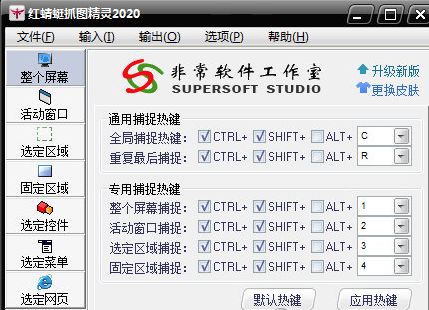
具有多種捕捉方式:分別是整個屏幕、活動窗口、選定區域、固定區域、選定控件、選定菜單、選定網頁。其中整個屏幕、活動窗口、選定區域等捕捉方式還支持多顯示器環境:整個屏幕捕捉模式能夠對任意一個主/副顯示器的整個屏幕進行捕捉,也可以自動偵測捕捉主窗口所在的顯示器屏幕,還支持將所有顯示器的屏幕捕捉成一張截圖;活動窗口和選定區域可以對多個顯示器中的活動窗口/選定區域進行跨屏幕捕捉。
具有多種輸出方式:分別是文件、剪貼板、畫圖、打印機。
捕捉歷史功能:在主窗口中提供捕捉歷史選項。顯示捕捉圖像文件的歷史列表,捕捉歷史劃分為全部、今天、過去7天、更早等4個時間段,方便用戶根據時間對歷史截圖文件進行查看、編輯、管理,同時捕捉歷史具有搜索功能,可以根據輸入的搜索詞對捕捉歷史進行快速搜索。捕捉歷史的生成策略設計4個選項供用戶選擇:總是生成捕捉歷史、僅生成已保存截圖的捕捉歷史、僅生成未保存截圖的捕捉歷史、不生成任何捕捉歷史。
紅蜻蜓抓圖精靈官方版
捕捉光標功能:在捕捉圖像時捕捉鼠標光標指針。通過選擇【主窗口】->【常規】選項卡->【捕捉圖像時,同時捕捉光標】選項(或者選擇【托盤圖標右鍵菜單】->【輸入選項】菜單項->【包含光標】菜單項)來開啟/關閉該功能。
捕捉圖像時隱藏紅蜻蜓抓圖精靈窗口:在捕捉圖像時自動隱藏紅蜻蜓抓圖精靈窗口。通過選擇【主窗口】->【高級】選項卡->【捕捉圖像時,自動隱藏紅蜻蜓抓圖精靈窗口】選項(或者選擇【托盤圖標右鍵菜單】->【捕捉選項】菜單項->【捕捉時隱藏紅蜻蜓抓圖精靈窗口】菜單項)來開啟/關閉該功能。
播放捕捉成功提示聲音:在捕捉完成時播放捕捉成功提示聲音。通過選擇【主窗口】->【高級】選項卡->【捕捉完成時,播放捕捉成功提示聲音】選項(或者選擇【托盤圖標右鍵菜單】->【捕捉選項】菜單項->【捕捉后播放提示聲音】菜單項)來開啟/關閉該功能。
捕捉圖像預覽功能:在捕捉完成后,顯示預覽窗口。通過選擇【主窗口】->【常規】選項卡->【捕捉圖像后,顯示預覽窗口】選項(或者選擇【托盤圖標右鍵菜單】->【輸出選項】菜單項->【預覽窗口】菜單項)來開啟/關閉該功能。
打開文件方法
1、首先我們打開軟件蜻蜓抓圖精靈官方版,在主界面點擊“文件”;
2、在出現的功能列表中選擇“打開圖像”或者“打開捕捉圖像目錄”選項;
打開文件
3、接著在彈出的窗口中進行文件的選擇即可。
選擇文件
截圖方法
1、在蜻蜓抓圖精靈軟件的主界面,我們就可以看到多種截圖模式,包括了整體屏幕、活動窗口、選定區域、固定區域、選定控件等等;
多種截圖模式
2、根據自己的實際情況選擇一種截圖方式,以選定區域為例,接著通過捕捉熱鍵呼出截圖界面;
呼出截圖界面
3、在截圖界面鼠標左鍵點擊選擇想要截圖的區域,選擇完畢即可完成截圖。
完成截圖
打印圖片方法
1、如果我們想要打印圖片的話,首先就需要通過蜻蜓抓圖精靈完成圖像的截取;
完成圖像的截取
2、接著我們就可以打開圖像的編輯界面,在該界面中點擊“打印”功能;
點擊“打印”功能
3、如果我們已經連接到了打印機,那么就可以完成打印了。