FineBI是一款商業數據決策系統,該軟件擁有優秀的模擬預測功能,能夠模擬出未來企業的走向和發展,并將結果以數據表的方式顯示給用戶觀看,以便用戶即及時修改當前企業未來規劃。
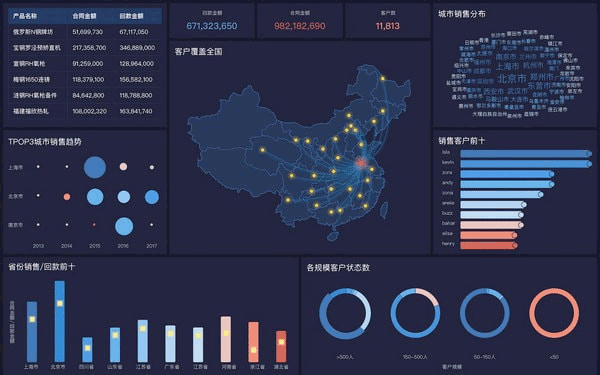
FineBI還可生成多種圖表,企業每項數據,都對應著不同的圖表,方便用戶參考和分析,從而讓不同的人群快速了解公司運營的詳情,尤其是在會議中讓領導知曉企業概況,同時也支持財務計算等各種方面,軟件包含了熱點地圖、業務包管理及數據關聯等諸多強大功能,極大的提升了分析師的工作效率。
另外,FineBI的使用方法非常的容易,用戶只需要打開軟件,在軟件中輸入當前企業的各項信息、未來規劃等,點擊預測鍵,即可模擬出公司未來的發展情況,十分的方便。
FineBI初始化設置介紹
應用場景
當 FineBI 在 安裝并啟動 后,會自動跳出 FineBI 數據決策系統平臺網頁。本章介紹首次訪問 FineBI 和再次登錄的步驟。
功能簡介
完成初始化后,FineBI 可進行一系列的數據準備、數據加工、可視化分析等操作。
首次訪問決策系統
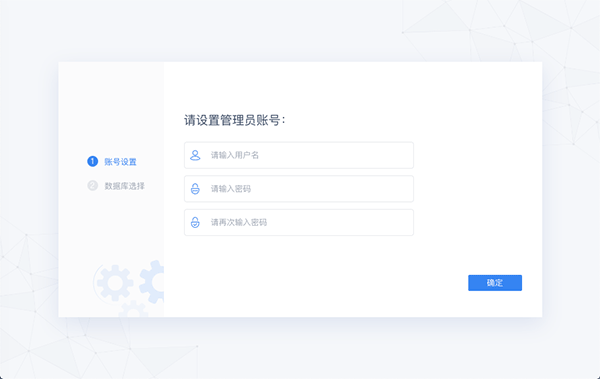
在本地安裝啟動 FineBI 服務器以后,輸入地址:http://localhost:37799/webroot/decision 訪問 FineBI,進入引導頁面,分為兩個步驟:賬號設置和數據庫設置,如下圖所示:
賬號設置
賬號設置:配置系統管理員的用戶名和密碼,管理員負責統籌整個系統,包含用戶、數據、權限、系統信息等。
數據庫選擇
點擊「下一步」進入數據庫選擇。如下圖所示:
數據庫中存放的數據決策系統中除平臺屬性配置以外的所有信息,包括目錄樹設置、模板定時任務信息等。
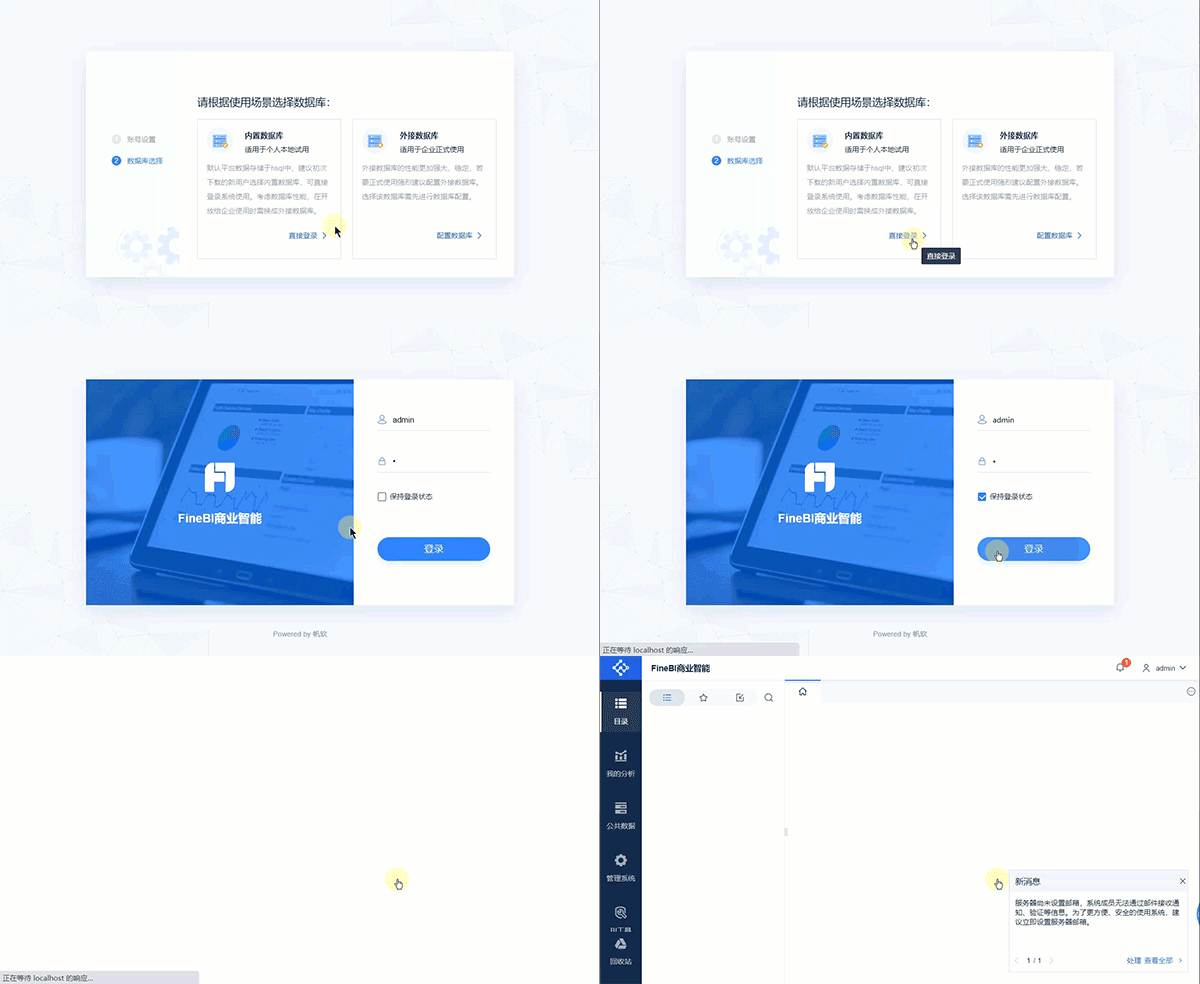
內置數據庫
內置數據庫適用于個人本地試用,點擊「直接登錄」,可直接登錄系統使用。
外接數據庫
外接數據庫適用于企業正式使用,點擊「配置數據庫」,為工程配置外接數據庫。
再次登錄
啟動 FineBI ,訪問http://localhost:37799/webroot/decision,再次進入登錄頁面,輸入正確用戶名和密碼登錄即可
FineBI快速上手操作步驟介紹
新建分析主題
「分析主題」是你在 BI 中進行數據分析和可視化展示的核心元素。當你需要進行數據分析時,可以創建分析主題并在其中進行自己的業務分析,分析主題中支持進行數據處理、制作可視化圖表和儀表板;同時「分析主題」支持不同用戶之間進行協作編輯,極大的方便了用戶對分析內容的共享。
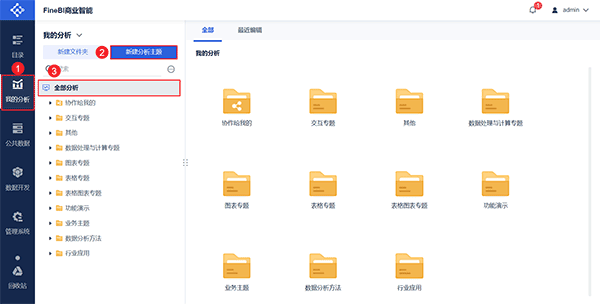
在「我的分析>全部分析」下「新建分析主題」。如下圖所示
添加數據
新建分析主題后,會自動進入分析主題內的「添加數據」界面,也可點擊「添加」上傳數據。
選擇「本地Excel文件>上傳數據」。將本文 1.3 節的示例數據下載解壓后上傳。如下圖所示:
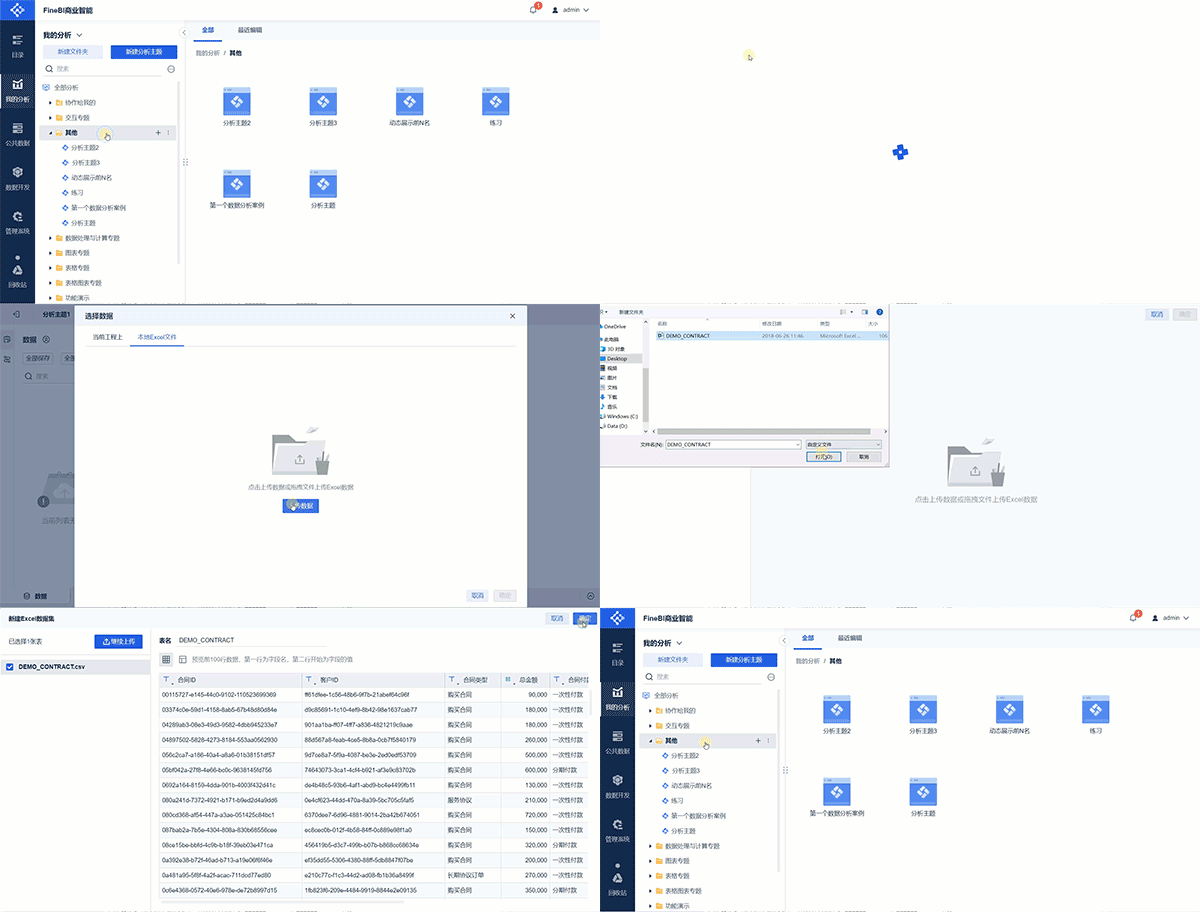
注:若上傳失敗,可能是 csv 文件格式導致。進入「管理系統>安全管理>安全防護 」,關閉「文件上傳校驗」。
編輯數據
1)數據上傳成功后,我們可以直接編輯數據。如下圖所示: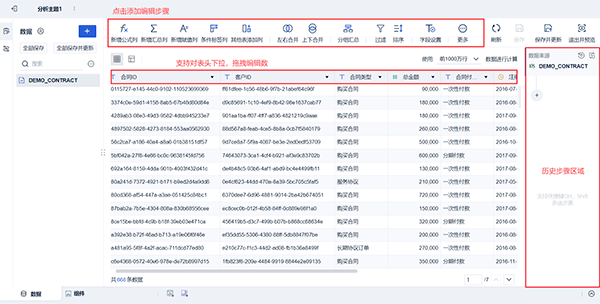
FineBI 支持新增列、合并數據、分組匯總、過濾排序、字段設置等步驟。各編輯步驟操作請參見文檔:編輯數據概述
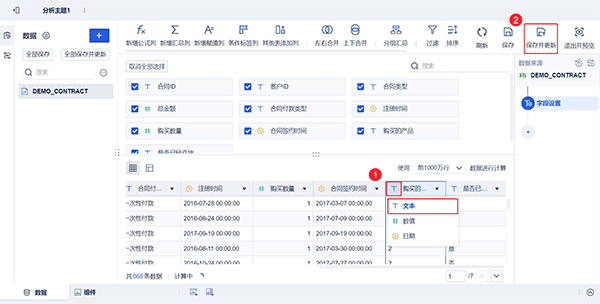
例如,我們分析不同產品的購買數量,需要使用「購買的產品」做維度對購買數量分析,需要改變字段類型。點擊字段表頭修改,完成后「保存并更新」。如下圖所示:
注:如果點擊「保存」,不會更新數據,做組件使用該表還是修改前的數據。
完成數據編輯,接下來我們進入組件制作的學習。
制作表格
我們先制作一張表格,展示合同明細信息。
1)點擊下方的「組件」即可添加可視化圖表。
首先,將左側字段拖入分析區域「合同類型、合同付款類型、合同ID、總金額」,然后選擇圖表類型「分組表」(默認分組表)。如下圖所示:
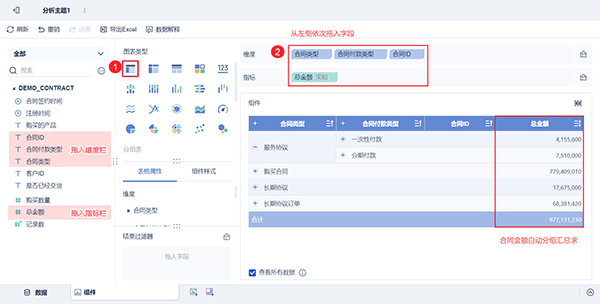
點擊表中「+」可以展開數據明細。
2)分析數據
在組件我們也可以分析數據,實現字段分組、排序過濾、快速計算、添加計算字段等操作。
3)完成后,在頁面底部,點擊重命名組件為「合同表」。如下圖所示:

制作圖表
接下來分析一下不同合同類型的購買數量。
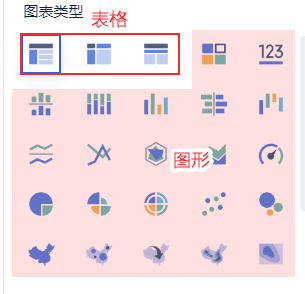
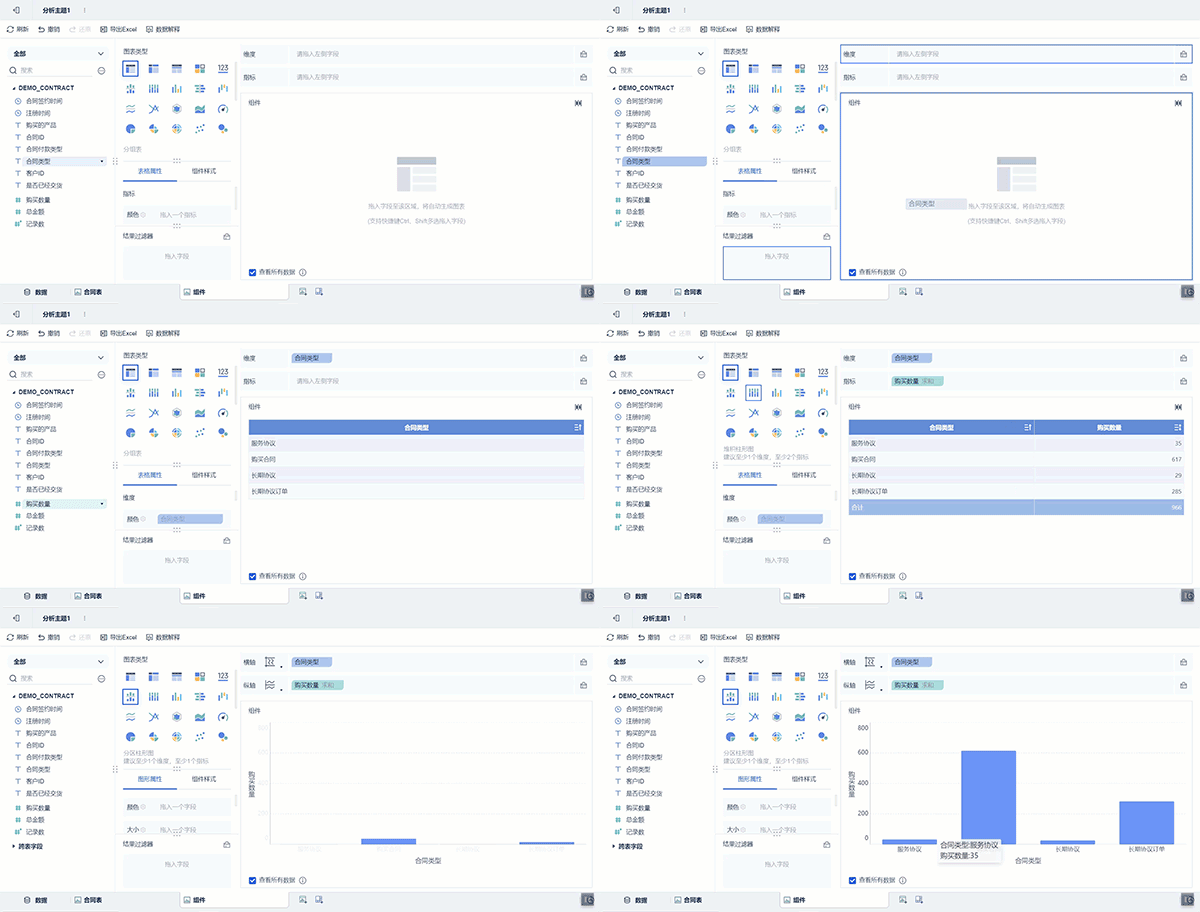
制作圖表步驟:先拖入字段,再選擇圖表類型。FineBI的表格和圖形有多種呈現類型,點擊即可切換。如下圖所示:
1)完成后點擊「添加組件」,繼續添加圖形。如下圖所示:

2)首先,拖入字段「合同類型、購買數量」發現表格展示的不夠直觀;然后,點擊「柱形圖」就清晰的將數據表達出來。如下圖所示:
完成后重命名組件為「不同合同類型購買數量分析」
制作儀表板
完成組件分析后,可以點擊分析主題底部「添加儀表板」。
1)我們可以將制作的表格圖表,拖入儀表板中。并調整位置。如下圖所示:
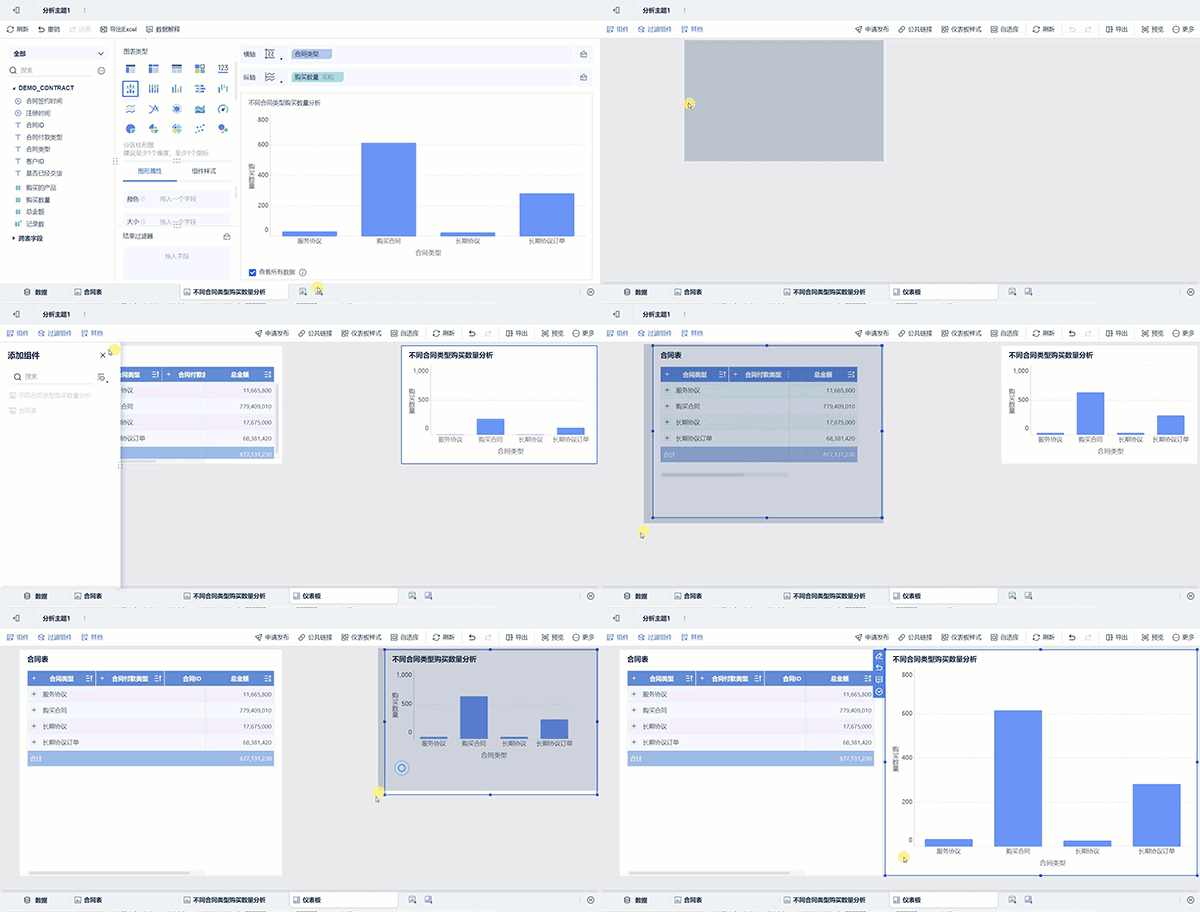
完成后,可進入「預覽」,查看所有數據分析結果,完成儀表板制作。
分享協作
FineBI 可以將分析主題制作好的內容分享給別人。
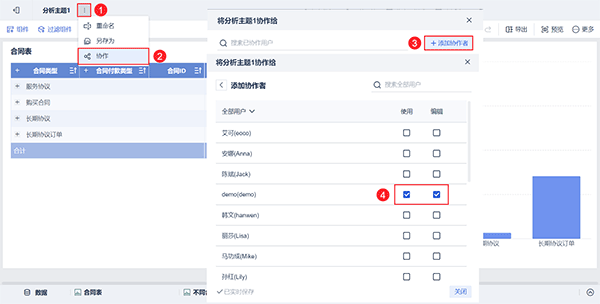
1)點擊分析主題,可以邀請別人進行「協作」。例如,選擇用戶「demo」進行協作。如下圖所示:
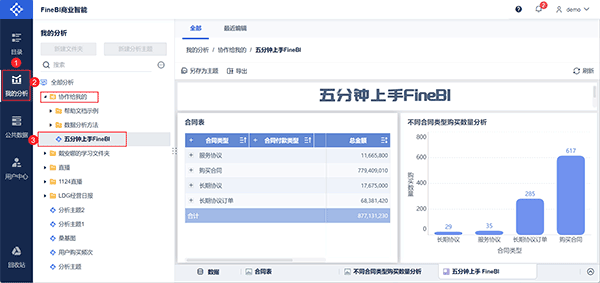
2)demo 用戶在「我的分析」中「協作給我的」文件夾下即可找到「分析主題」查看并編輯。如下圖所示:
軟件功能
【智能權限】設置基礎權限后,業務數據包自動繼承權限,節省操作成本。
【可視化ETL】內置可視化的ETL工具,支持對原始數據進行二次加工處理。
【Spider大數據引擎】高性能分布式計算引擎,以輕量級架構實現大體量數據的計算。
【數據挖掘】新增5類數據挖掘算法,幫助您更好的進行分類、預測和分析。
【可視化探索式分析】直觀快速的方式,了解自己的數據,發現問題改進業務。
【分發與共享】一鍵分享報告,支持掛載到數據決策系統節點分發給各相關單位查閱。
【移動應用】無須二次開發,PC端分析報告完美呈現在移動端,拇指之間決策千里。
【嵌入式分析】支持方便地與用戶的原有系統集成嵌入支持HTML5,支持單點登錄。
【精細的權限管理】支持基于用戶角色分配報告查看權限,精細到數據行與列,千人千面。
FineBI新手常見問題
Q:組件里對字段進行過濾、復制、重命名,為何數據中的表字段沒有變化?
A:分析主題的表,只有編輯數據時會改變表的內容。
組件中分析時:
左側待分析區域的操作(復制、明細過濾、刪除)會同步到分析主題的模型中(這是前端看不到的),在制作組件可反復使用,但不會同步到組件的來源表
右側分析區域制作組件的操作,只會保存在當前組件中,不會同步。
Q:計算字段入口找不到了?
A:在 FineBI 6.0.8 迭代改變了計算字段的入口,在「…」中添加。
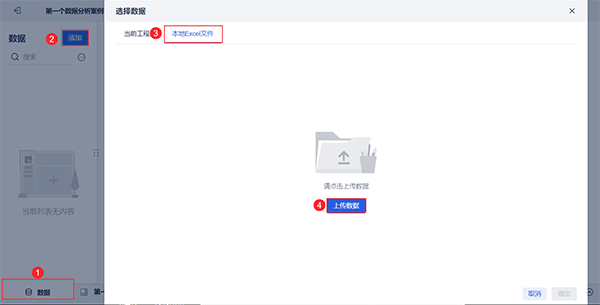
Q:找不到添加excel的入口
A:在「我的分析>分析主題>數據>添加>上傳Excel文件」中添加
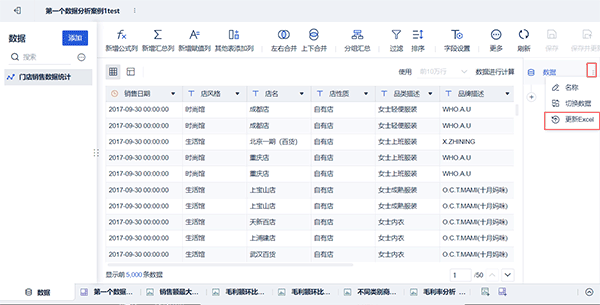
Q:怎么更新excel
A:在「我的分析>分析主題>數據」中選擇改表,進入編輯狀態。選擇分析步驟第一步「數據>…>更新Excel」。
Q:點了【保存】之后組件數據沒更新
A:需要點擊「保存并更新」,數據才會更新。
Q:添加公共數據后編輯,會不會影響公共數據
A:不會,添加到分析主題的數據,是公共數據的子表
Q:數據發布之后再進行編輯,會不會影響發布在公共數據里的數據集
A:會的。
Q:怎么生成圖例
A:在 圖表屬性 中的顏色、大小、形狀、熱力色、半徑中添加字段,則可生成對應圖例。
更新日志
v6.1.4版本
一、儀表板
【新增】儀表板預覽新增保存查詢條件入口:支持將查詢條件保存下來,不同用戶在預覽儀表板時可以選擇不同的查詢條件,僅支持過濾組件和快捷設置。
【新增】表格屬性支持顏色條件配置應用于行 ;交叉表指標名稱支持配置表格屬性。
【產品邏輯變更】表格默認列寬:升級前為默認列寬則升級上來列寬可能會有變化;finedb有參數可以控制:SystemOptimizationConfig.useNewColumnSizeRule,默認為true,修改為false則為之前的列寬邏輯;
【新增】表格-組件樣式-新增自適應顯示:分為標準適應和寬度適應;默認為標準適應;
【優化】自定義同環比:
1.支持設置內置默認的對比類型:同期(年、季度、月、周)、同比增長值(年、季度、月、周)、同比增長率(年、季度、月、周)、環期、環比增長值、環比增長率
2.支持自定義對比時間設置:動態時間、固定日期(原日期)、固定日期區間(原日期區間)
3.字段下拉設置了自定義同環比(未依賴分析區域時間字段)后,默認配置為二次計算,不支持切換為一次計算
二、圖表
【新增】地圖-組件樣式-組件背景,新增”合并九段線“配置項(在不勾選“GIS”配置項時,生效)
【優化】字段推薦邏輯/圖例是否展示:
1、對比柱狀圖
-所有維度字段置于縱軸,所有指標字段置于橫軸,切換圖表類型時也按照這個規則;
-名稱變為「對比條形圖」
2、范圍面積圖
-指標數量超出2個,其余指標置于細粒度中
3、漏斗圖
-第1個指標置于大小,并復制1個置于標簽屬性,第1個維度置于顏色,并復制1個置于標簽屬性;
-全部圖例不展示
4、玫瑰圖
-第1個指標字段置于角度屬性中,并復制1個置于半徑屬性;第1個維度字段置于顏色屬性中,并復制1個置于標簽屬性;
-標簽配置默認勾選「顯示指標匯總值」;
-全部圖例不展示
5、多層餅圖
-第1個指標字段置于大小屬性中,并且選擇多層餅圖,并復制1個置于標簽屬性,第1個維度字段置于顏色屬性中;
-標簽配置默認勾選「顯示當前層級維度」
-全部圖例不展示
6、儀表盤
-第2個指標置于目標值屬性中;
-全部圖例不展示
三、平臺
【新增】平臺新增臟數據修復入口:支持檢測和修復公共數據中BI數據表和文件夾的部分臟數據配置,支持檢測修復平臺配置中管理員為查看用戶的臟數據配置。
四、我的分析
【新增】數據集新增字段匹配替換
五、性能
【新增】支持統計信息智能生成,支持百萬字典智能生成,支持日期附加列智能生成
【新增】新增單表更新后立即進行表GC功能,不會新增磁盤膨脹問題,解決chunks數過多問題
【新增】排序查詢加速,智能運維-加速引擎新增排序加查詢速功能,讓IT能給數據集設置排序鍵加快查詢速度,支持搜索所有抽取數據集。設置排序查詢加速后的表,可以顯著提升儀表板查詢性能;但對于排序表自身更新性能耗時會有所增加,結果集1ww 100col更新耗時增加約10min,1kw 50col更新耗時增加約1min
【優化】數據庫會話開啟,配置庫連接池參數優化
【優化】BI線程統一管理,將數據類線程與其他類線程隔離起來,避免了查詢計算造成的系統卡頓。可以通過SystemOptimizationConfig.useAsyncHttpRequest開關控制,默認true開啟,可以避免數據類查詢造成整個平臺宕機。修改false可以關閉。
六、引擎
【產品邏輯變更】復雜公式檢測打斷,當公式超過一定復雜度的時候,會觸發打斷
【優化】數據集編輯多步驟:排序相關:多個排序步驟、排序+其他步驟場景優化;def相關:def+分組匯總(不使用def),多個非嵌套相同維度def新增列合并優化(參數默認關閉)
【優化】編輯過的基礎表默認走polars引擎更新
【優化】優化列裁剪性能
【優化】防宕機優化
-新增更新字典內存上報
-新增master的cache緩存占用控制(默認-8,即1/8 jvm)
-新增ClusterReaderBlock內存上報
-優化bi-web內存框架,動態上報內存,高負載會打斷線程
七、引擎jdk
【優化】引擎master和worker的jdk版本升級為jdk11,默認gc方式改為g1gc。(bi-web的jdk不變,進程合一版本的jdk不變)
【優化】worker引擎超時時間由默認的30s調小的18s,如果客戶的使用場景中worker負載較高,經常出現fullgc,那么這個超時時間需要上調;否則worker會超時宕機。參數如下:
-Dpolars.cluster.master.worker.heartbeat.acceptable.pause.ms=60000
-Dpolars.cluster.master.monitor.heartbeat.acceptable.pause.ms=60000
-參數說明:
--參數需要加到master的jvm參數中,重啟生效
--參數單位為毫秒,上述示例中為60s