 小白一鍵重裝系統工具最新版是一個號稱安裝成功率最高的系統重裝軟件,這款軟件操作簡單,系統多樣化,小白一鍵重裝系統工具最新版還具有一鍵重裝系統win7、一鍵重裝系統win8以及一鍵安裝xp系統的強大功能。
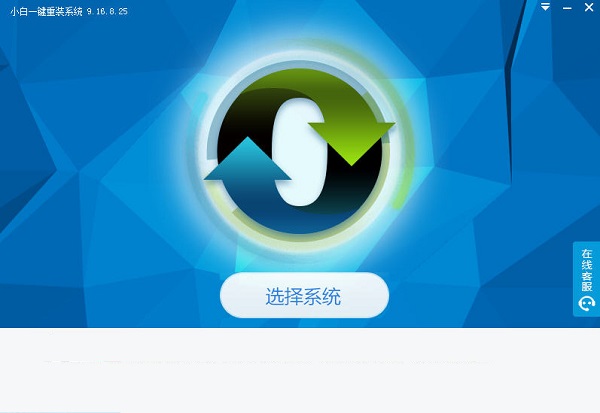
小白一鍵重裝系統工具免費版使用界面
相關軟件 | 版本說明 | 下載地址 |
|---|---|---|
360系統重裝大師 | 官方版 | 查看 |
系統之家一鍵重裝 | 官方正式版 | 查看 |
極速一鍵重裝系統 | 免費版 | 查看 |
大番茄一鍵重裝系統 | 電腦版 | 查看 |
功能特色
一、告別繁瑣,簡單易用
不需要任何技術基礎,傻瓜式一鍵重裝,全自動完成,小白一鍵重裝系統工具免費版完全不需要光驅和光盤,是小白必備的重裝神器!
二、安全高效,性能穩定
小白系統承諾:系統不黑屏、不藍屏,無病毒,無死機,絕對安全、可靠、穩定、快速!
三、智能裝驅動,全面兼容
集成國內最全驅動庫,精準識別硬件設備;智能檢測、自動安裝、設備即時生效。
四、飛速下載,快速安裝
采用智能云模式+迅雷7內核,小白一鍵重裝系統工具免費版實現了系統的快速下載,完美的Ghost技術,實現了系統的快速安裝。
五、系統隨意換,一機多系統
完美支持XP/Win7 32位/Win7 64位/Win8 32位/Win8 64位系統互相轉換,一機多系統更加簡單便捷!
六、在線升級,修復漏洞
系統可以完美實現在線升級補丁,發現漏洞,馬上修復,再也不用擔心系統漏洞帶來的危害了。
安裝步驟
在本站下載最新版的小白一鍵重裝系統安裝包,雙擊運行就可以使用了。

使用方法
第一步:下載安裝并打開小白一鍵重裝系統工具,出現小白軟件主界面,點擊“立即重裝系統”進入下一步
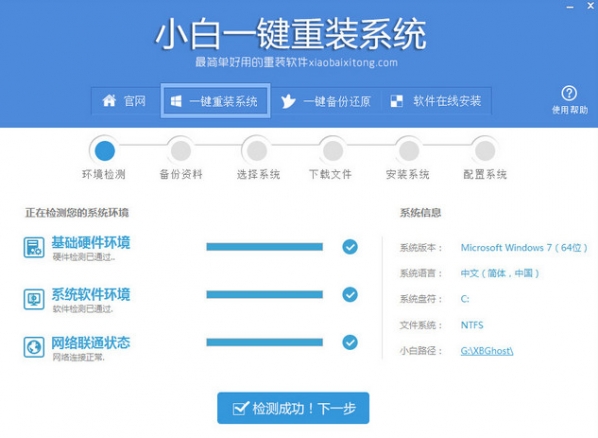
第二步:軟件自動檢測電腦軟硬件環境以及電腦網絡連通狀態,完成后點擊下一步按鈕
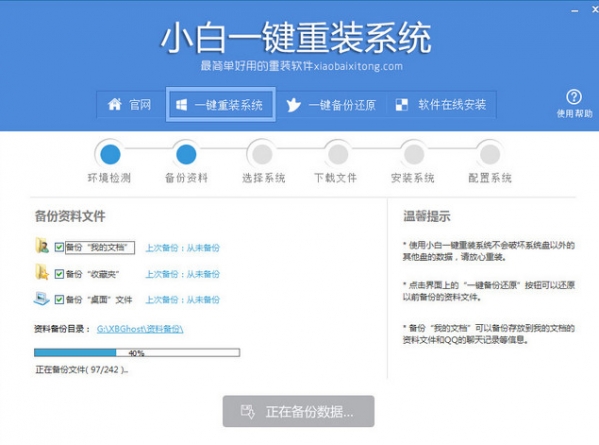
第三步:進入資料備份界面,通過勾選可以選擇對“我的文檔”、“收藏夾”、“桌面文件”進行備份,備份資料會保存到自動生成的“XBGhost/資料備份”目錄內,此目錄會根據電腦磁盤中最大剩余空間容量作為文件、系統的備份以及下載的系統自動產生;
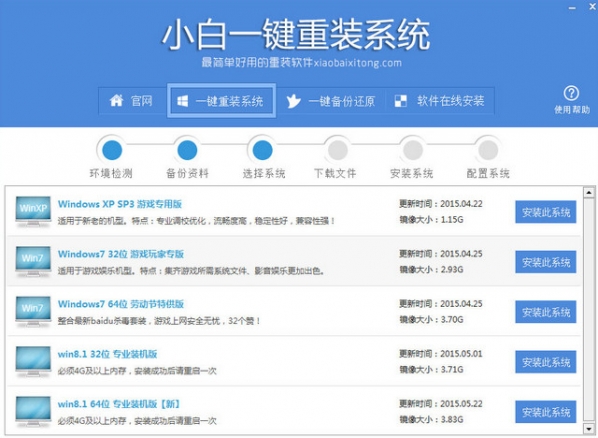
第四步:進入小白系統重裝軟件的系統下載列表界面,根據需求以及電腦配置情況選擇適合你的系統版本,點擊右邊的“安裝此系統”;
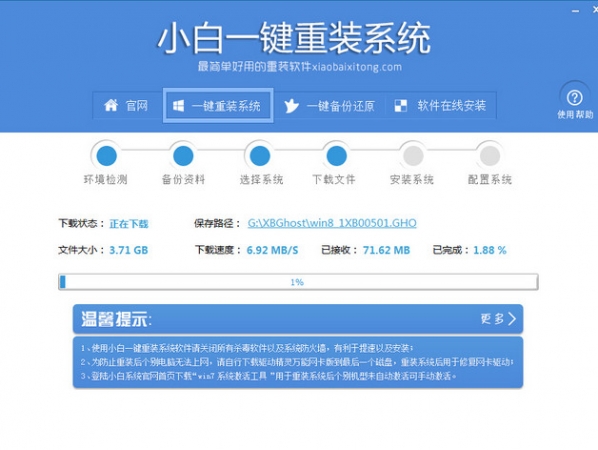
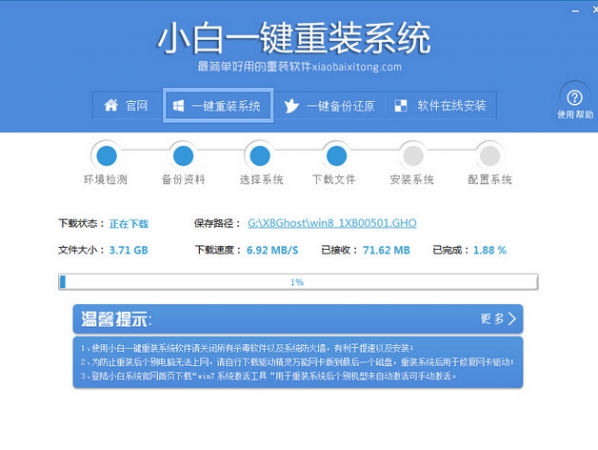
第五步:軟件開始下載你所選定的系統Ghost,從界面上可以清晰明了地觀察到各種數據。小白系統提供高達10多兆每秒的瞬時下載速度,當然根據每個用戶終端的網絡帶寬不同會有很大差異,請大家在下載過程中耐心等待;
第六步:下載完成后彈出是否重啟安裝,點擊“立即重啟”,電腦將自動進行安裝;

FAQ
小白一鍵重裝系統怎么樣?該怎么操作?
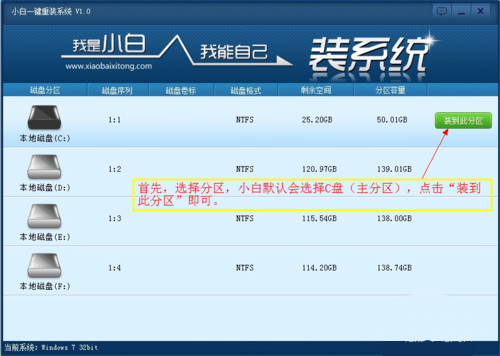
首先下載小白一鍵重裝系統工具,打開軟件,選擇系統安裝的目標分區,也就是目前的C盤這個主分區吧(安裝前請注意對C盤包括桌面上的資料進行備份,以免數據丟失),選定好分區,點擊“裝到此分區”,下一步。
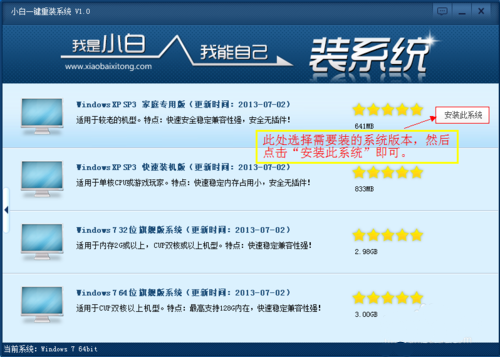
根據每一個游戲玩家玩的游戲不同、配置要求各異的特點,這里會出現xp/win7的32和64位版本,游戲玩家為游戲更加順暢宜選擇較低版本的系統,當然骨灰級玩家直接上win7的64位更好。選定好系統版本點擊“安裝此系統”,下一步。
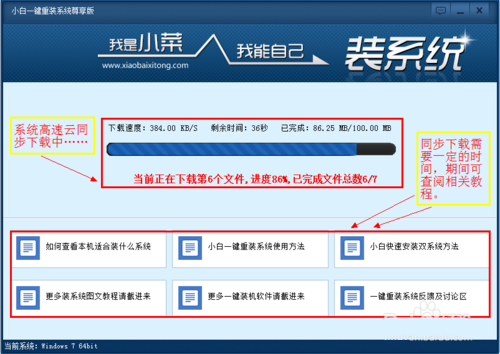
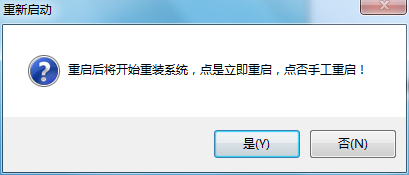
接下來軟件進行的是自動下載你所選擇的系統文件,等待著進度條從左到右不停地移動,進度的快慢就與網速相關了,不過也是需要一定時間的。下載完成后點擊提示框“是”選擇重啟,下一步。
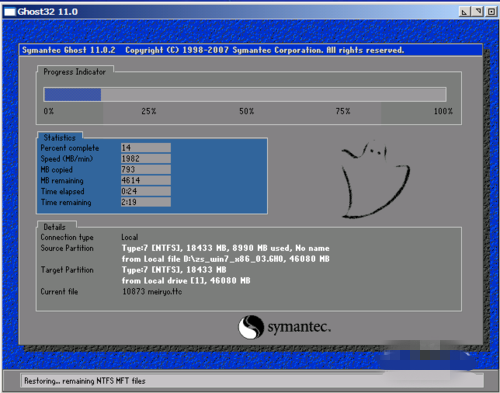
重啟后桌面首先會顯示系統的安裝還原進度界面,大概需要1-2分鐘吧,接著就是藍色的驅動安裝界面,這里也是非常人性化的,即不需要你自己去找系統,也不需要一個個去找網卡驅動等繁瑣的事情,全部為玩家朋友一站式、無人值守完成,超級便利。
關鍵時刻到了,系統將再次重啟后進入PC桌面,嶄新的系統安裝完成,嘗試下打開文件以及登陸網頁的速度有沒有變快哦!
更新日志
1、調整了系統排列順序
2、在鼠標點擊展開節點后自動選中首個子系統且展開節點的圖標文字相對應變大
3、修改了在工作目錄所在磁盤空間不足的情況下彈出的界面顯示位置偏移的問題
4、恢復了功能模塊標題
5、在線裝機功能中的系統列表下添加了"下一步"按鈕
6、在線裝機功能中的系統列表默認展開首個原版系統子版本,且選中首個系統子版本。