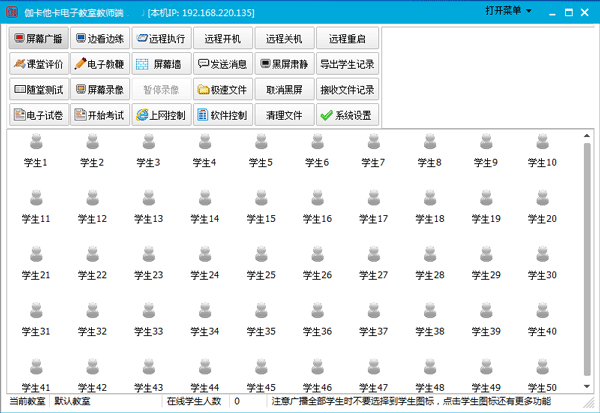
伽卡他卡電子教室教師端是專為教師而開發的一款電子教學系統,需要配合學生端一起使用,能夠讓老師輕松實現電子授課功能,如屏幕廣播、邊看邊練、電子教鞭、電子試卷、課堂評價、發送消息、隨堂測試等等,是電子教學最好的輔助軟件。
而且,伽卡他卡電子教室還擁有功能齊全考試系統,兼容性強,對機房學習來說是一個方便的系統,不僅能做到老師上課能讓學生清楚的看到操作演示,同時也能監控學生上網,為教學組織提供了一套成熟而低成本的解決方案。并且伽卡他卡電子教室教師端還擁有登錄雙選擇、退出保護機制、氣泡提示、終端與用戶雙命名等多種保護機制,用戶可以放心登錄使用。
此外,另外需要說明的是伽卡他卡電子教室是免費軟件,永久免費,無人數時間限制,不需注冊碼、無加密狗,歡迎免費下載使用。
軟件特色
1、考試系統(支持WORD試題和操作題),P2P聊天、文件收發。
2、日志考勤、屏幕視頻廣播、屏幕錄相、學生演示。
3、查看屏幕、遠程控制警告、遠程關機重啟、遠程執行。
4、黑名單、限制上網、課堂評價、隨堂測試、教室分隔。
5、遠程啟動,網站制作,視頻會議。提供正版免費下載。
伽卡他卡電子教室教師端如何使用教程
1、打開在本站下載的軟件,并解壓到當前文件夾中,點擊其中的netclassteacher17.8.exe應用程序,進入安裝向導界面,接著點擊下一步;
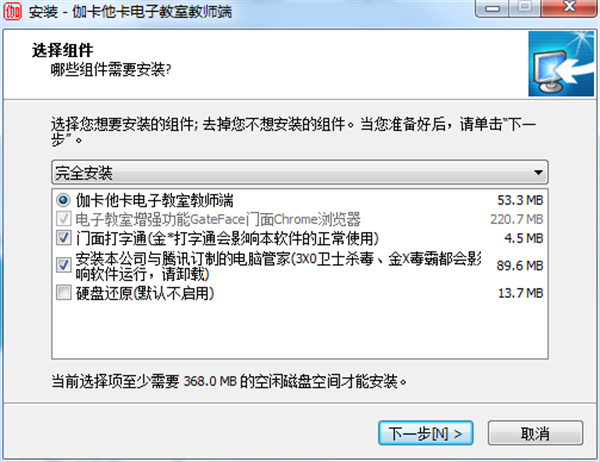
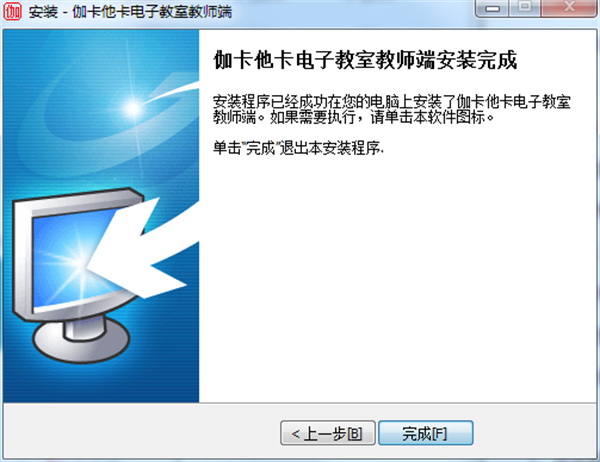
2、之后一直點擊下一步,點擊完成即可;
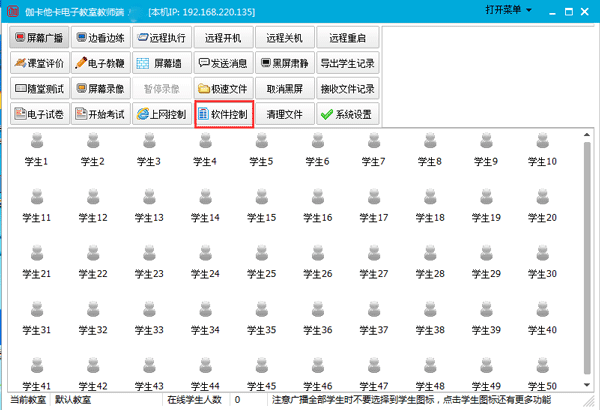
3、然后打開該軟件,進入首頁后單擊主界面上的"軟件控制",如圖所示(紅框標出);
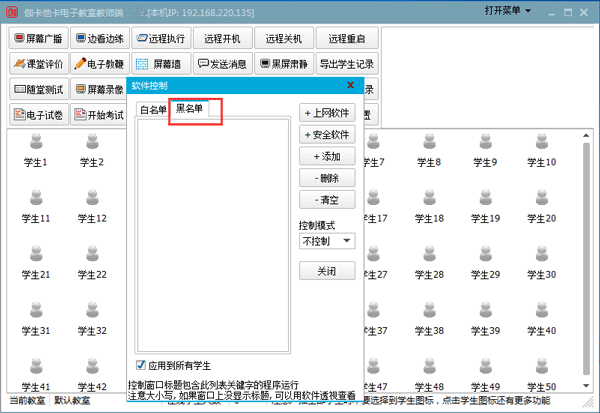
4、然后可以選擇黑名單,單擊添加相關軟件(只輸入關鍵詞即可)來限制學生打開這些軟件,白名單是限制學生能打開名單里的軟件;
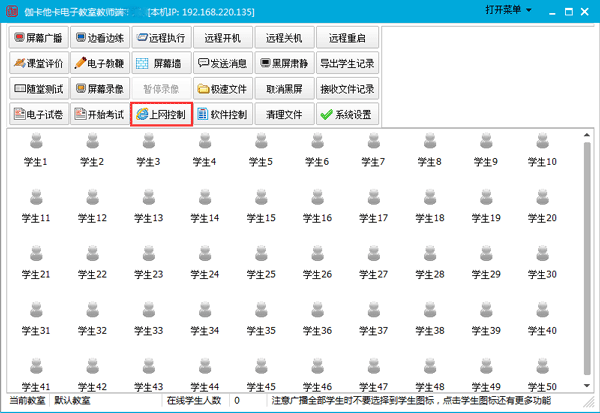
5、在允許學生上網瀏覽網頁的前提下,還可以用此軟件來限制學生瀏覽的網站,從軟件主界面打開“上網控制',同軟件控制相似,可以在黑名單或白名單里添加相關網址即可。
功能介紹
一、主要功能
考試系統(支持WORD試題、操作題),P2P聊天、文件收發,日志考勤、屏幕廣播、屏幕錄相、學生演示、查看屏幕、遠程控制警告、遠程關機重啟、遠程開機、遠程執行、黑名單(限制上網功能)、課堂評價、隨堂測試、教室分隔
二、主要特色
屏幕廣播流暢不卡、登錄雙選擇、退出保護機制、氣泡提示、終端與用戶雙命名、支持多教室、隨課發起測試教師端與學生端不要安裝在同一臺電腦上。(如電腦安裝過其他電子教室軟件,操作系統可能受到破壞,有時需重裝系統)
支持操作系統:WINDOW XP/WIN7/WIN8/WIN10
推薦配置:內存512M/CPU1.8GHZ/1G硬盤空間
軟件亮點
1、技術先進,功能齊全,兼容性強,穩定可靠,圖像清晰流暢,持續更新提供免費在線升級服務,你有什么需求,都可以向我們提出。
2、融合了網站制作功能、ftp網盤、題庫功能、電子書、視頻會議、純內網外網都能使用、禁止學生端在虛擬機運行、學生選擇教師端登錄模式、自定義快捷鍵、題庫搜索、刪除文件夾、門面純內網登錄等很多功能等。本軟件包附帶有電腦管家和QQ瀏覽器,其他安全軟件和瀏覽器會影響軟件的正常使用。
3、伽卡他卡網絡教室軟件教師版與學生版不要安裝在同一臺電腦上。
4、支持操作系統:WIN10 WIN8(32/64)WIN7(32/64)/WINDOW NT/ME/2000/XP。
5、推薦配件:內存512M/CPU1.5GHZ/1G硬盤空間。
6、免費、好用、可靠的正版電子教室軟件(多媒體教室軟件,網絡教室軟件)。
伽卡他卡電子教室教師端使用說明
低版本有任何問題,最好先刪掉原來的,安裝最新的版本。
教師端學生端版本要一致。 官網網址:www.gakataka.com/netclass
gateface門面瀏覽器有題庫考試,網頁制作,網址控制等增強功能。
3X0的安全軟件和3X0瀏覽器會影響本軟件使用,請先徹底卸載。
Win10 win11自帶的安全軟件會誤刪程序,可以在安全軟件里設置信任。
1、本軟件支持所有WINDOWS操作系統,包括XP WIN7 WIN8 WIN10 WIN11 SERVER 32/64位操作系統。支持3D,CAD,FLASH等的廣播。為了獲得更好的使用效果,教師機建議CPU4核以上,內存8G以上,同時使用千兆網絡交換機。
學生端: 支持管理員和普通用戶權限啟動,如果需要防止學生搗亂,建議學生端電腦使用普通用戶權限登錄。
2、影響學生端和教師端連接的幾個原因:
2.1 電腦以前安裝過其他電子教室軟件,破壞了操作系統,重新安裝操作系統即可。80%的連接問題都是這個原因造成的。
2.2 電腦上有硬盤保護軟件,會影響。防火墻或殺毒軟件也會影響。這兩者占10%。關閉防火墻。3X0瀏覽器也會影響軟件正常使用,請先卸載3X0瀏覽器和其他安全軟件。金*打字通也會影響,可以使用附帶的門面打字通,有打字練習和考試功能。
2.3 局域網設置了VLAN,教師機和學生機沒有處于同一個局域網或VLAN。本軟件只在局域網內能使用。VLAN是多個局域網。無線AP可能設置了不允許終端之間通信。
2.4 局域網的網絡設備禁止了廣播,這個需要在路由器或交換機設置,開啟廣播即可。
2.5 局域網的連接方式的影響:如果你發現學生端一直處于接收廣播狀態,但拔掉網線并插上后,廣播就能出現的話,可能是交換機與路由器的組網方式的影響。多個交換機之間采用級聯方式,然后再接入路由器,可以解決。關于級聯,請百度了解。多個路由器采用橋接方式。
2.6 ghost版本的操作系統都是**版的,不完整,可能會影響正常使用,請用完整版的操作系統。TTS功能如果沒有,可以下載安裝。https://msdn.itellyou.cn/ 有完整干凈的操作系統。
2.7 如果是網絡同傳或者硬盤克隆,母盤最好選擇自動獲取IP。學生端登錄一次教師機后就會默認有保護,不能修改IP,可以在克隆同傳前關閉保護。
2.8 學生端反復連接斷開連接斷開,ping一下教師機的IP,看看反饋結果是否有丟包。如果有丟包,就是網絡問題。可能是防火墻屏蔽了ICMP協議,有些安全軟件也會這么做,實在不行,可重裝下操作系統。
2.9 如果跨網段不能自動連接,可以安裝時用第二種模式,手動輸入教師端IP,然后連接即可。支持默認一個固定IP。也可用gateface,gateface支持互聯網模式。GateFace是電子教室增強功能。
2.10 如果AP無線接入,AP不要設置不允許終端之間通信。
3、如何防止教室之間的干擾
3.1 不同教室之間,用不同局域網
3.2 同一局域網內,可以用VLAN來分隔各個物理教室
3.3 可以在教師端修改登錄密碼(學生登錄狀態下修改,修改后,學生端只會登錄修改驗證碼后的教師端)。對于不是本教室的學生端,可以修改這個學生的登錄驗證碼為別的班的驗證碼(在教師端即可修改)。修改時請注意看重要說明部分,以防操作錯誤。
修改登錄密碼具體步驟:
3.3.1在"系統設置"里修改"登錄密碼"
3.3.2點擊"系統設置"界面里的"確認"按鈕
3.3.3如果新密碼要用到全部已登錄學生機,點擊"打開菜單"里的"應用設置"
3.3.4如新密碼只用到部分已登錄學生機,點學生圖標,點彈出菜單的"應用設置"
3.3.5先重啟學生端,再重啟教師端(除了本變更\端口變更\保存文件路徑外,其它修改不需要重啟,修改USB禁止功能需要重啟學生端電腦)
新安裝的教師端學生端默認密碼都是 www.gakataka.com ,如果教室里新增電腦新裝學生端后,會提示密碼錯誤,可以把教師端的密碼修改成默認密碼,讓新電腦登錄后,再修改到原來的密碼。
4、同一個教室不同班級的區別:在教師端,可以設置多個班級,啟動教師端時,可以選擇不同的班級。不同班級可以進行相應的學生名設置。學生名,默認顯示電腦名,命名后顯示所命名稱。
5、多網卡選擇:當教師機有多個網卡時,啟動進入教師端,會選擇網卡。
廣播的網絡地址:選擇"所有地址",則是對全網段廣播。
選擇具體的IP地址,是對這個網段的電腦進行廣播。
6、使用遠程關機、遠程啟動、禁止上網、程序黑名單等功能,可以參看視頻教程。學生端默認自動啟動,但防火墻可能會阻止程序自動啟動,請關掉。
7、考試系統的操作題,為模擬操作,編輯操作題時,指定答題時學生鼠標需要點擊的區域。每點一次,相應會出來下一張圖片,類似PPT。可看視頻教程。
8、學生端關機:關機有3個方法:1,學生端菜單,2,教師端遠程關。3,在教師端遠程控制里,關閉學生端保護程序,學生端就可以自己關機了。
9、學生端卸載:從教師端關閉學生端保護程序,然后關閉學生端,刪除安裝目錄即可。如果不關閉保護和學生端,可能會刪除不完全。或者安全模式啟動。
10、遠程開機:該功能需要學生機電腦的主板和網卡支持該功能,并做BIOS設置。請百度一下遠程開機功能,做好配置。
11、快捷鍵說明(系統設置里可以自己定義修改快捷鍵):
Ctrl + Shift + B 屏幕廣播/停止廣播
Ctrl + Shift + S 屏幕錄像/停止錄像
Ctrl + Shift + P 暫停錄像/繼續錄像
Ctrl + Shift + N 電子教鞭
學生端在視頻點播模式下,暫停或繼續點播的快捷鍵:空格
12、學生端有兩種安裝模式:(教室跳轉只在第一種模式下有效)
默認第一種模式,會自動登錄,學生端固定登錄某個教師端時適合。
模式二,學生自主選擇登錄哪個教師機,啟動后,會有教師機列表。
模式二下,學生可輸入教師機IP地址,適合跨網段無法自動連接的情況。
兩種模式都只能登錄密碼與自己相同的教師機,密碼不同的都不能登錄。
模式選擇不對的,可以刪掉原來的安裝目錄,重新安裝選擇即可。
13、先給學生圖標命名,學生圖標可任意拖動,可設置空位,位置即固定。
要擺放學生圖標并固定位置,先要固定學生列數。
14、安全模式是操作系統的特權,可以設置進入安全模式的密碼,并設置自動登錄。這樣,進入安全模式要密碼,正常模式就不需要輸密碼了。
15、學生端自動啟動:新安裝的學生端是不會自動啟動的。需要登錄一次教師端后就會自動啟動。也可以在教師端的系統設置里取消自動啟動。有些殺毒安全軟件會誤殺或阻止啟動,有些操作系統不完整,或者安裝過其他電子教室操作系統被破壞,都可能影響自動啟動。
16、還原的影響:有些電腦有還原系統,那么軟件升級、修改密碼、自動啟動等操作,重啟后都會被還原。軟件登錄設置完成后,再讓還原生效。
17、保護程序:防止學生搗亂,程序有保護。學生端第一次登錄后,就默認啟動了保護程序。禁止學生退出程序、啟用任務管理器、修改IP等。如果需要,可以在教師端的遠程執行里,關閉保護程序即可。網絡同傳前,最好設置成自動獲取IP,或者不登錄,或者登錄后在教師端關閉保護,這樣同傳后可以在學生端修改IP。
18、新安裝的學生端,沒有登錄過教師端之前,是不會自動啟動的。登錄過一次后就默認自動啟動了。有還原系統的,在登錄之后,修改完所有配置,再開啟還原,否則會還原成不自動啟動。
19、黑白名單同步:在教師端程序黑白名單或網址黑白名單里復制,然后粘貼到博客,任何教師端系統設置里指定這個博客網址,就會自動同步該黑白名單。
特別說明:
1、軟件升級:只需要安裝新版教師端,學生端會自動升級。如果自動升級失敗,可以手工安裝學生端。升級教師端前,先取消學生端的自動啟動功能,以防升級不成功,可以手工刪掉學生端目錄,重新安裝新版。自動升級只能升級基礎功能部分,門面增強功能部分不會升級,需要手動升級。
2、GateFace門面是電子教室的增強功能,可以選擇使用。包括有題庫功能、BBS功能、文件共享、博客、自建網站、SCRATCH等功能。可以局域網內部使用,也可以互聯網使用。詳細可以參看門面編輯器里的幫助文檔。
3、考試系統里的操作題編輯,就是模擬正確的鼠標和輸入操作。具體方法可以看操作題編輯器里的使用說明。
4、打字考試:可以用填空題來進行打字考試,需要打的字,用圖片形式放入題目中。能自動閱卷評分。
5、無盤系統下,如果要多個教室分隔,可以做成多個不同密碼的安裝包,不同教室的用不同的安裝包。如果無盤系統能支持修改密碼,可以不用。
6、遠程執行里的路徑,需要完整,包括文件名,例如 c:\\abc\efg\hij.exe
操作系統目錄下,操作系統禁止運行EXE或者BAT文件,請注意。執行時可以帶參數。
7、程序黑白名單時,可以把門面的即時通信和門面瀏覽器區分開。Gateface IM是即時通信,gateface門面瀏覽器是門面瀏覽器。前者可用gateface IM, 后者用gateface門面,可以把門面瀏覽器與其他瀏覽器區分開來。
8、網址控制,優先啟動門面瀏覽器,然后是IE瀏覽器。
學生機需要安裝有門面。
9、程序黑白名單+網址控制,可以很好的控制學生上網。
10、屏幕錄像和廣播,如果要聲音,需要在系統設置里設置廣播聲音,聲卡的錄音里設置聲卡混音,不然只能錄麥克風的聲音。
11、考試系統的試卷,不論是否閱過卷,都可以導出。但一定要從界面導出,不能從文件目錄里復制拷貝。導出導入,才能正常。復制拷貝的,不能正常導入。
12、要針對一個學生操作,點擊頭像,右鼠,從彈出菜單里操作。
要針對多個學生操作,選中這些學生后,從面板或菜單里點擊相關菜單。
針對一個學生,點廣播會是全部。要廣播給一個,用彈出的共享屏幕功能。
13、廣播后,點擊邊看邊練,學生端是窗口模式,學生可以自己操作。
14、要防止學生機共享目錄,可以把網上鄰居添加到黑名單。控制面板也可以。
15、要把一個電腦的黑名單網址等配置復制到別的電腦,找到config目錄下某教室的cfg文件,復制即可。
16、教師機學生機之間的分辨率不要差別太大,否則圖像要進行縮放,速度會慢點。顯示器的顯示也最好一致(都是16、32)。
17、用網絡同傳或者硬盤復制的方法安裝學生機,最好IP設置成自動獲取后再傳,否則IP沖突。當然,傳后再一個一個修改IP也是可以的,但比較麻煩。網絡同傳前,最好設置成自動獲取IP,或者不登錄,或者登錄后在教師端關閉保護,這樣同傳后可以在學生端修改IP。
18、有還原系統(硬盤保護)的、讓學生登錄上,修改完所有配置后再啟用還原。
19、教師端,用管理員權限安裝的。如果需要普通用戶正常使用,可以嘗試關閉AUC。
常見問題
問:伽卡他卡電子教室教師端怎么共享文件?
答:1、打開伽卡他卡電子教室教師端,然后可以在軟件首頁的功能欄目中看到“共享空間目錄”功能,點擊進入。
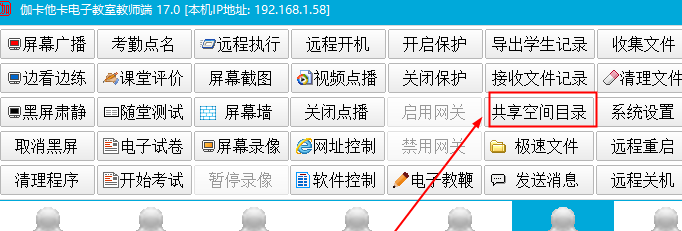
2、然后就可以看到局域網默認的共享文件夾了,在里面就可以共享文件了。

問:伽卡他卡電子教室教師端怎么控制學生網絡?
答:1、在功能主頁中選擇需要控制的學生。

2、然后選擇右鍵功能欄中遠程控制中的“啟用網關”和“禁用網關”功能就可以控制學生機網絡了。

問:伽卡他卡電子教室教師端怎么解除單個學生控制?
答:同樣的,選擇需要控制的學生機,然后右鍵功能欄中的“學生端控制”選擇功能“關閉保護”就可以解除某個學生的控制了。